充值与开票
更新时间:2026-07-29 03:41:27
账户充值流程
1.1 进入充值页面
有多种方式可以进入账户充值页面:
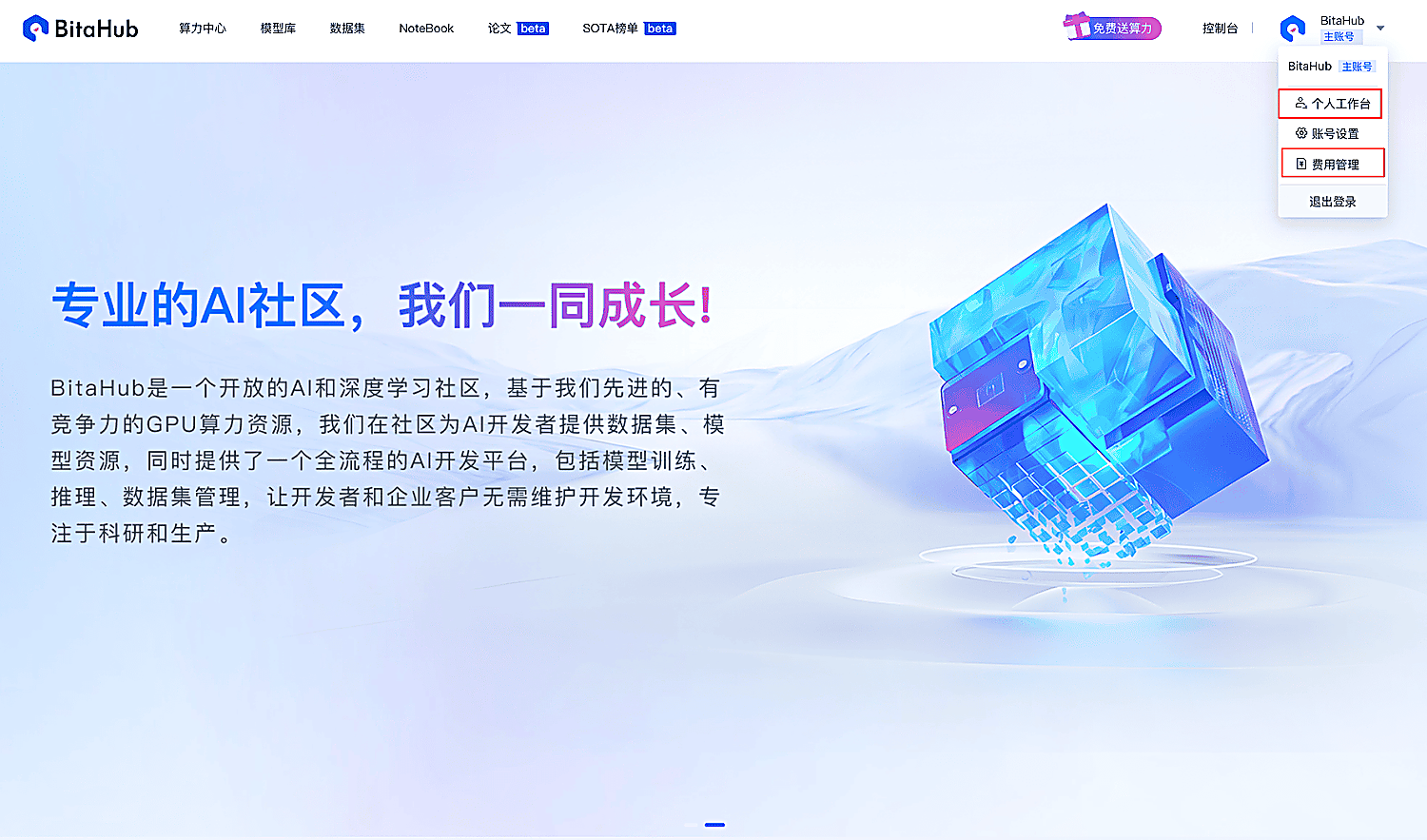
方式一:通过个人工作台或费用管理
- 登录 BitaHub 账户
- 点击右上角头像或用户名
- 进入"个人工作台"或“费用管理”
- 在右侧导航栏找到"充值"
- 点击进入充值页面
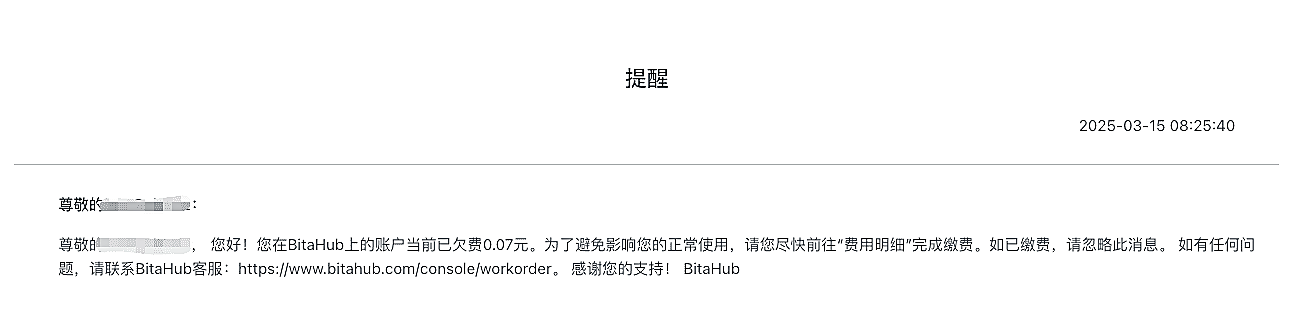
方式二:通过余额提醒
- 当账户余额不足时,系统会推送余额警告站内信
- 根据余额提醒,前往费用管理模块进行充值操作
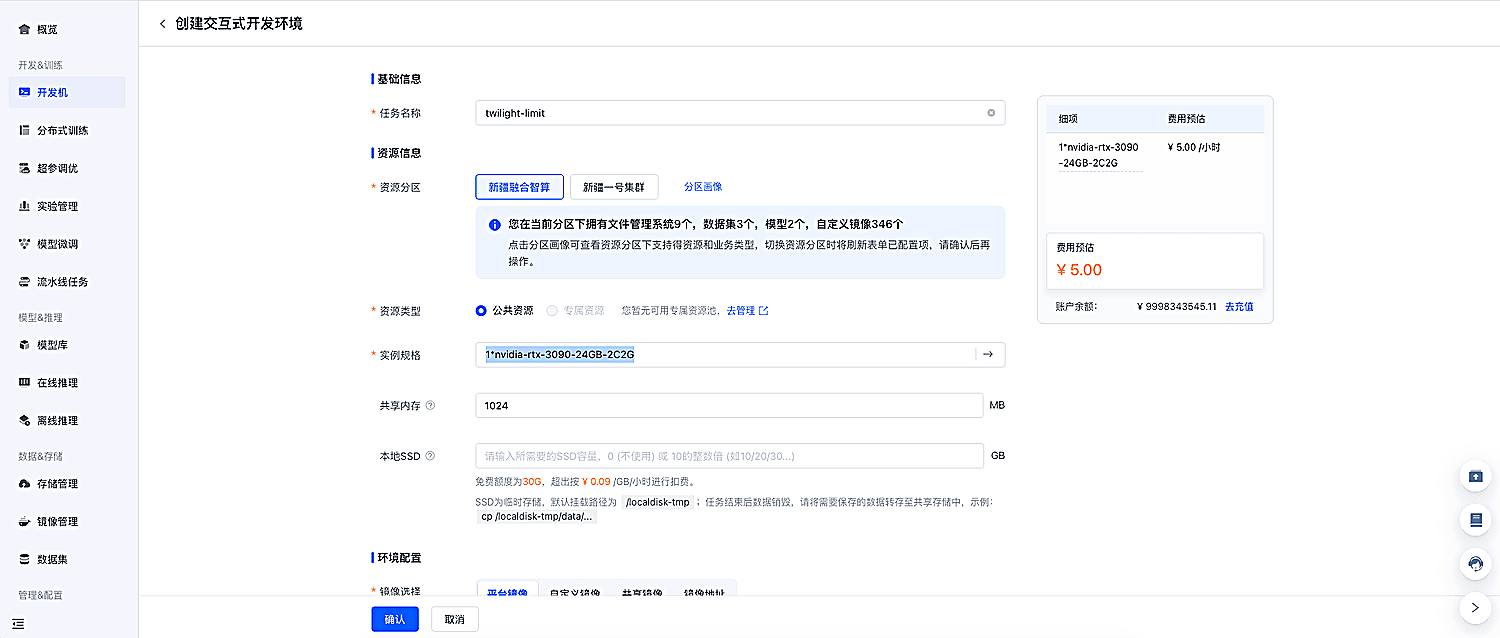
方式三:通过服务购买页面
- 在选择 GPU 服务或套餐时
- 如余额不足,系统会提示充值
- 点击"去充值"按钮
1.2 选择充值金额
BitaHub 提供多种充值金额选择,满足不同用户需求:
小额充值
100元、200元、500元
适合试用或短期项目
常规充值
1000元、2000元、5000元
适合中等规模项目
大额充值
10000元、20000元、50000元
适合企业用户和大型项目
自定义金额
- 用户可输入自定义充值金额
- 最低充值金额:1元
- 最高充值金额:根据账户等级和认证状态而定
- 支持精确到元的金额输入
1.3 选择支付方式
BitaHub 支持多种主流支付方式,确保用户可以选择最方便的付款方式:
💳对公转账支付
- 支持借记卡
- 支持主要银行发行的卡片
- 安全的银联支付通道
- 24H到账
- 注:转账需备注BitaHub
📱支付宝
- 支付宝扫码支付
- 支持余额宝和绑定银行卡
- 安全保障,快速到账
支付操作步骤
- 在充值页面选择支付方式
- 确认充值金额和优惠信息
- 点击"立即支付"按钮
- 根据选择的支付方式完成付款:
- 对公转账:输入对公信息进行转账(备注BitaHub充值)
- 合肥中科类脑智能技术有限公司
- 徽商银行股份有限公司安徽自贸试验区合肥片区支行
- 账号:1025701021000473683
- 微信/支付宝:使用手机扫描二维码或在App内确认支付
- 支付完成后返回BitaHub,查看到账情况
1.4 确认充值结果
支付完成后,需要确认充值是否成功到账:
自动跳转确认
- 支付成功后,系统通常会自动跳转回BitaHub
- 页面会显示"充值成功"的提示信息
- 显示充值金额和到账时间
手动查询余额
- 进入费用中心 → 账户充值
- 查看当前可用余额
- 查看最近的充值记录(收支管理)
- 确认充值金额已正确入账
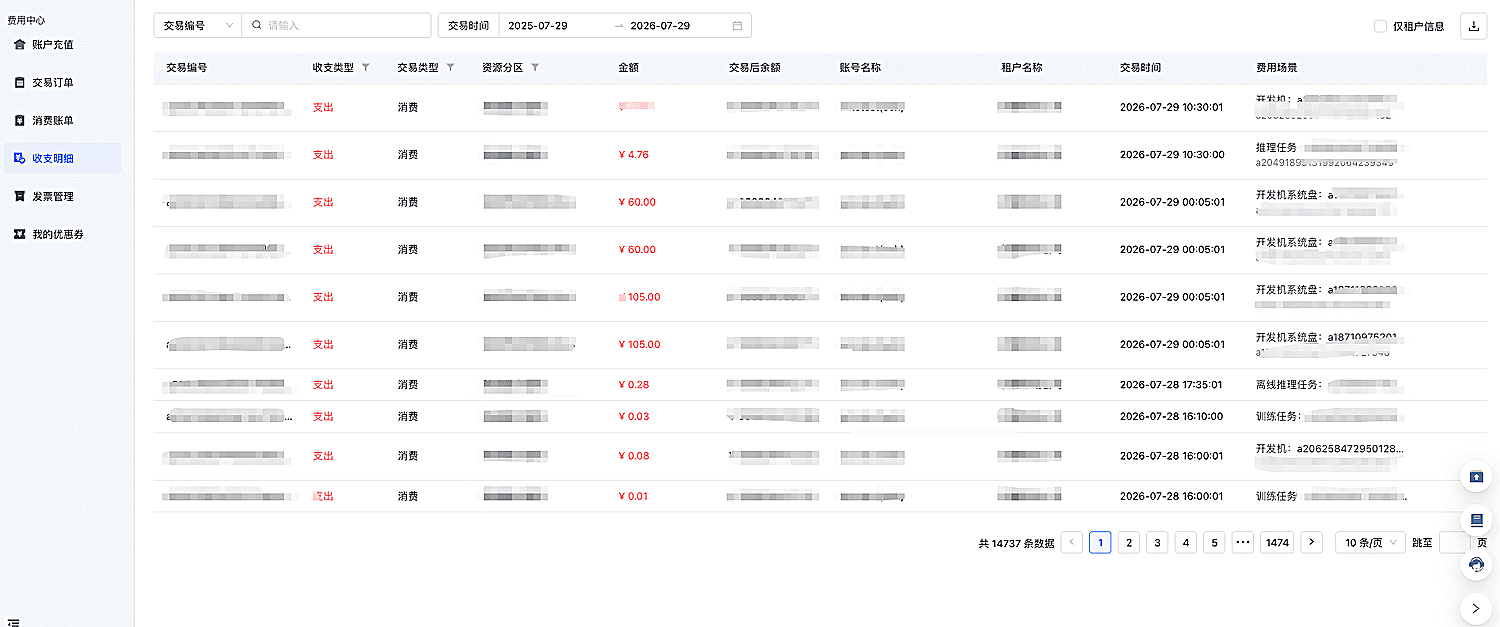
充值记录查询
- 进入费用中心 → 收支明细
- 筛选交易类型"充值"标签
- 查看详细的充值记录,充值到账即会生成对应的收入记录
- 包含充值时间、金额、支付方式、状态等信息
充值异常处理
如果支付完成但余额未到账:
- 等待5-10分钟,某些支付方式可能有延迟
- 进入费用管理-交易订单,确认订单状态是否异常
- 刷新页面或重新登录查看
- 检查支付凭证,确认支付确实成功
- 如仍未到账,请联系客服提供支付凭证
充值成功后的操作
- 立即可以使用新充值的金额购买服务
- 可以查看更新后的账户余额
- 充值金额将在交易记录中永久保存
- 如有优惠返利,通常在24小时内到账
1.5 发票申请与管理
进入“费用中心-发票管理”页面,点击页面右侧“发票申请“按钮进入申请开票界面。
支持选择关联您在平台的订单记录或消费账单记录申请开票。
填写发票抬头与收件邮箱(可提前在发票抬头管理中录入常用发票抬头信息),提交后等待平台审核开具电子发票。
开具完成后发票将会发送至您在发票申请时填写的邮箱地址,请注意查收。同样支持在平台发票管理列表中下载,注意表中的发票状态为“已开票”时,即可在操作栏点击“下载发票”获取发票。
注意:开票金额累计需大于等于50元,否则将无法提交开票申请。