使用Filezilla上传文件
更新时间:2026-01-26 08:11:10
FileZilla 是一款功能强大的免费跨平台 FTP/SFTP 客户端软件(官方下载地址:https://filezilla-project.org/)。
操作步骤
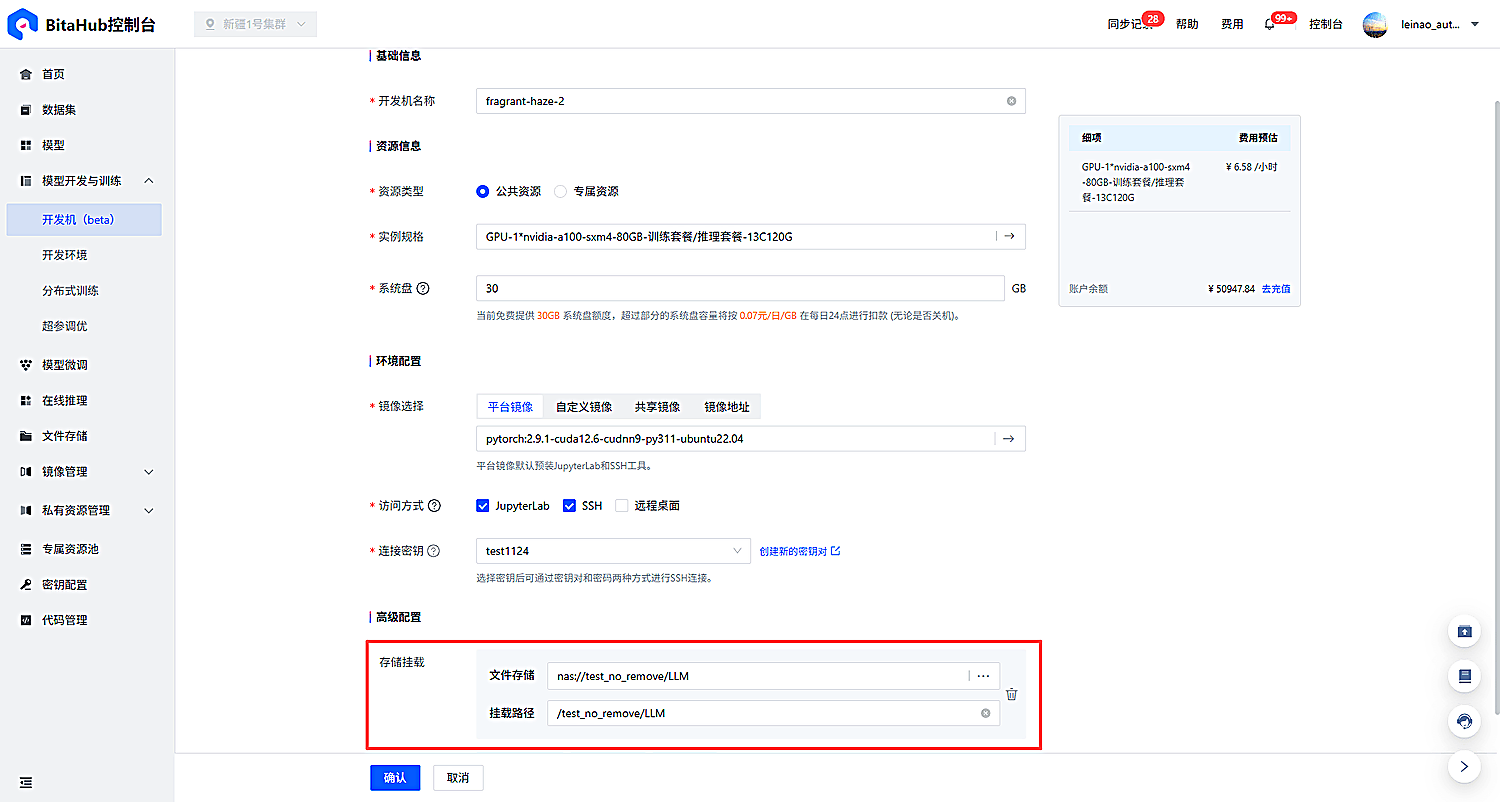
步骤一:创建开发环境任务并挂载存储
首先在控制台创建一个开发环境任务(确保启用 SSH 服务),并将需要持久化读写的存储桶文件夹挂载至实例目录中:
步骤二:配置 FileZilla SFTP 站点连接
下载并安装 FileZilla 客户端。待开发环境状态转为“运行中”后,即可通过以下两种认证方式之一配置连接:
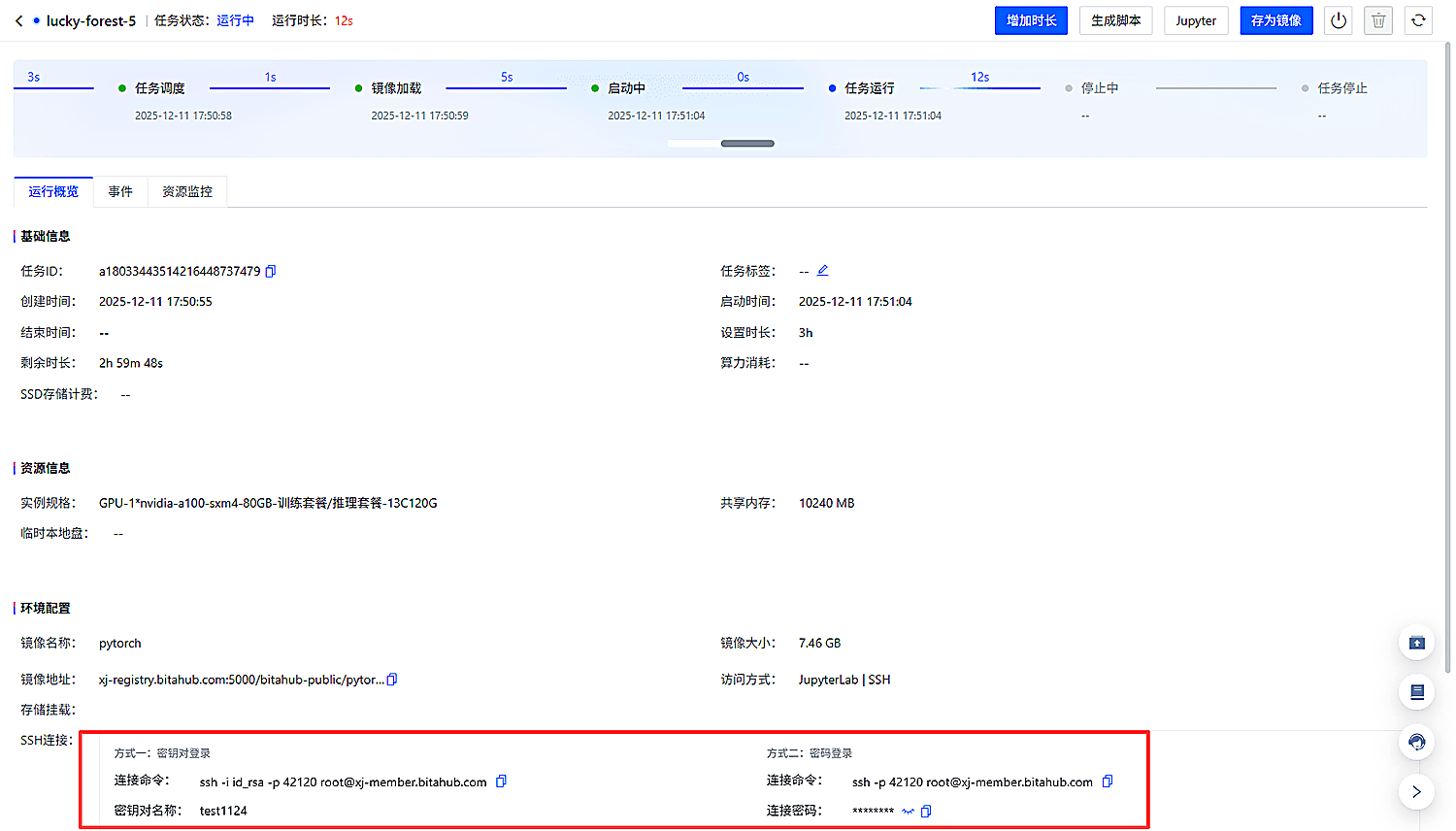
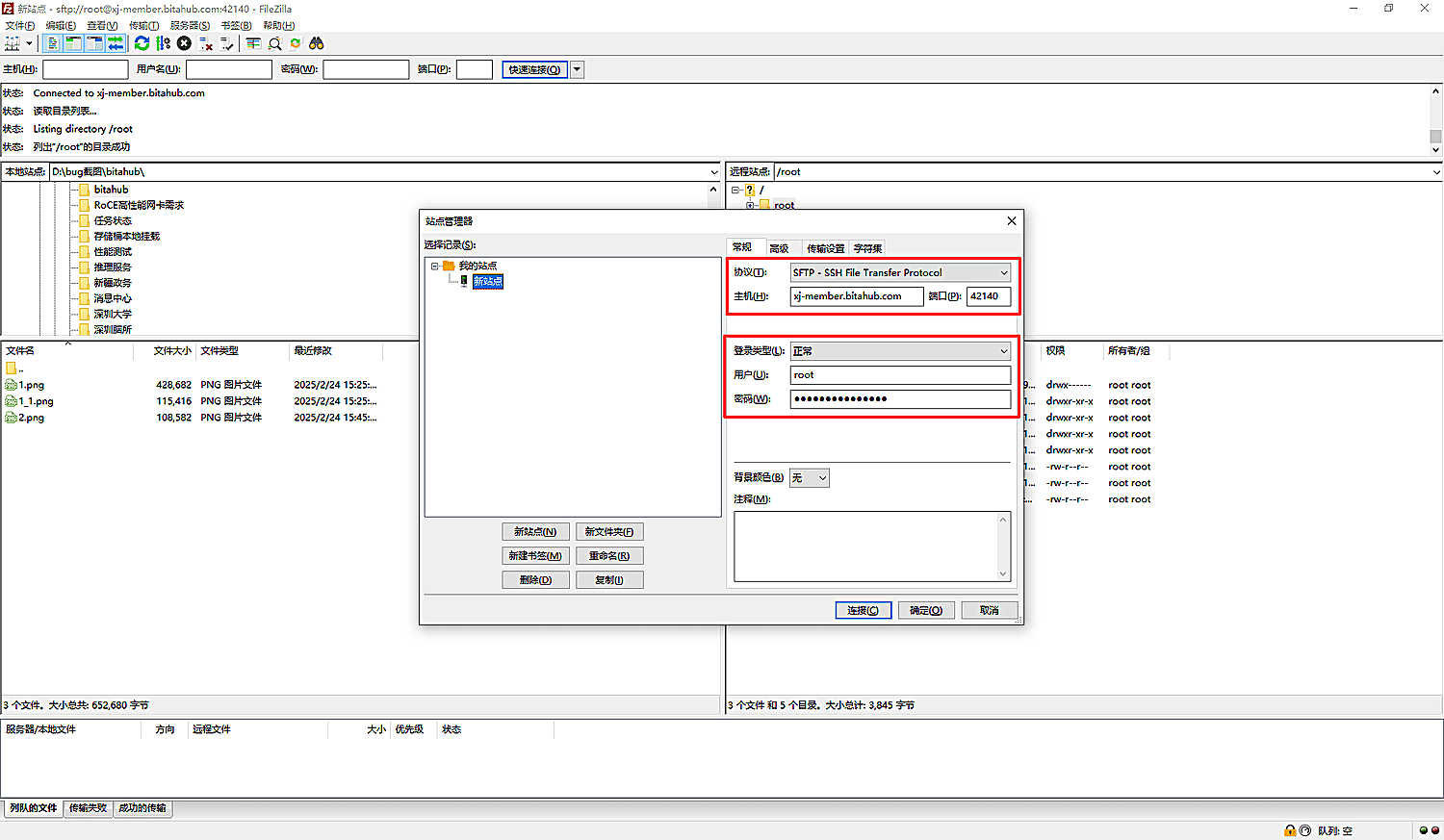
方式一:使用密码认证连接
- 点击菜单栏 【文件】 → 【站点管理器】,新建一个站点;
- 协议:选择
SFTP - SSH File Transfer Protocol; - 主机:填写控制台 SSH 连接信息中的域名(如
xj-member.bitahub.com); - 端口:填写 SSH 对应的自定义外部映射端口(如
42120); - 登录类型:选择“正常”;
- 用户:填写
root; - 密码:填写该任务的 SSH 连接密码;
- 点击【连接】即可进入容器文件系统。
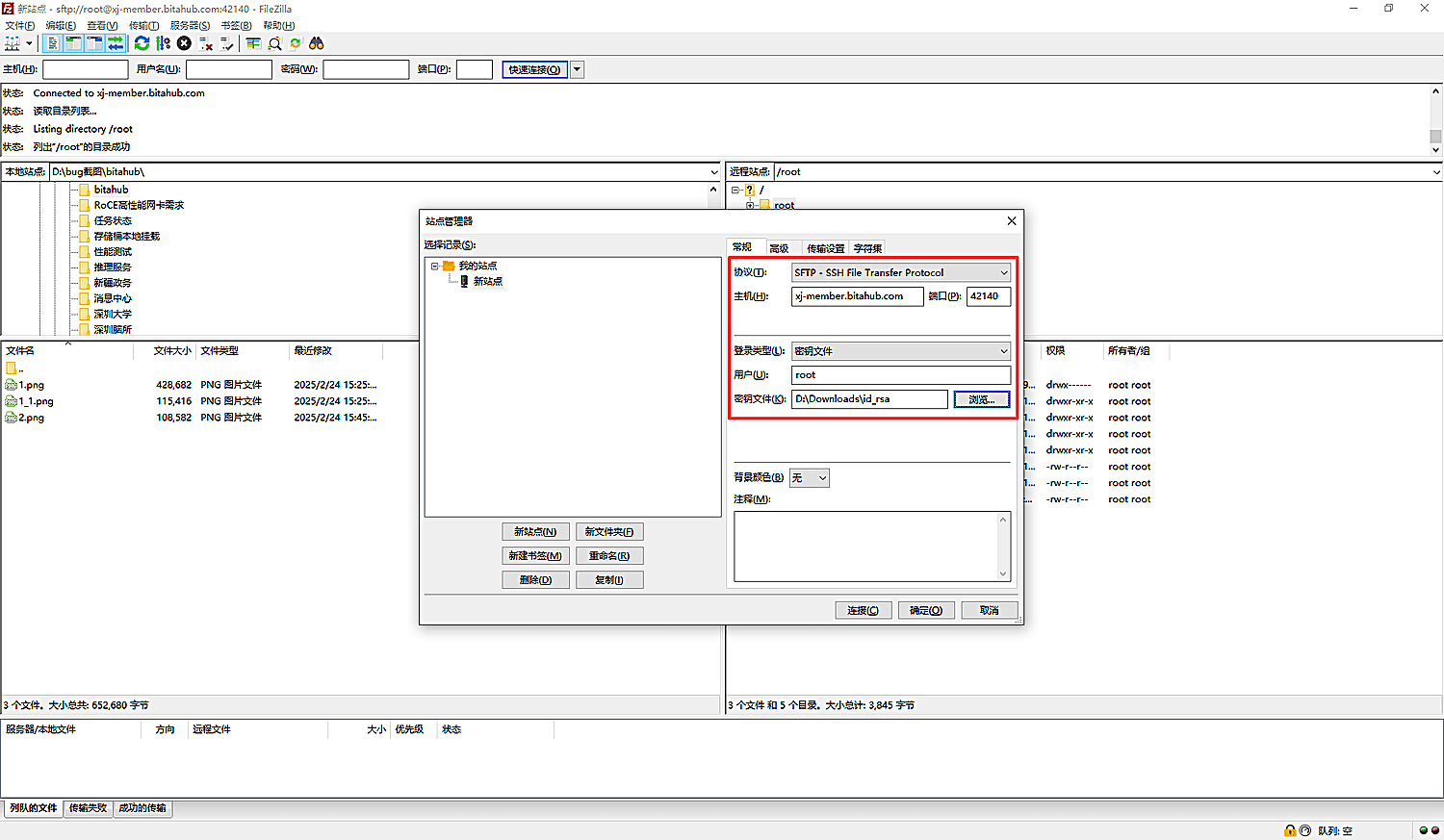
方式二:使用密钥认证连接
- 点击菜单栏 【文件】 → 【站点管理器】,新建一个站点;
- 协议:选择
SFTP - SSH File Transfer Protocol; - 主机:填写控制台 SSH 连接信息中的域名(如
xj-member.bitahub.com); - 端口:填写对应的外部端口(如
42120); - 登录类型:选择“密钥文件”;
- 用户:填写
root; - 密钥文件:选择该任务创建时绑定的私钥文件(如
.pem或.ppk); - 点击【连接】完成认证。
步骤三:拖动目标文件完成上传
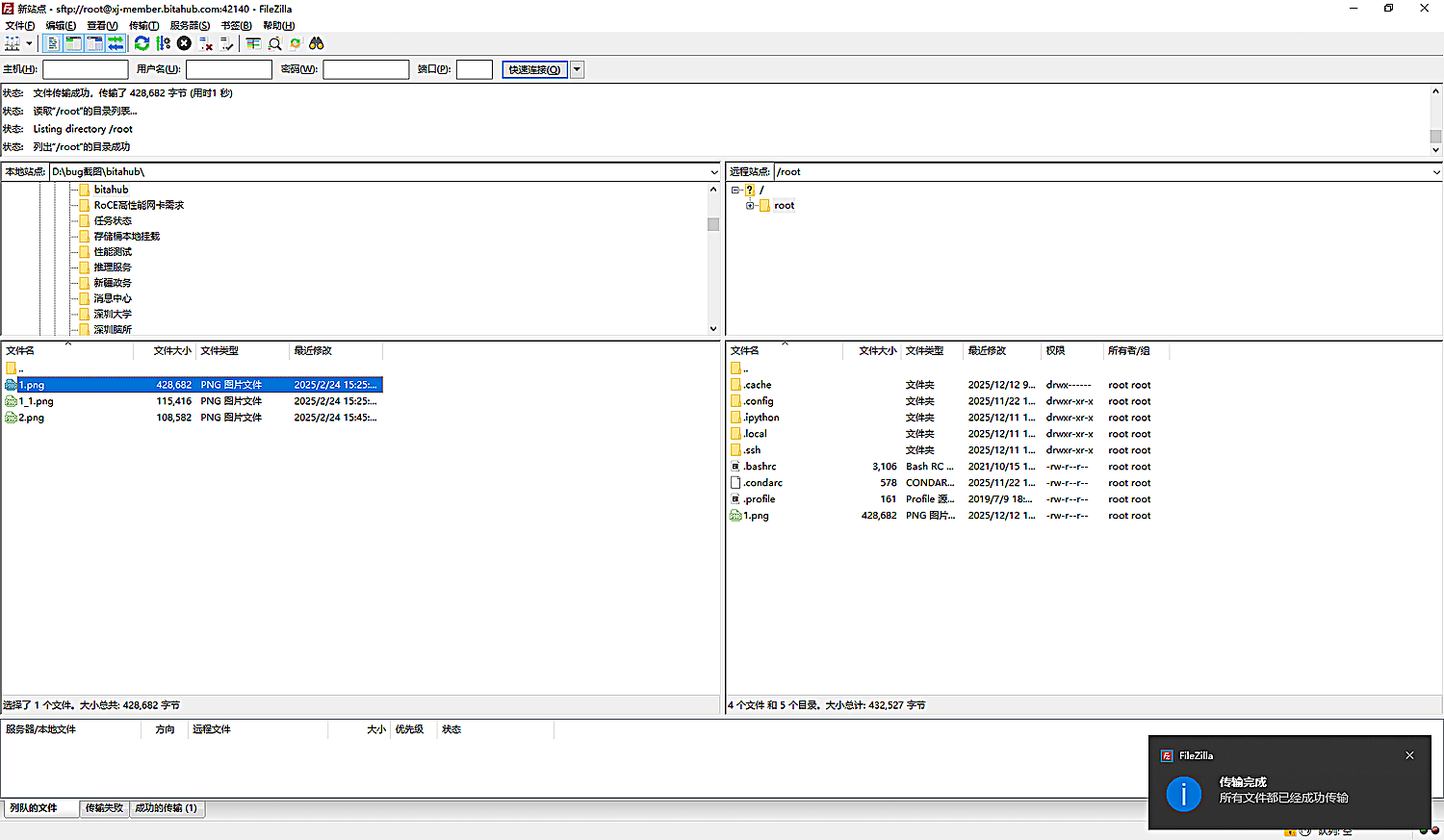
连接成功后,左侧窗口为本地电脑目录,右侧窗口为远程容器目录。在右侧导航至挂载的持久化存储桶目录(如 /root/shared_data),直接从左侧将本地文件(例如测试图片或数据集)拖拽至右侧区域即可开始传输:
此页面对您有帮助吗?