命令行工具使用常见问题FAQ
一、工具安装篇
1. macOS 环境下工具安装失败
macOS 环境下安装 bita-arm64 版本工具包,在安装流程中页面提示“安装器遇到了一个错误,导致安装失败。请联系软件生产企业以获得帮助”
- 示例
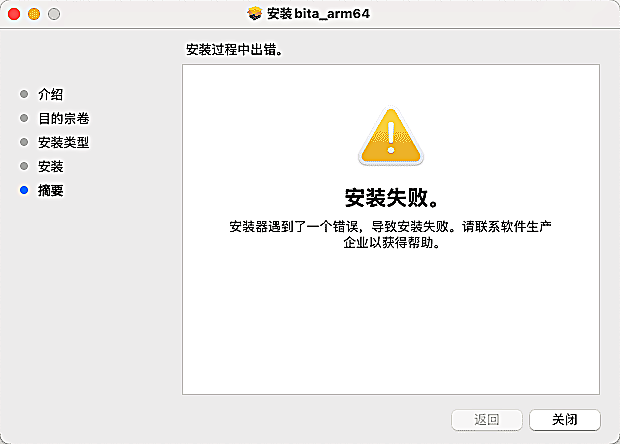
出现上述问题的原因可能是由于安装工具未找到或未能成功创建指定的安装路径,导致安装流程失败。
解决方案:
用户可以预先在终端中执行 mkdir -p /usr/local/bin/ 命令,创建安装目录,然后重新尝试安装工具。
二、工具使用篇
1. Linux 环境下执行登录提示权限不足
Linux 环境下安装 bita 工具包,执行 login 命令时出现权限不足提示。
- 示例

出现上述问题的原因可能是由于 bita 脚本文件未放置在指定目录下,或未赋予可执行权限。
解决方案:
用户可以参照 文件存储 文档中 Linux 环境下初始化操作执行后重试。
2. Windows 下执行 upload 提示 Bad Request
在 Windows 环境下使用命令行工具执行 upload 上传时,控制台抛出【HTTP Bad Request】错误。
- 报错现象
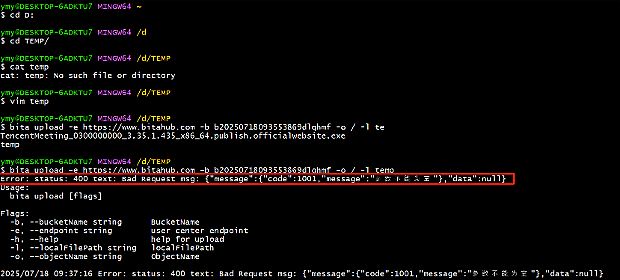
原因分析:
执行 upload 上传命令前尚未成功登录并加载认证凭证。
解决方案:
请参照 文件存储 指引,先执行 bita login 完成登录后再执行上传。
3. 登录报 502 Bad Gateway 错误
当用户名或密码中包含特殊符号(如 @、#、$ 等)时,执行命令行登录可能触发“502 Bad Gateway”。

解决方案:
- Windows 环境:使用英文双引号将账号与密码包裹起来传入,如
bita login -u "user" -p "123@456"; - macOS / Linux 环境:使用单引号包裹,如
bita login -u 'user' -p '123@456'。
4. 登录提示用户名或密码错误
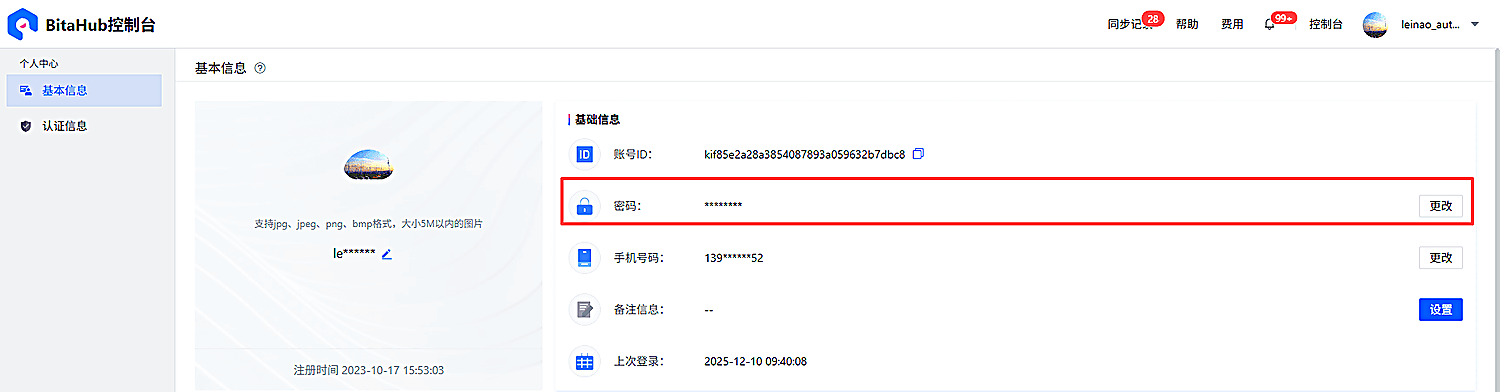
用户账号若通过验证码登录且尚未初始化登录密码,使用 CLI 登录将返回 {"code":1024,"message":"用户名或密码错误"}。

解决方案:
登录网页端控制台,在【个人中心】中设置登录密码后再通过命令行登录。
5. 上传下载时提示权限校验失败
当本机系统时钟与标准网络时间存在偏差(如本机比标准时间慢几分钟)时,虽然能通过登录,但执行上传下载会报错:“Error: 权限校验失败,请检查是否具有对应文件路径的权限”。

解决方案:
- 开启操作系统的“自动设置时间”功能,与网络时间服务器同步;
- 手动将本机时钟校准为标准北京时间。
6. Windows 登录提示未获取到有效认证信息
在 Windows 终端执行登录时提示:“Error: 未获取到有效认证信息,请先执行登录环境命令”。
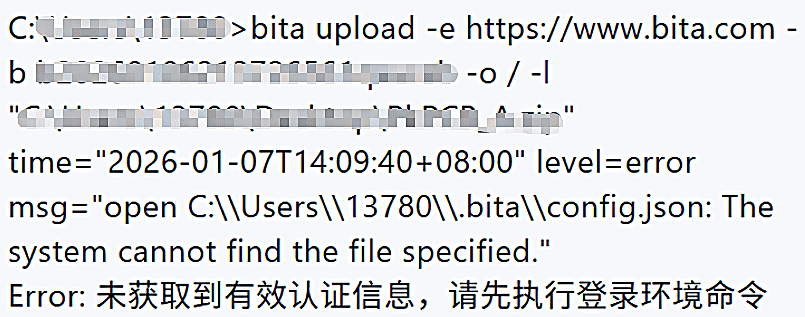
解决方案:
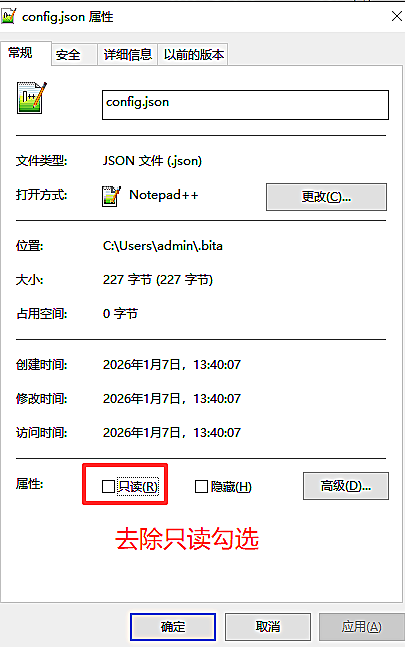
- 下载
config.json模板,将模板文件放入用户主目录下的.bita文件夹中; - 确保模板文件具备读写权限后,重新执行登录命令。