BitaHub私有镜像下载到本地
更新时间:2026-10-14 15:15:00
在 BitaHub 平台构建或保存的私有镜像存储于平台的专属 Harbor 镜像仓库中。用户可以将这些私有镜像安全拉取至本地开发机器或私有服务器中进行离线调试与部署。
一、前置条件
- 安装 Docker 环境:目标本地机器或服务器必须已正确安装并启动 Docker 引擎;
- 获取镜像仓库凭据:具备 BitaHub 平台的注册账号与登录密码;
- 获取镜像完整地址:在平台控制台复制目标镜像的仓库地址(形如
xj-registry.bitahub.com:5000/bitahub-public/pytorch:2.12.0-cuda13.0-cudnn9-py312-ubuntu22.04)。
二、操作步骤
步骤一:查看仓库账号或重置密码
若不确定或遗忘了个人镜像仓库登录凭证,可按以下步骤查看账号或重置密码:
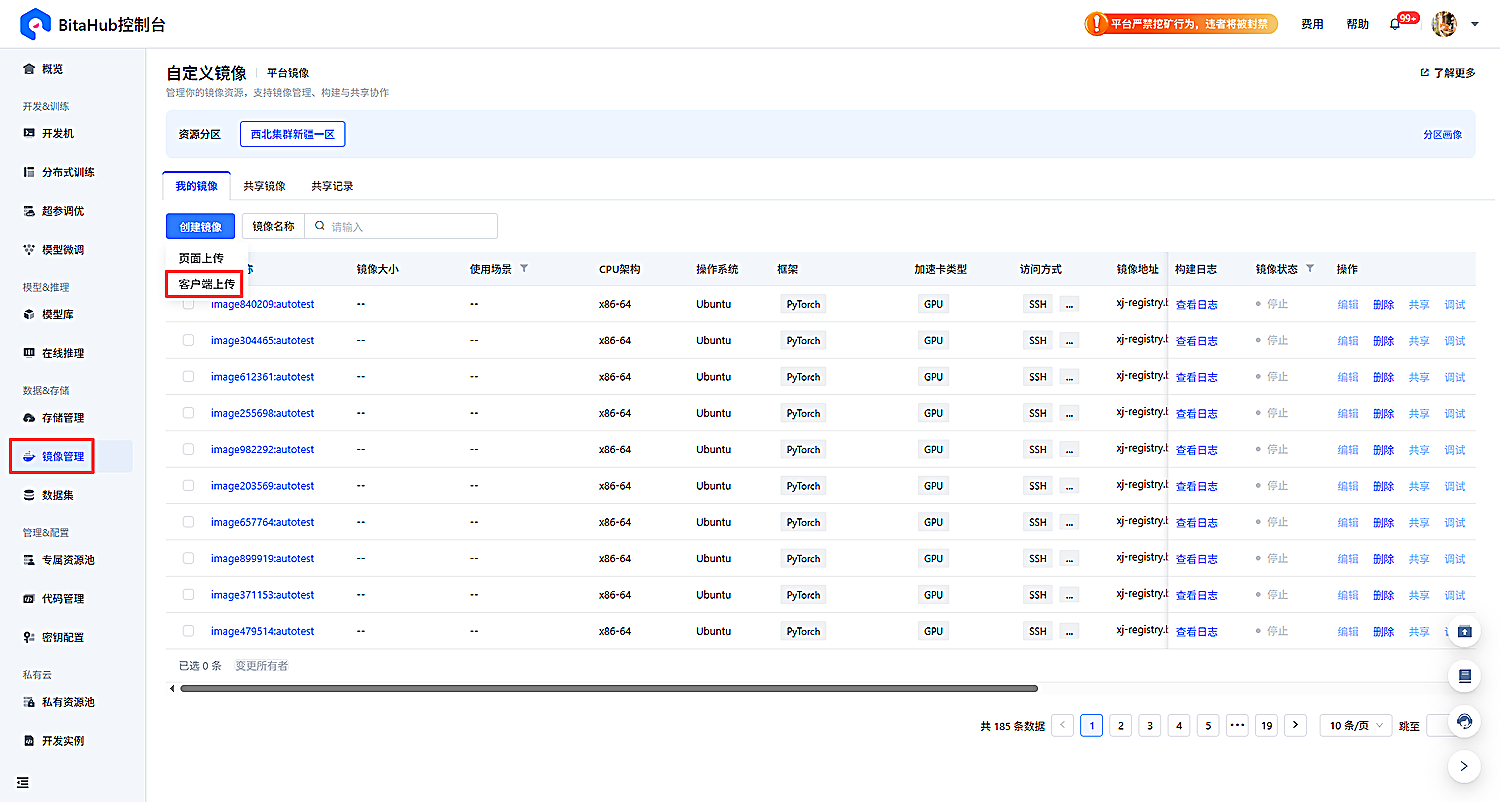
- 访问并登录 BitaHub 控制台,在左侧导航栏点击 【镜像管理】;
- 进入“我的镜像”列表页,点击上方 【创建镜像】 下拉菜单中的 【客户端上传】 按钮:
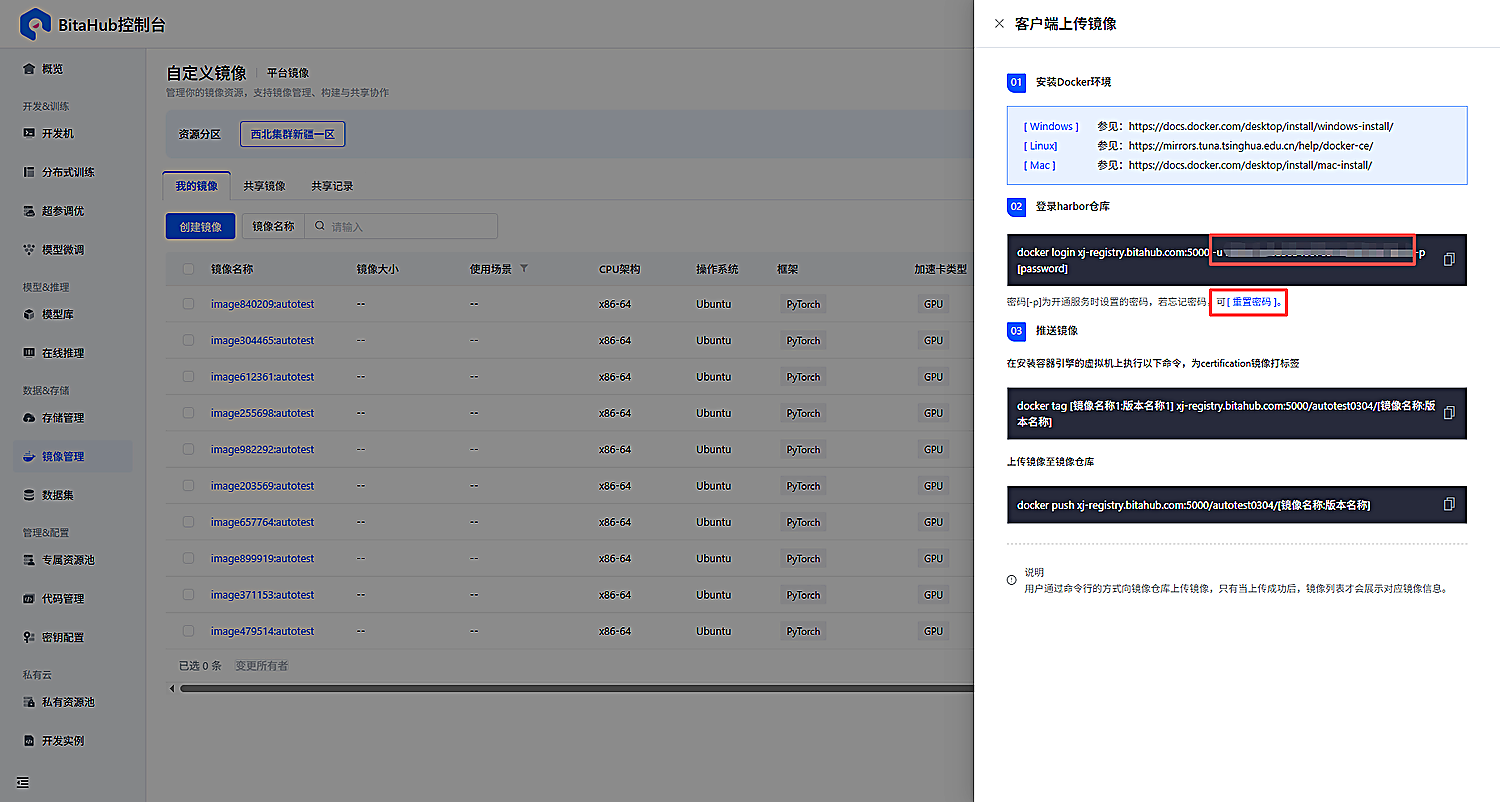
- 在右侧弹出的侧边抽屉面板中,查看 02 登录 harbor 仓库 步骤:
- 命令行中的
-u参数后面即为您的专属仓库账号; - 默认密码为开通服务时设置的初始密码;若忘记密码,可直接点击弹窗中的 【重置密码】 链接进行重置。
- 命令行中的
步骤二:在本地终端执行登录
打开本地终端(Windows PowerShell / macOS Terminal / Linux Shell),执行以下命令登录 BitaHub 镜像仓库:
docker login xj-registry.bitahub.com:5000 -u [username] -p [password]
参数说明
- 将
[username]替换为您在步骤一中查看到的仓库账号; - 将
[password]替换为您设置的仓库密码; - 登录成功后终端将提示
Login Succeeded。
步骤三:拉取私有镜像至本地
登录成功后,即可使用 docker pull 命令将私有镜像完整下载拉取到本地机器:
docker pull [镜像地址]
例如拉取镜像:
docker pull xj-registry.bitahub.com:5000/bitahub-public/pytorch:2.12.0-cuda13.0-cudnn9-py312-ubuntu22.04
拉取完成后,可执行 docker images 查看本地已下载的镜像列表:
docker images | grep xj-registry.bitahub.com:5000
三、常见问题与注意事项
- HTTP/HTTPS 证书异常:若本地 Docker 报错
http: server gave HTTP response to HTTPS client,请在本地/etc/docker/daemon.json(Windows 为 Docker Desktop 设置中的 Docker Engine)配置中添加 insecure-registries:
{
  "insecure-registries": ["xj-registry.bitahub.com:5000"]
}
保存后重启 Docker 服务即可正常登录。
- 镜像权限问题:请确保登录的账号具有该私有镜像的读取下载权限;若是团队共享镜像,需确认该镜像已向您的账号开放共享。
此页面对您有帮助吗?