文件存储
文件存储
文件存储是一种数据存储方式,具读写性能高、可灵活扩展、可共享的特性。文件存储将数据以文件的形式组织在文件夹和目录结构中,这种结构化的方式使得数据的分类、查找和管理更加直观和便捷,便于用户管理和访问。用户可以根据不同的业务、数据类型等维度创建相应的文件夹,将相关的文件归类存放在目录(文件夹)结构中,使用户能够快速定位到所需的文件,提升业务的使用效率。
平台提供文件存储功能,支持创建个人文件系统 ,配置文件系统目录层级,并根据需要在文件系统上传、下载、复制、移动或删除文件。功能支持将个人文件系统共享给租户内其他用户(认证租户账号)或共享给平台其他用户(普通账号),支持通过 webDav 服务访问。
您可以通过下列几种方式向具备写入权限的文件系统中上传文件:
| 上传方式 | 功能概述 | 特性 |
|---|---|---|
| 页面上传 | 支持上传文件夹或直接上传文件两种方式 | 支持在页面直接发起,使用便捷; |
| 适合小规模数据快速上传场景; | ||
| 页面上传单次支持最大 10GB 或最大 500 条数据。 | ||
| bita 工具上传 | 支持较大规模数据批量上传 | 高稳定性,上传速度优良; |
| 需根据自身运行环境下载安装工具包; | ||
| 部分环境下可能需要执行初始化步骤。 | ||
| Webdav 协议上传 | 支持下载本地化工具,通过WebDAV协议链接上云端服务器,支持通过本地工具可视化上传 | 可结合外部工具,通过WebDav 协议实现本地文件可视化上传 |
文件存储功能使用说明
一、前提条件
1.当前登入账号需具备文件存储功能权限,不具备功能权限的账号不可见文件存储功能
二、操作说明
1.创建文件系统
(1)登录到平台后,点击控制台左侧菜单“文件存储”
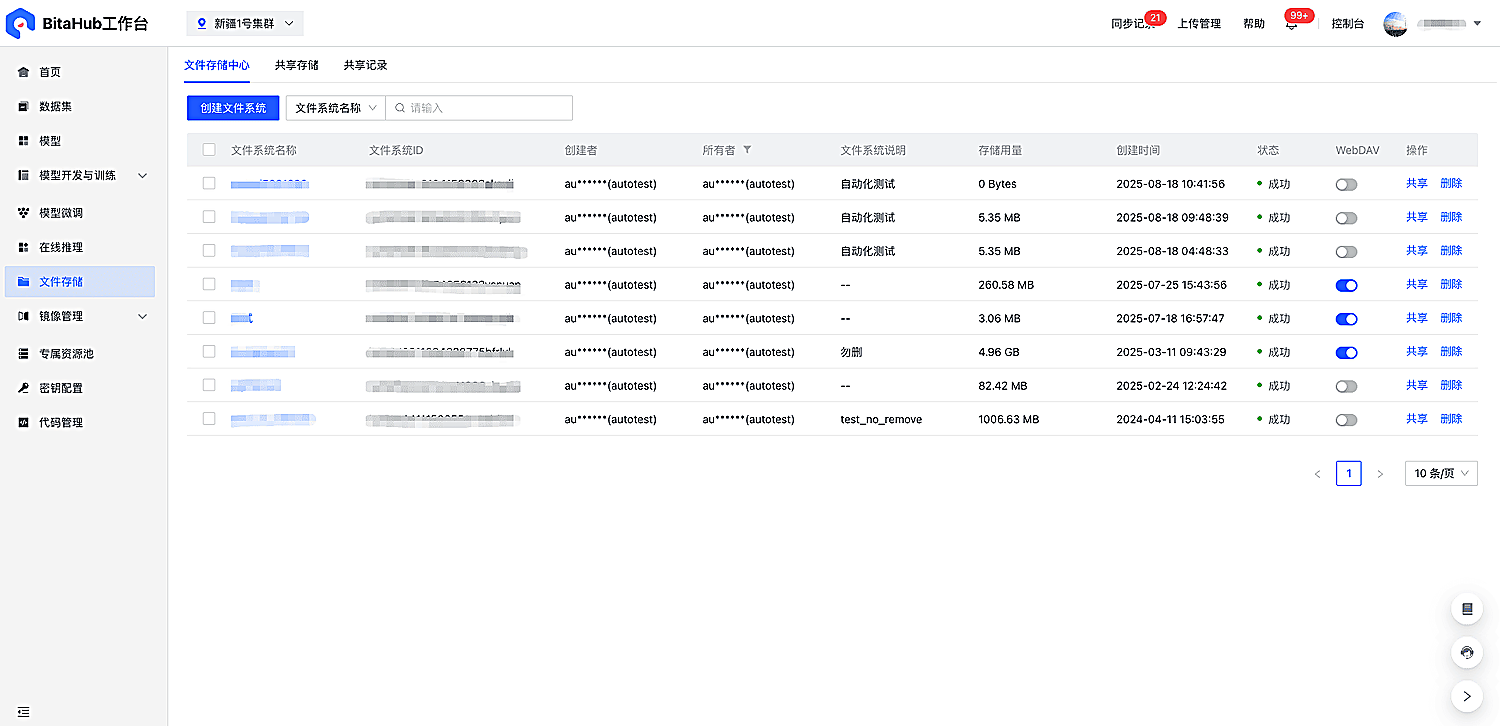
(2)点击页面左上角“创建文件系统”按钮,弹出新建文件系统弹窗表单页面,填写相关信息,确认保存后,页面跳转至文件存储列表,新建文件系统默认展示在列表首行。
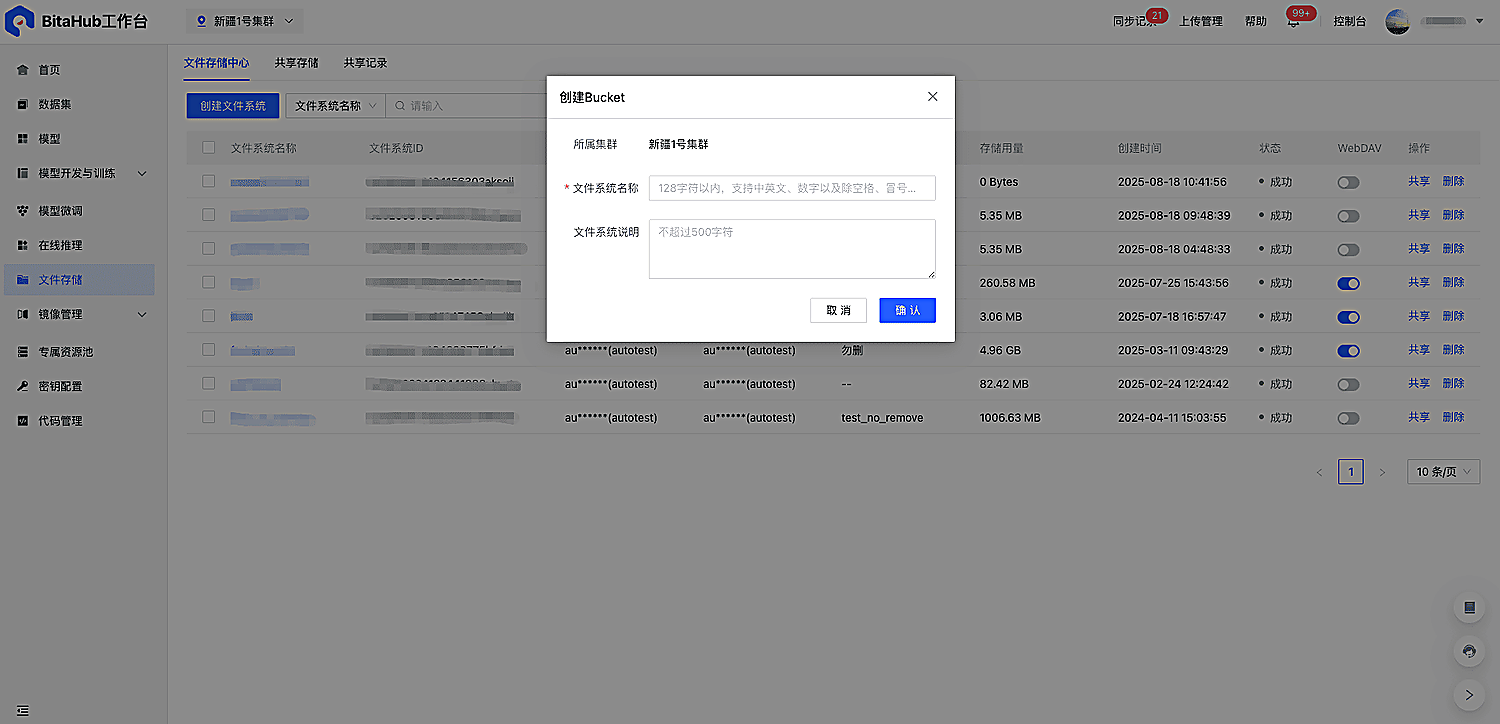
| 参数名称 | 参数说明 |
|---|---|
| 文件系统名称 | 设置新增文件系统名称,支持 128 字符以内的中英文、数字以及除空格、冒号和/以外的特殊字符;文件系统名称需保持唯一性。 |
| 文件系统说明 | 支持自定义添加文件系统说明信息,说明信息最大不超过 500 字符 |
2.管理文件系统
(1)文件夹管理
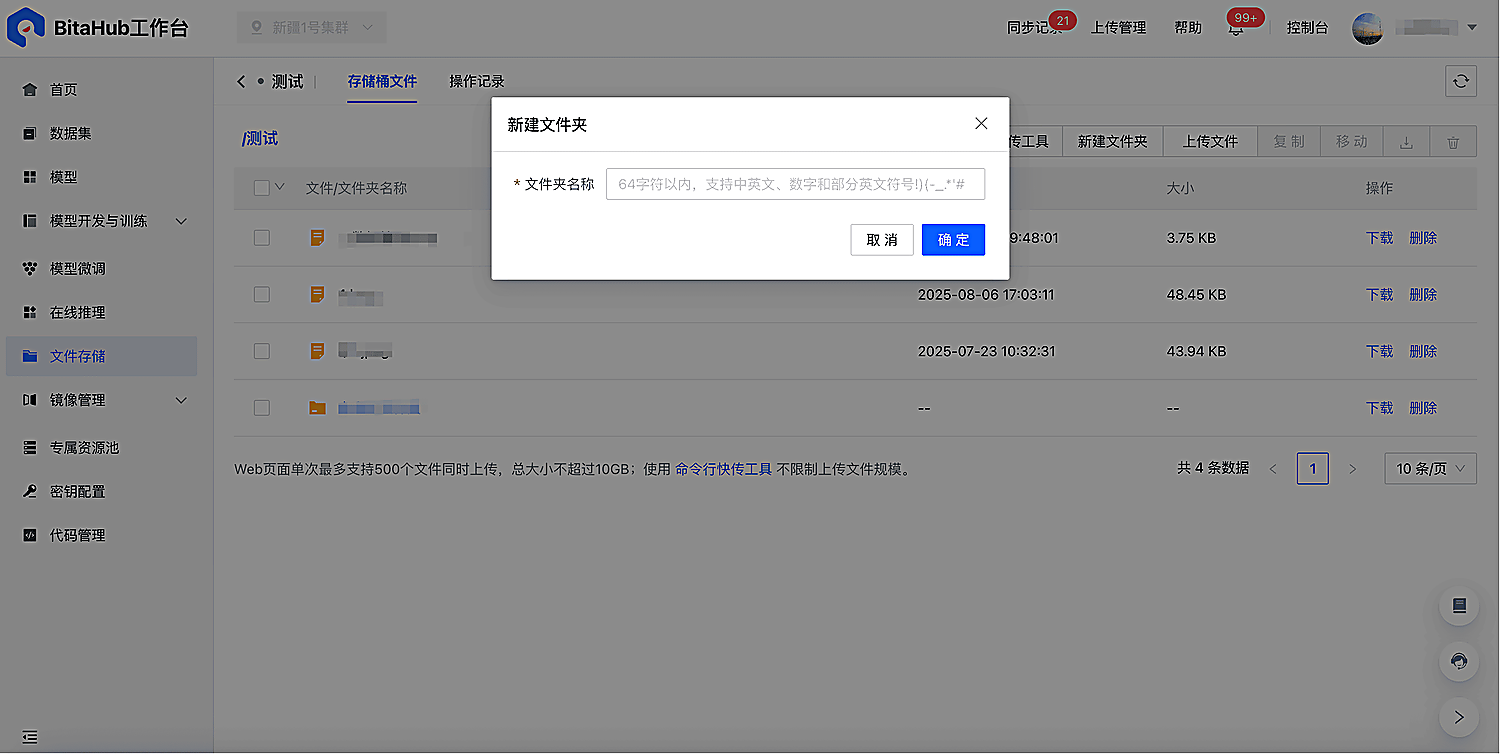
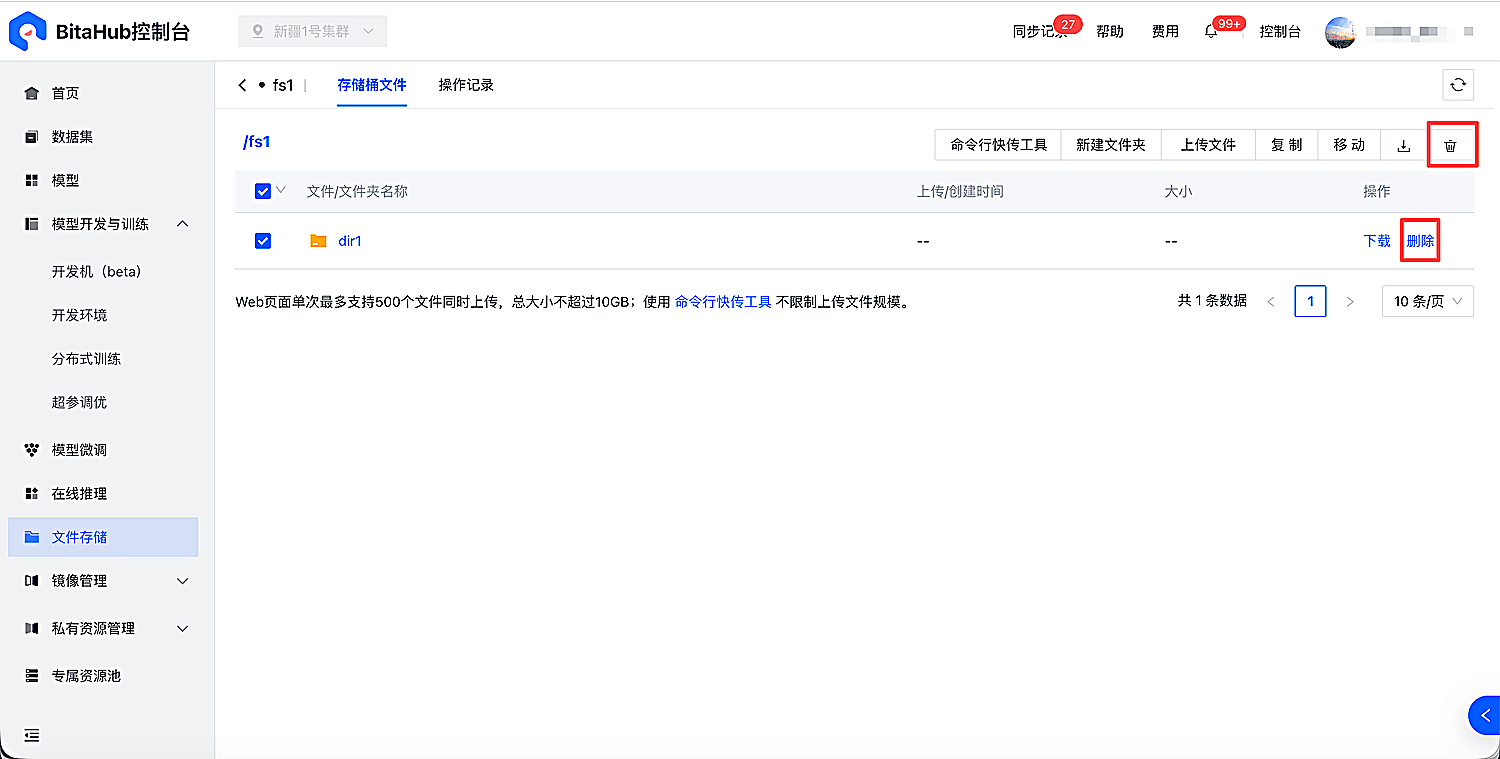
在文件系统列表,您可以点击文件系统名称链接进入到对应文件系统存储管理二级页面。支持在文件系统一级路径下直接上传数据,也可以根据需要创建一个或多个层级的文件夹,分层级管理数据。到达需要新建文件夹的目录层级后,点击文件系统管理页面右上方“新建文件夹”按钮并设置文件夹名称后即可完成文件夹新增操作。如不在需要文件夹及其下的数据,可在操作列点击”删除“按钮,确认提交后即可完成文件夹删除。
(2)文件上传
- 登录到平台后,点击控制台左侧菜单“文件存储”进入文件存储页面,选择列表中任一存储目录,点击文件系统名称进入详情页。
- 平台支持使用页面上传、命令行工具上传、webdav 协议上传、开发环境上传四种方式将位于本地的数据上传至线上文件系统。
建议上传2G以下的文件/文件夹时选择本地上传,上传2G以上大文件时选择命令行快传工具,命令行快传工具上传文件具备更好的速度与稳定性。
下面详细介绍平台支持的四种文件上传方式
本地上传
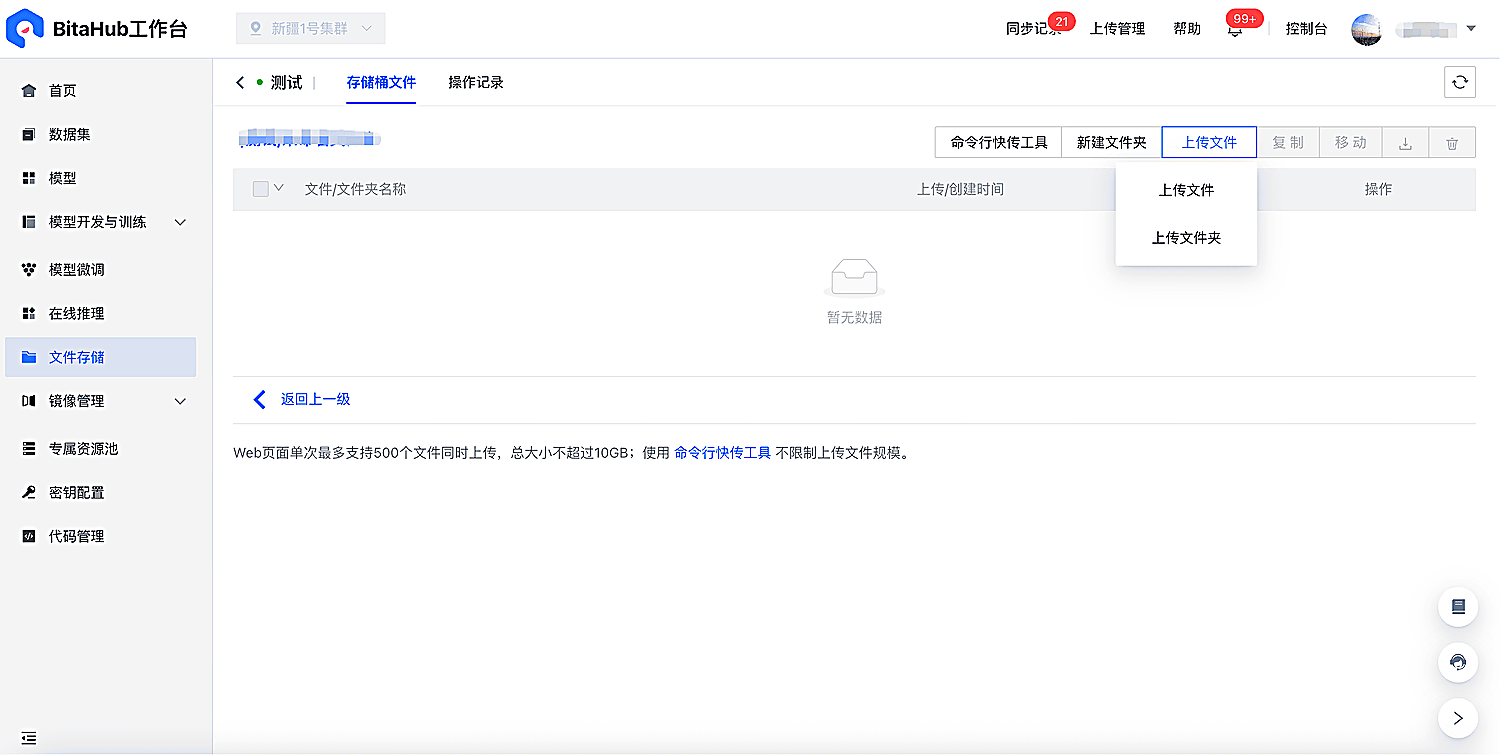
在需要上传文件数据的目标路径层级。点击页面右上方“上传文件”按钮,在出现的下拉菜单中选择上传文件或上传文件夹,可直接选取本地的文件或文件夹上传至平台的文件存储桶中。
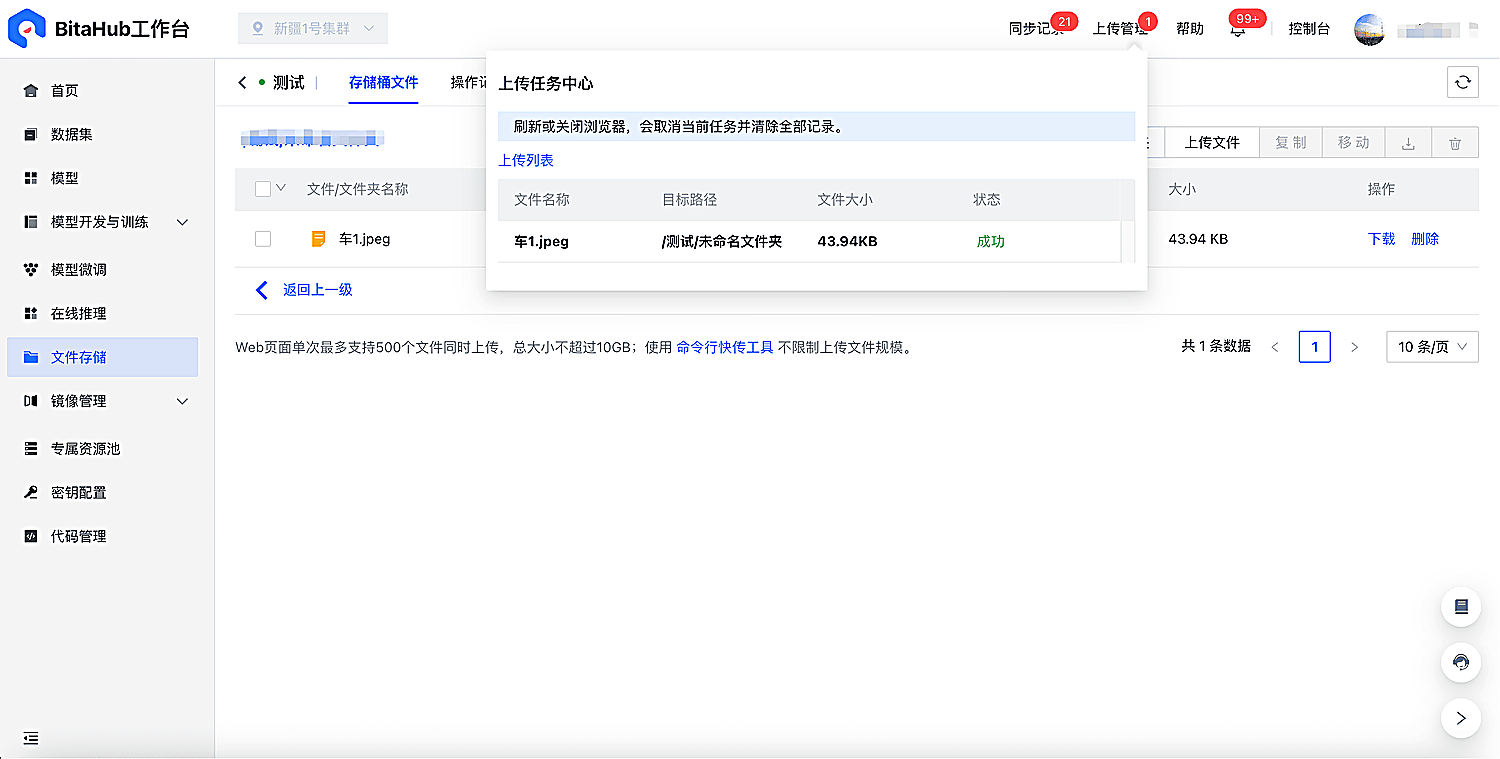
上传文件/文件夹操作确认提交后,可在顶栏的上传管理中,查看上传情况。
命令行快传工具
点击“命令行快传工具”按钮,在出现的下拉菜单中选择上传文件选项。
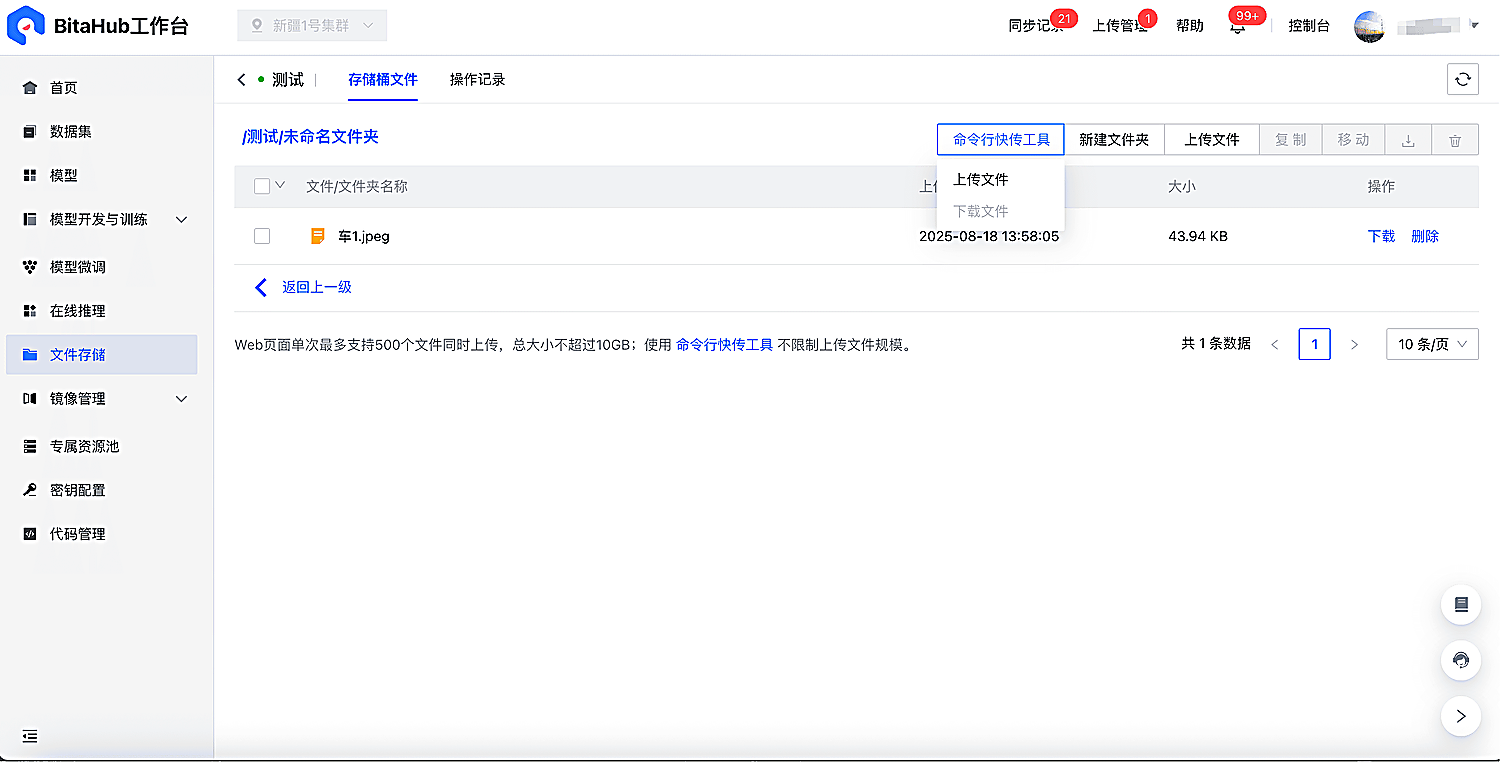
根据弹窗中的提示信息,下载并安装与当前运行环境一致的工具安装包,即可通过命令行上传文件
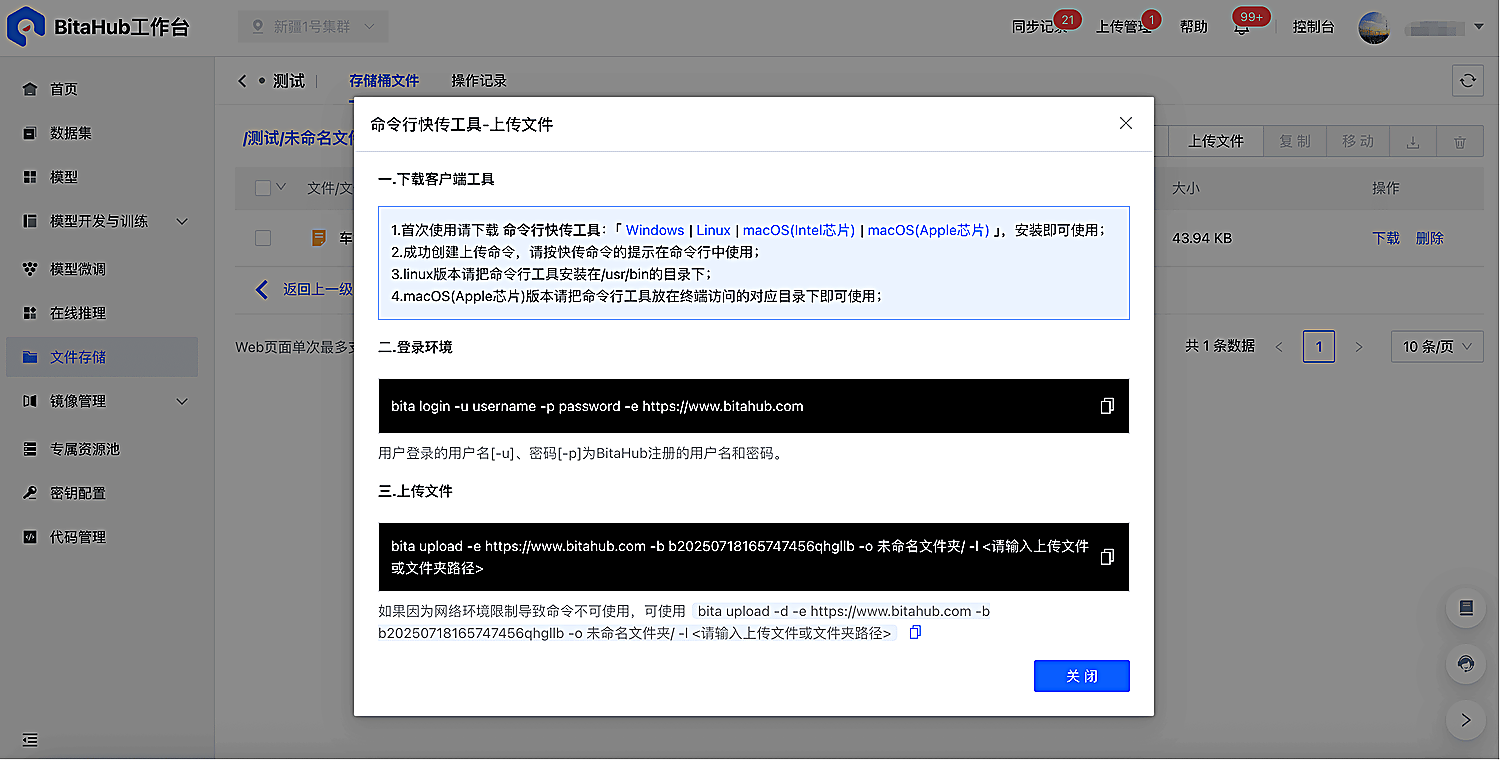
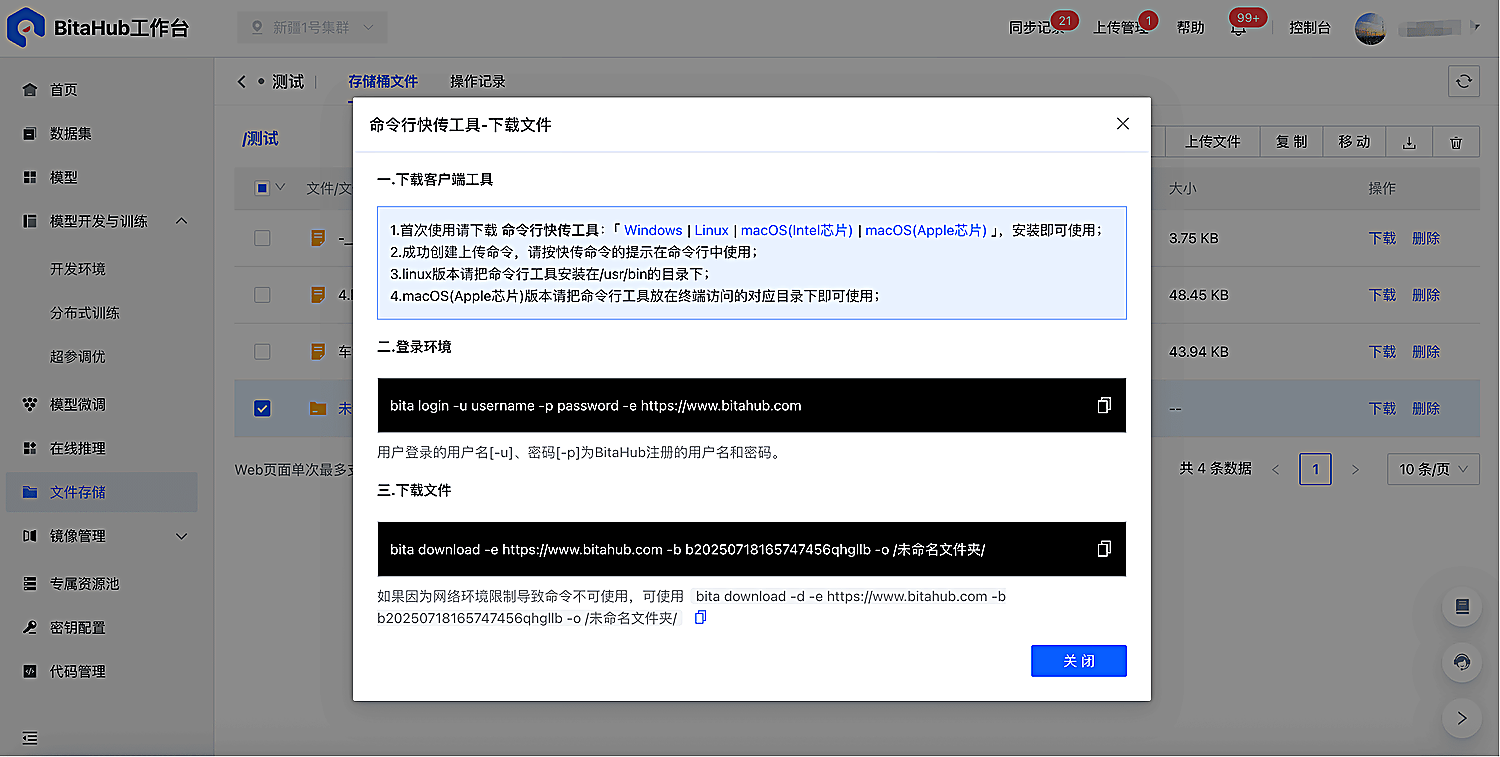
下载命令行工具
-
首次使用命令行快传工具时需下载命令行快传工具,可点击平台提供的与自身运行环境一致的下载链接进行下载,安装即可使用;
-
工具安装完成后,请按照命令行快传工具弹窗提示说明逐步完成登录环境--上传文件操作
linux版本需将命令行工具安装在/usr/bin的目录下
macOS(Apple芯片)版本请把命令行工具放在终端访问的对应目录下
登录命令行工具运行环境
bita login -u username -p password -e https://www.bitahub.com
用户登录的用户名[-u]、密码[-p]为BitaHub注册的用户名和密码。
上传文件
bita upload -e https://www.bitahub.com -b b20250626160652855vpyluw -o <子目录> /-l <请输入上传文件或文件夹路径>
建议在个人目录下新建工作文件夹存放软件或数据,建议文件名不要有空格、斜线。
WebDAV协议
平台文件存储功能支持针对某个存储桶开启WebDAV协议,协议开启后您可以像操作本地磁盘一样浏览和管理云存储中的文件,实现云端存储的本地化操作。
-
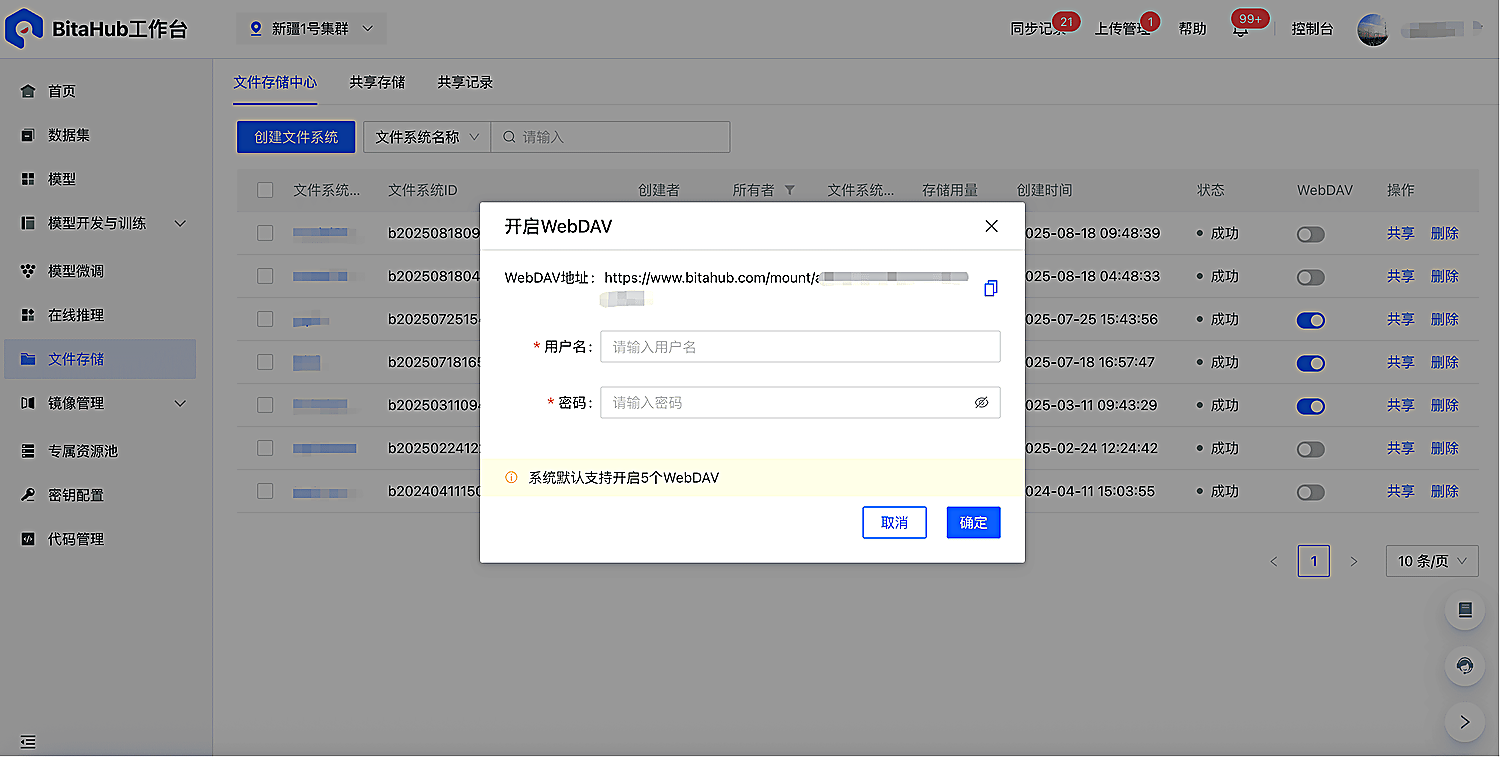
在文件系统列表开启WebDAV协议的开关,系统会返回通过WebDAV连接的路径
-
您设置完连接需要的用户名和密码之后,就可以通过客户端进行连接,操作云存储中的文件了。
注意:开启webdav协议时设置的用户名/密码是登入 webdav 协议时校验的用户名/密码,非平台用户账号密码
-
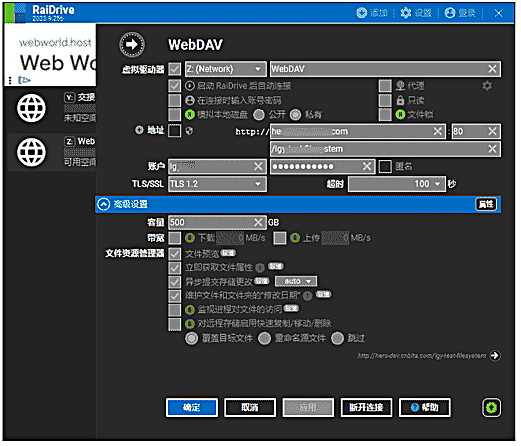
windows系统通过Raidrive连接示例:
-
windows系统需安装winfsp,下载地址:https://github.com/winfsp/winfsp/releases/download/v2.1B2/winfsp-2.1.24255.msi
-
Raidrive下载地址:https://www.raidrive.com/
-
Raidrive配置参考:
-
-
macOS系统通过NetMount连接示例:
- macOS系统需安装NetMount客户端,下载地址:https://www.netmount.cn/download
- 安装后服务打开:
- 提示“NetMount.app“已损坏,无法打开。
- 因为软件包未签名,需要使用以下命令取消签名检查:
xattr -r -d com.apple.quarantine /Applications/NetMount.app
-
NetMount配置参数如下:
在【存储】-【管理】功能下选择添加的存储类型为webdav并点击下一步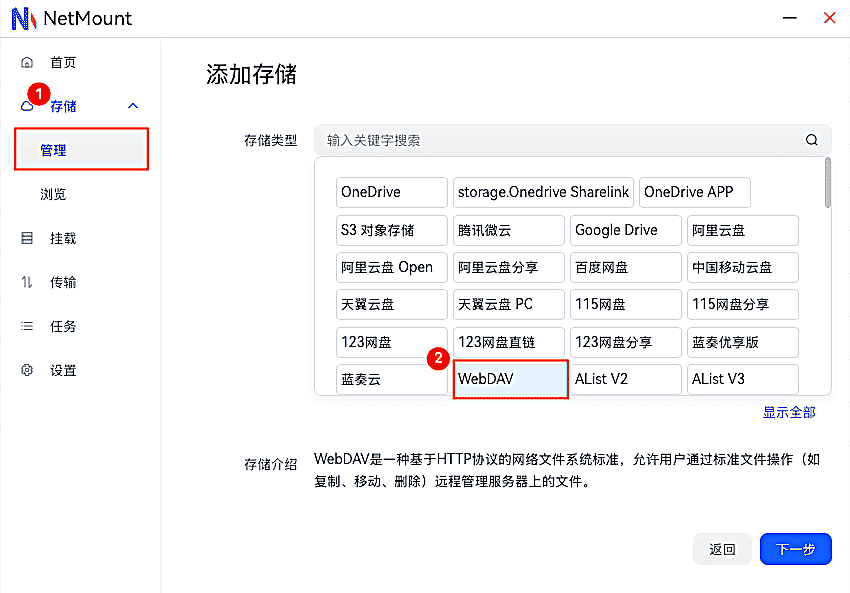
配置参数如下:
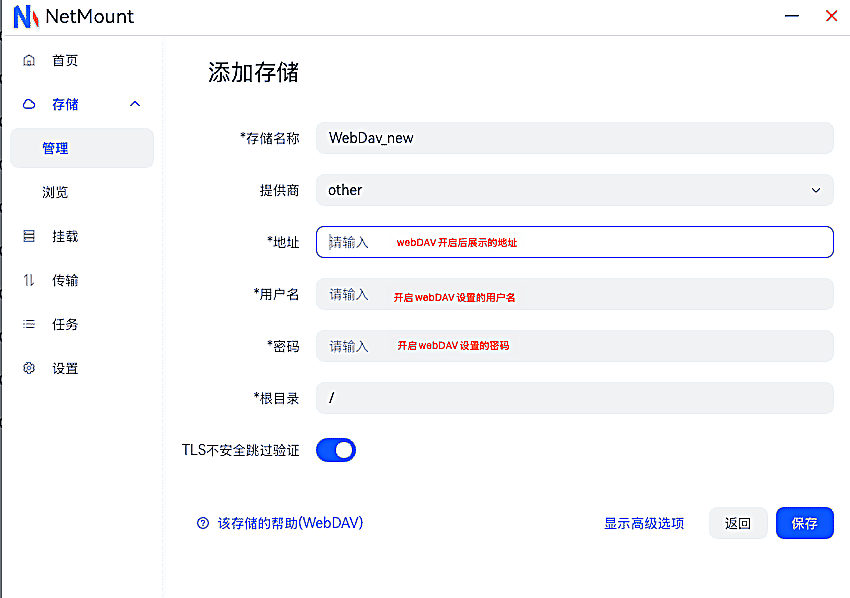
-
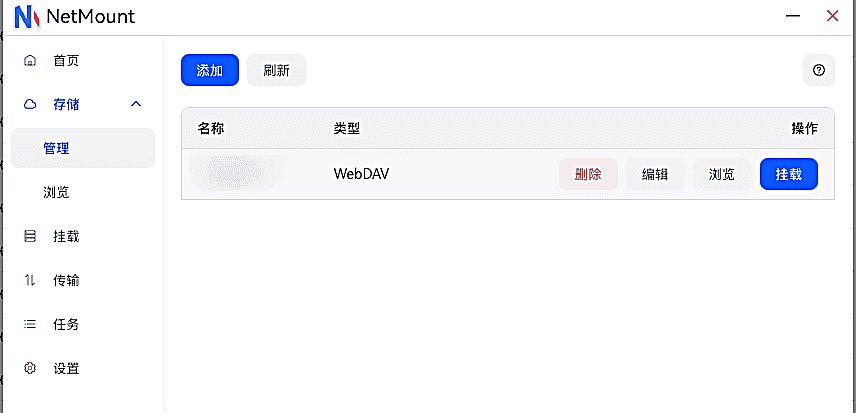
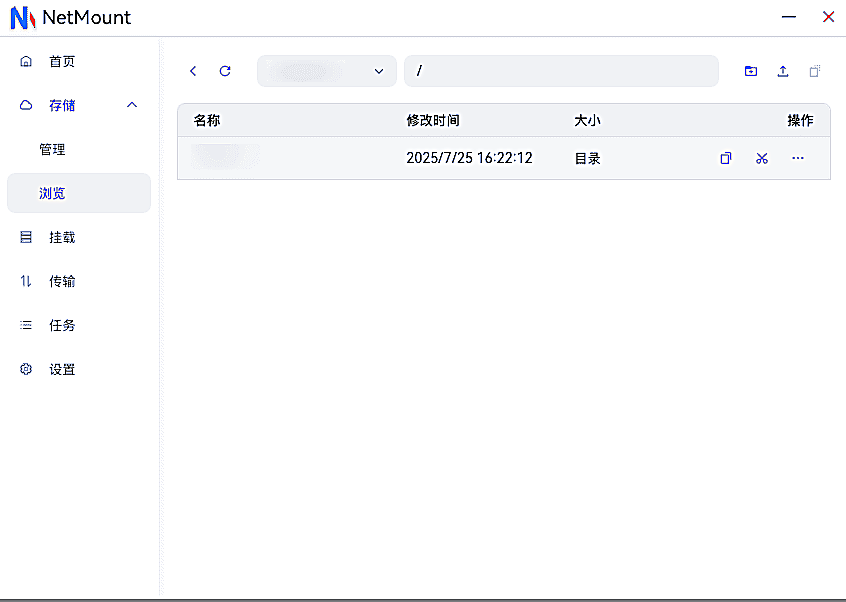
添加完成后,点击浏览按钮,即可访问webdav服务地址对应的文件系统,进行文件夹创建、文件上传、复制、删除等操作
开发环境上传
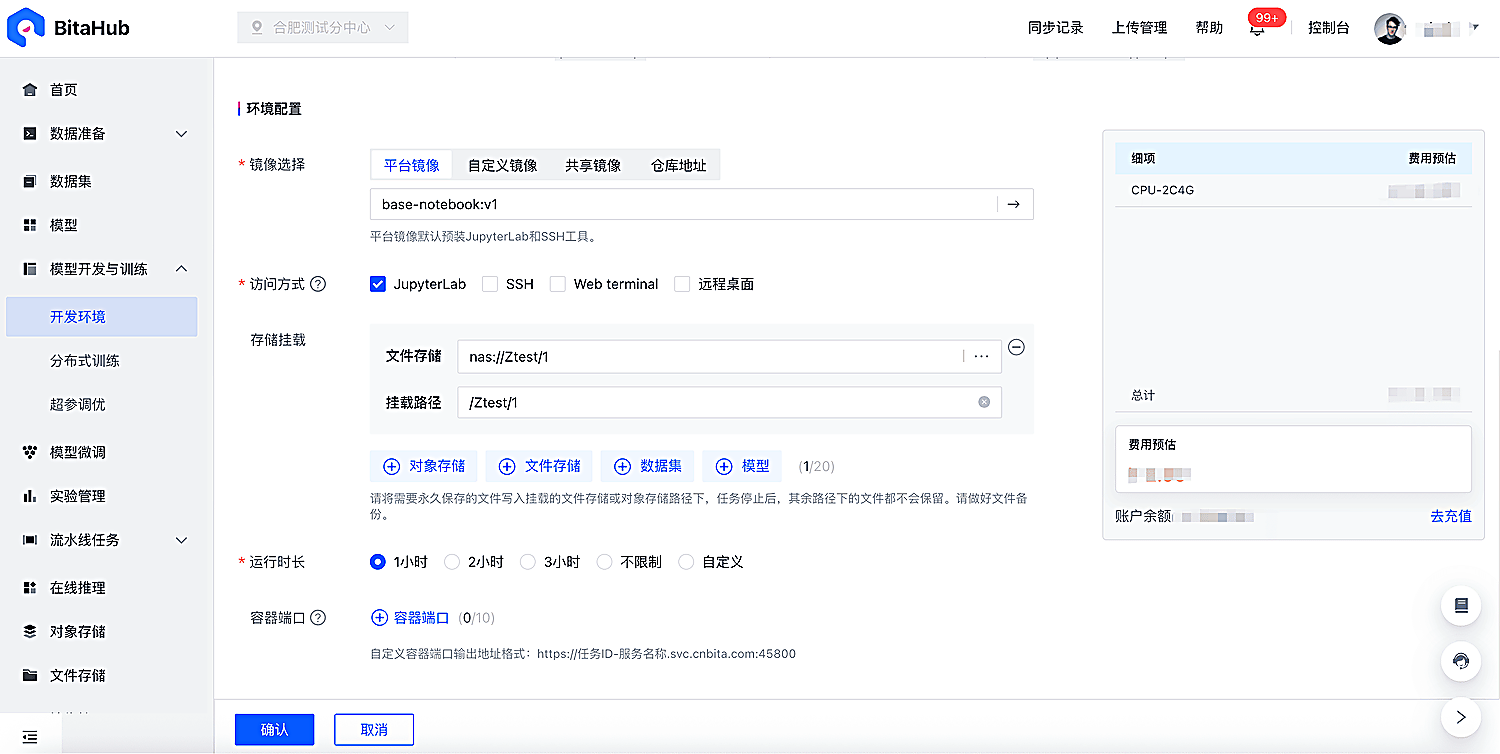
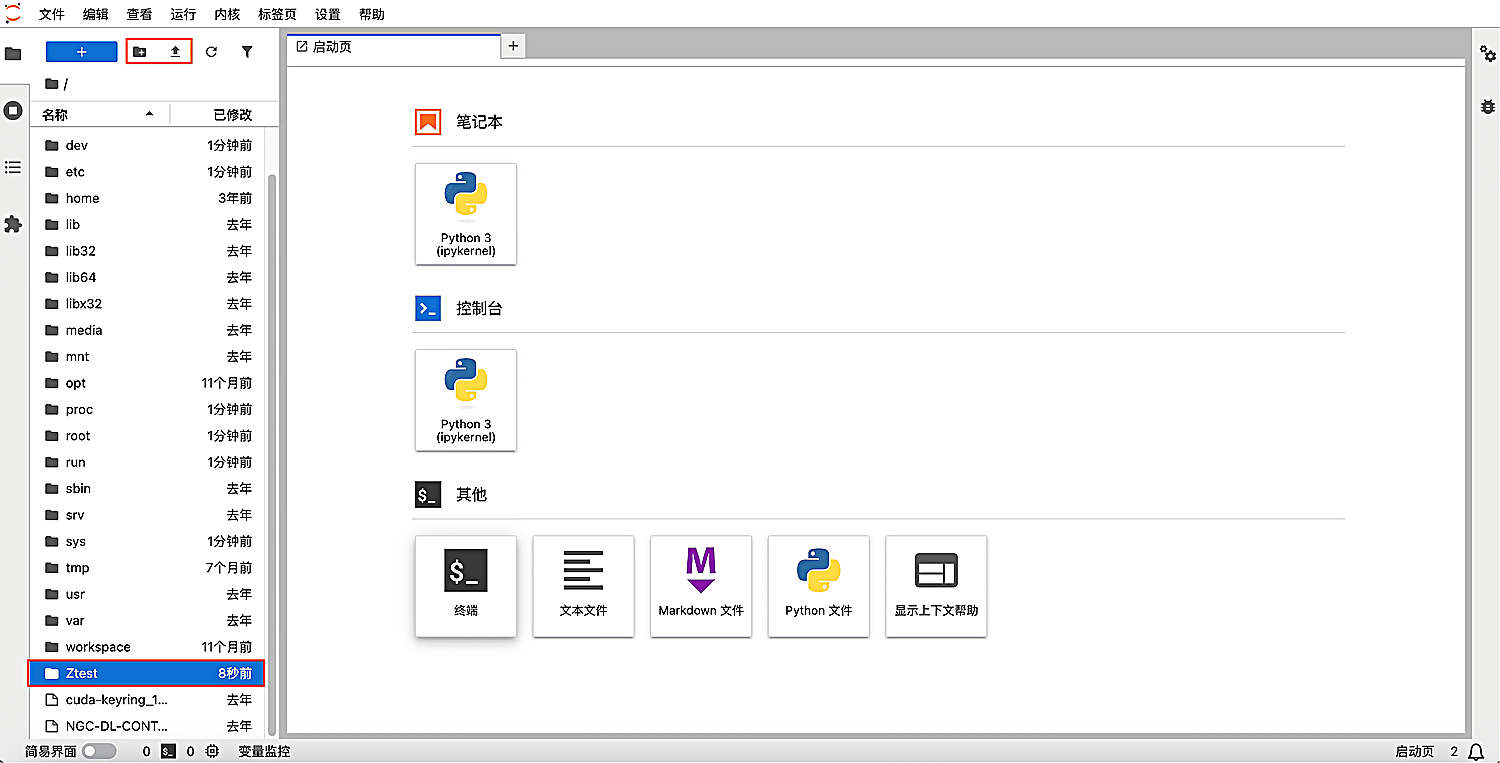
平台开发环境功能支持在创建开发环境时挂载文件存储,通过开发工具连接到开发环境时,即可向挂载的文件存储中写入可持久化的文件数据。此处以平台提供的JuputerLab 工具说明如何通过开发环境上传文件。
- 在创建开发环境时选择要挂载的文件存储路径
注意:需要永久保存的文件写入挂载的文件存储或对象存储路径下,任务停止后,其余路径下的文件都不会保留
- 环境成功启动后进入JupterLab 工具页面,文件夹列表左侧即可找到开发环境创建时配置的文件存储路径,通过开发工具支持的文件管理功能即可在目标路径中上传文件
(3)文件下载
文件存储功能支持通过页面直接下载数据与命令行快传工具下载俩种方式。
建议下载2G以下的文件/文件夹时选择页面下载,下载2G以上大文件时选择命令行快传工具,命令行快传工具下载文件具备更优的下载速度与稳定性。
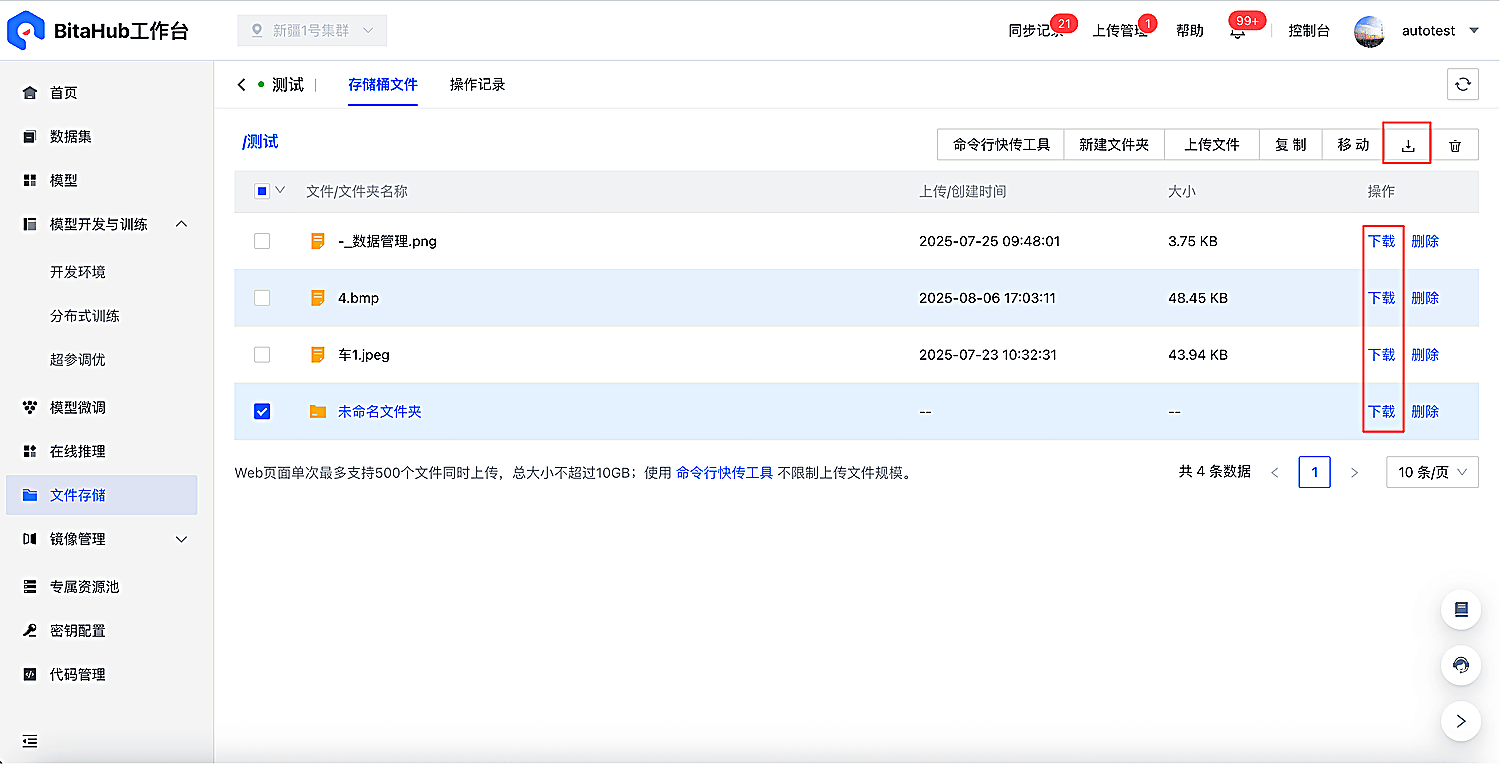
页面下载
- 点击文件存储列表任一存储桶进入详情页面,可选择存储桶中任意一个或多个文件夹或文件点击“下载“按钮””进行下载(批量下载时点击右上角下载图标)。
命令行快传工具下载
- 点击文件存储列表任一存储桶进入详情页面,存储桶列表中勾选任一文件夹或文件,点击上方“命令行快传工具”,在出现的下拉菜单中选择下载文件。
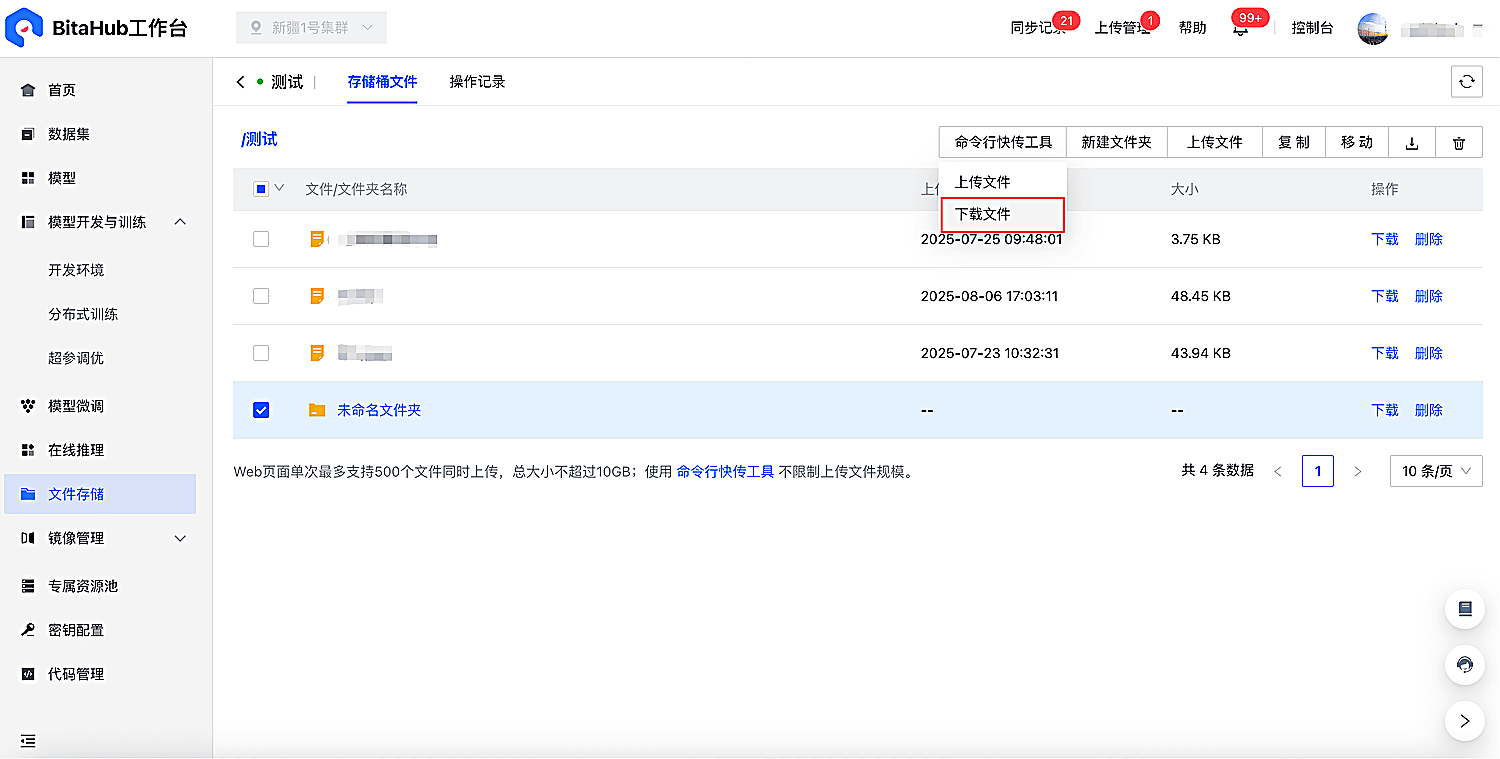
如此前未安装使用过命令行快传工具,按照提示信息下载安装;如已安装过命令行工具则按提示说明登录环境并执行下载文件命令即可
(4)文件复制和移动
文件存储功能支持按需将指定的文件或文件夹复制到目标路径下,或在目标路径间进行移动。
文件复制
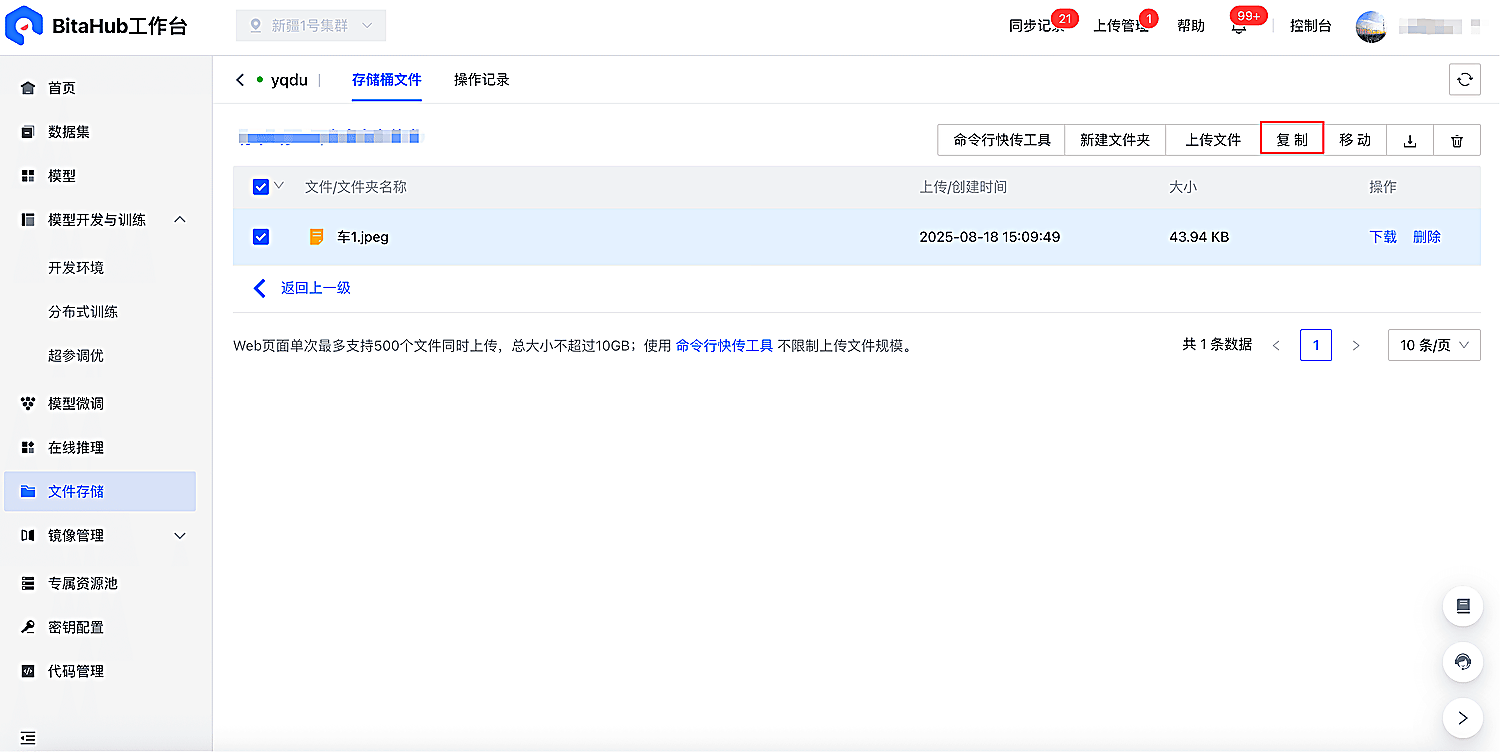
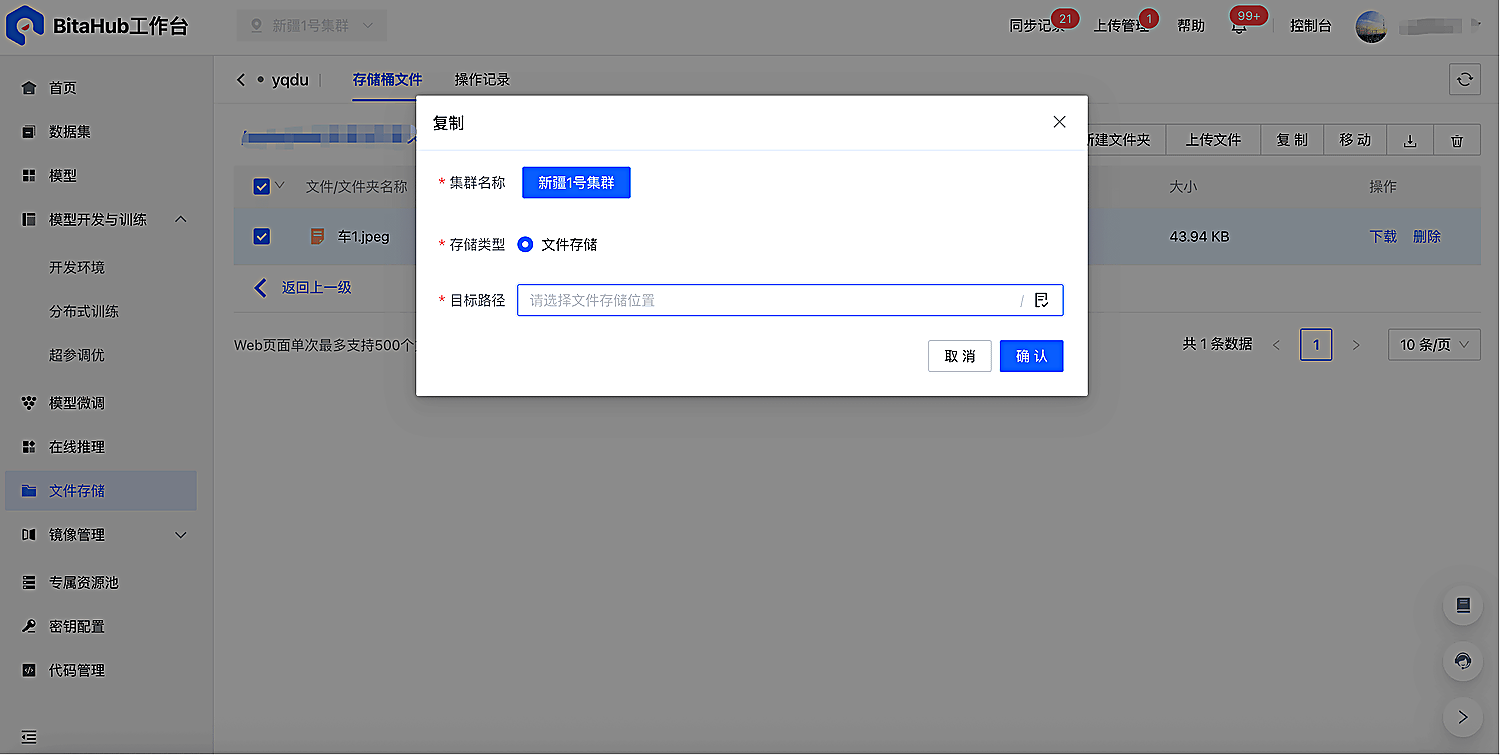
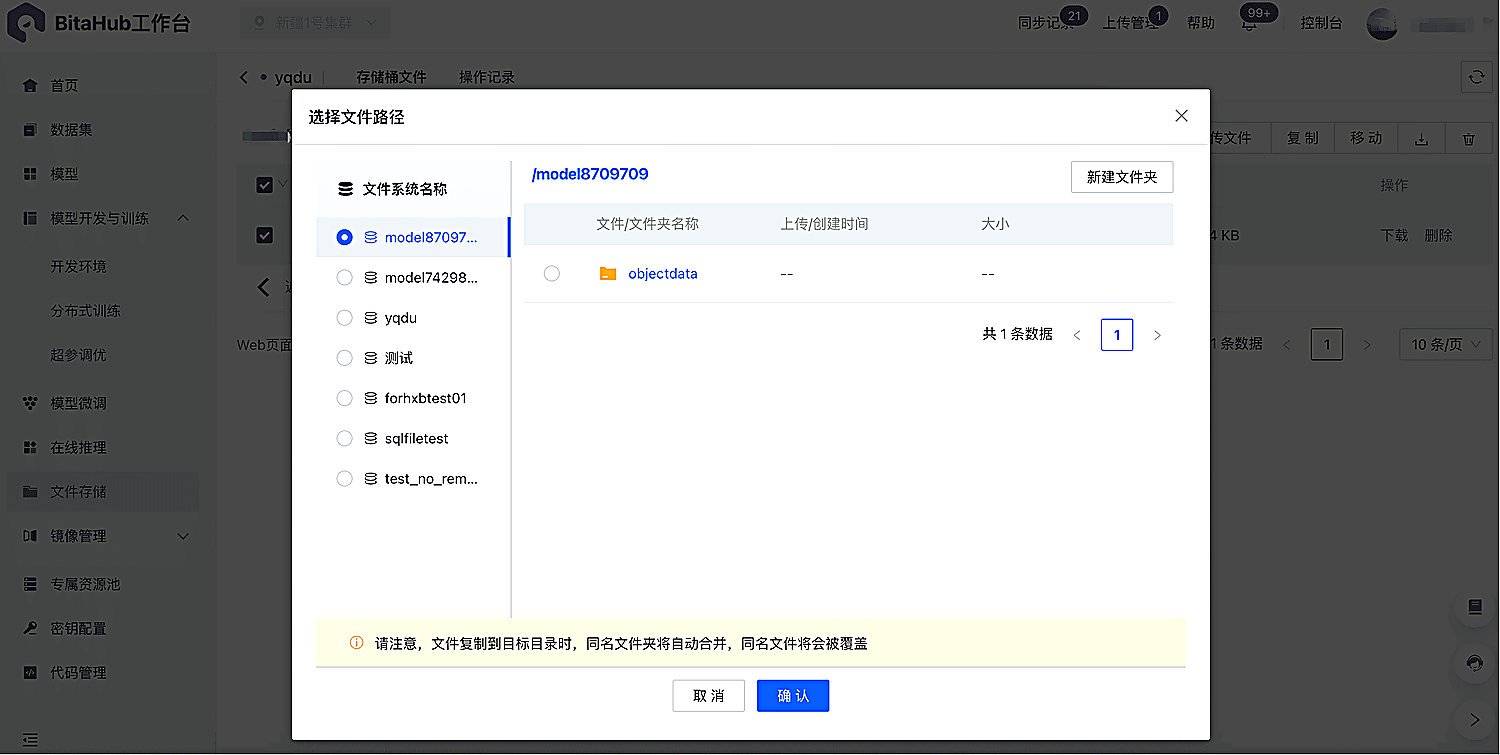
当需要将目标文件或文件夹复制一份至其他路径时,可在文件系统详情页面选择需要复制的文件并点击右上方复制按钮,在弹窗中选择文件复制后写入的目标路径,确认后提交即可提交文件复制操作。
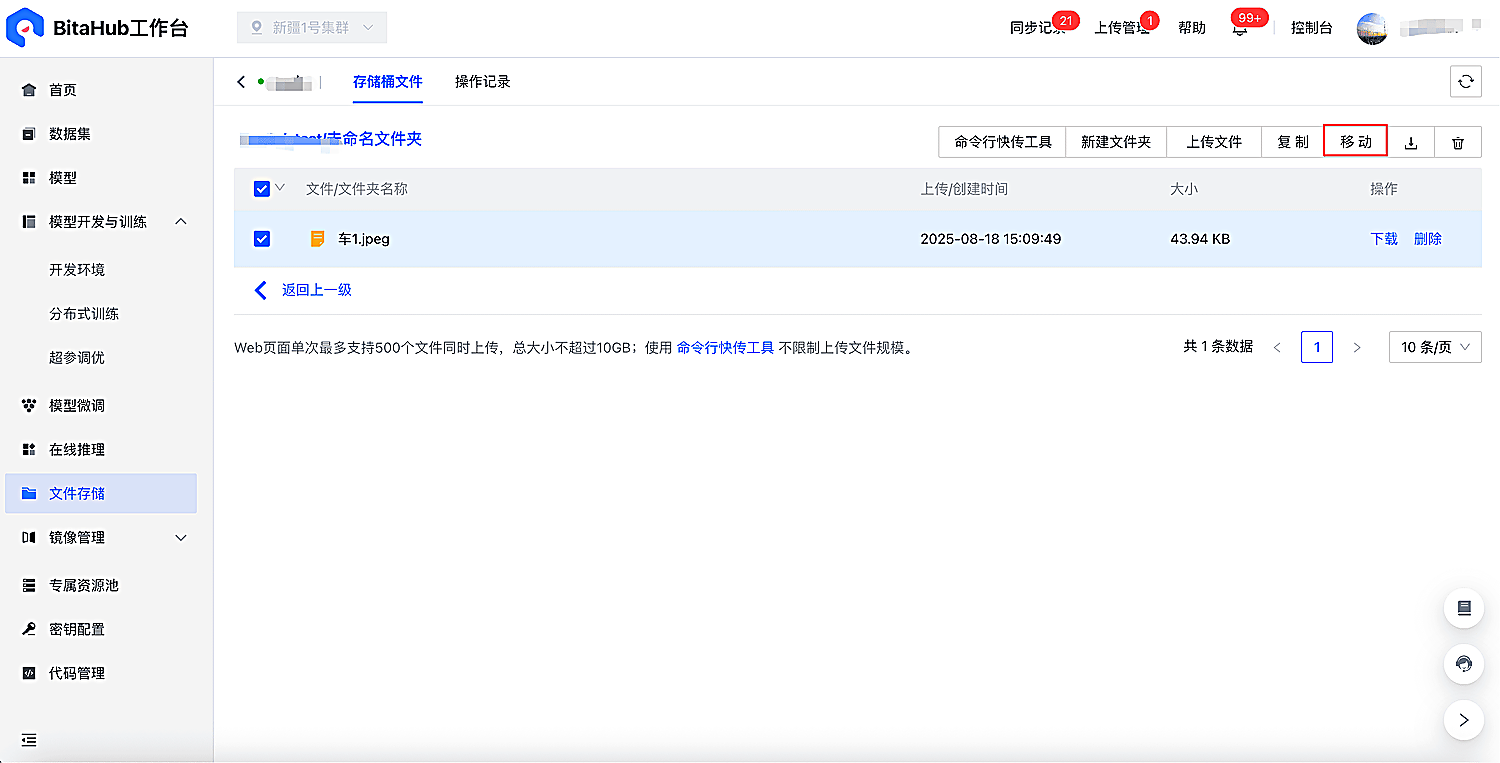
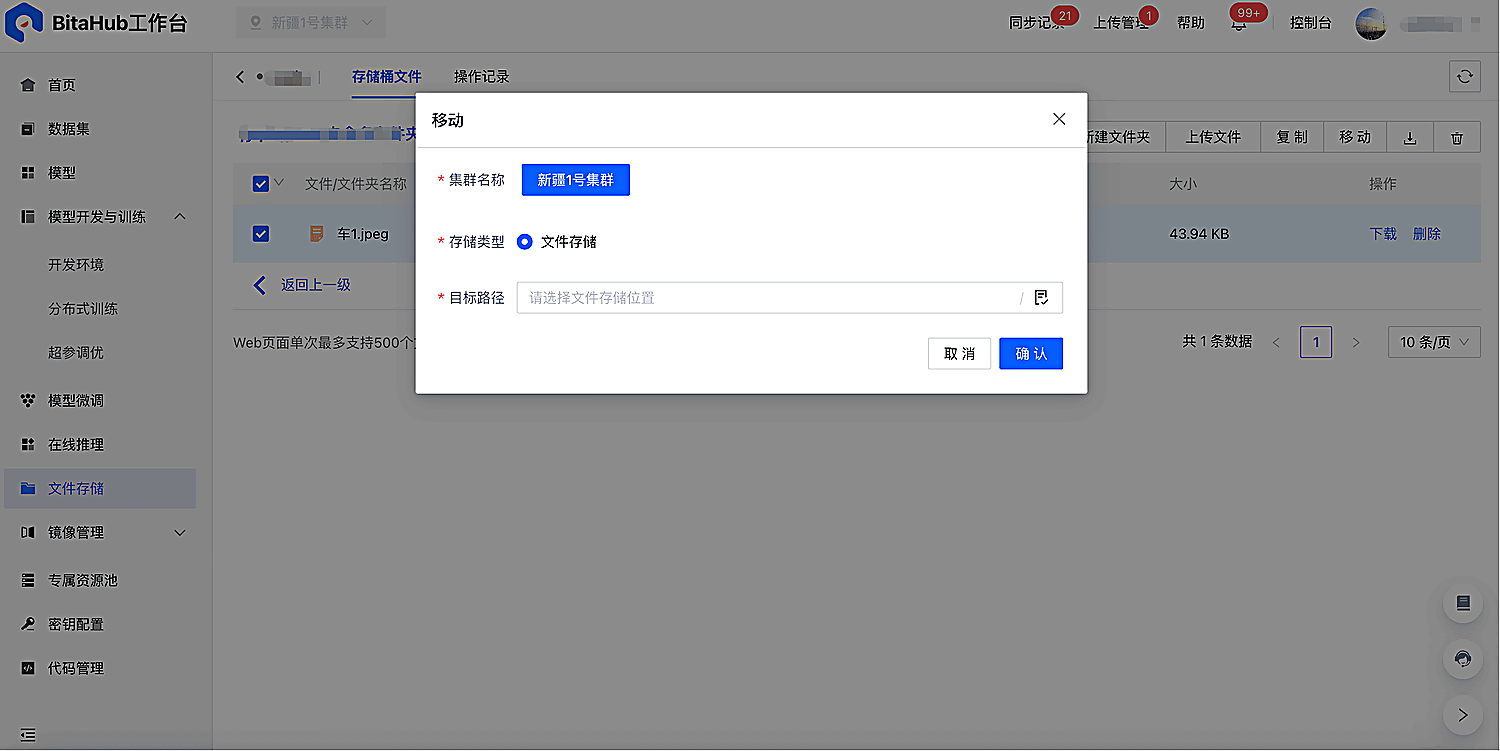
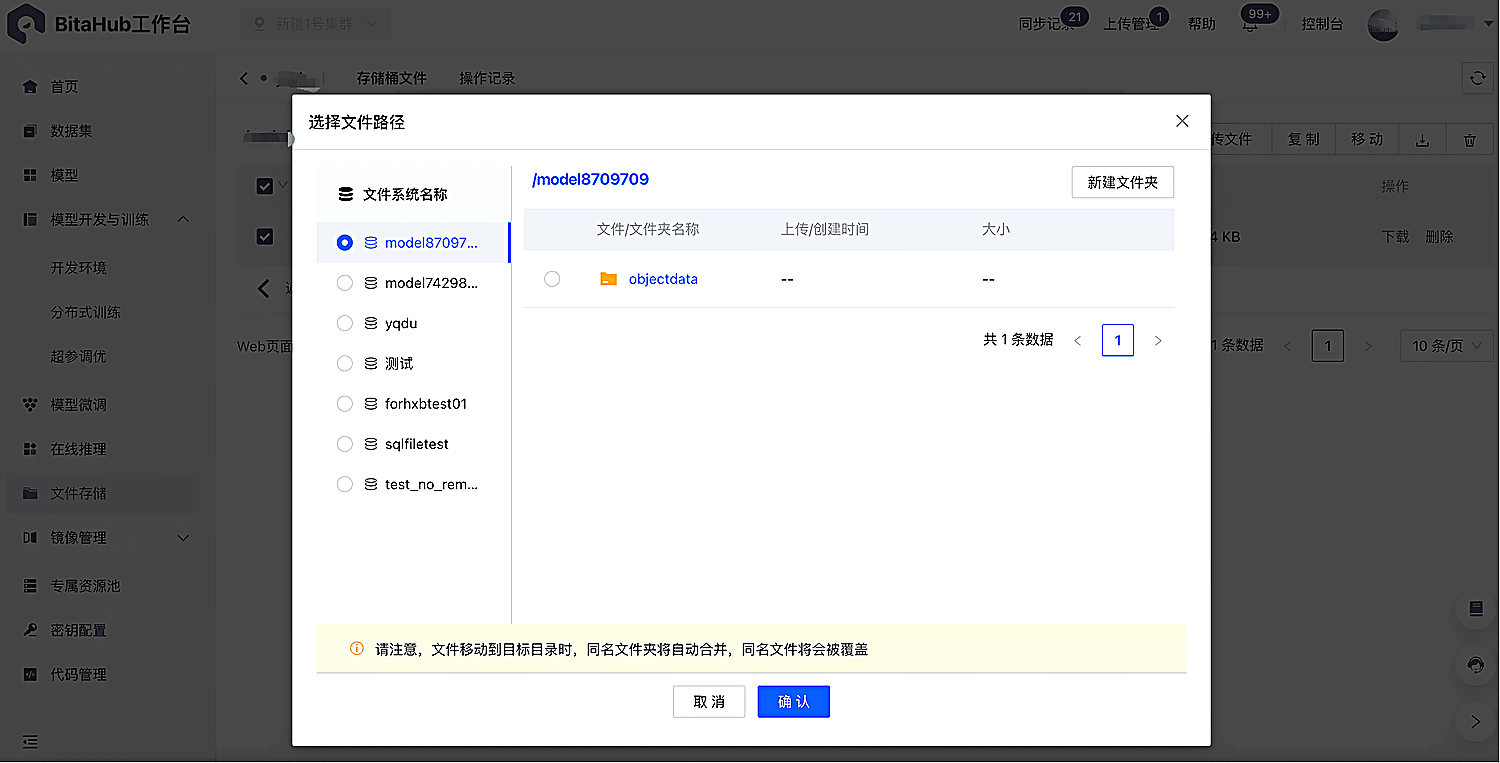
文件移动
当需要将目标文件或文件夹迁移至其他路径时,可在文件系统详情页面选择需要移动的文件并点击右上方移动按钮,在弹窗中选择文件需要移入的目标路径,确认后提交即可提交文件移动操作。
(5)删除文件系统
当不在需要上传至平台文件系统中的数据时,可对文件系统下的不必要数据进行删除。
文件系统及其下的文件删除时,需要提前确认平台是否存在作业关联了带删除的数据或存储路径,否则可能导致作业中的任务出现异常
文件系统及其下的文件删除后不可恢复,请谨慎操作
如需删除整个文件系统,可在文件存储系统列表中点击对应记录操作列的删除按钮即可发起删除操作
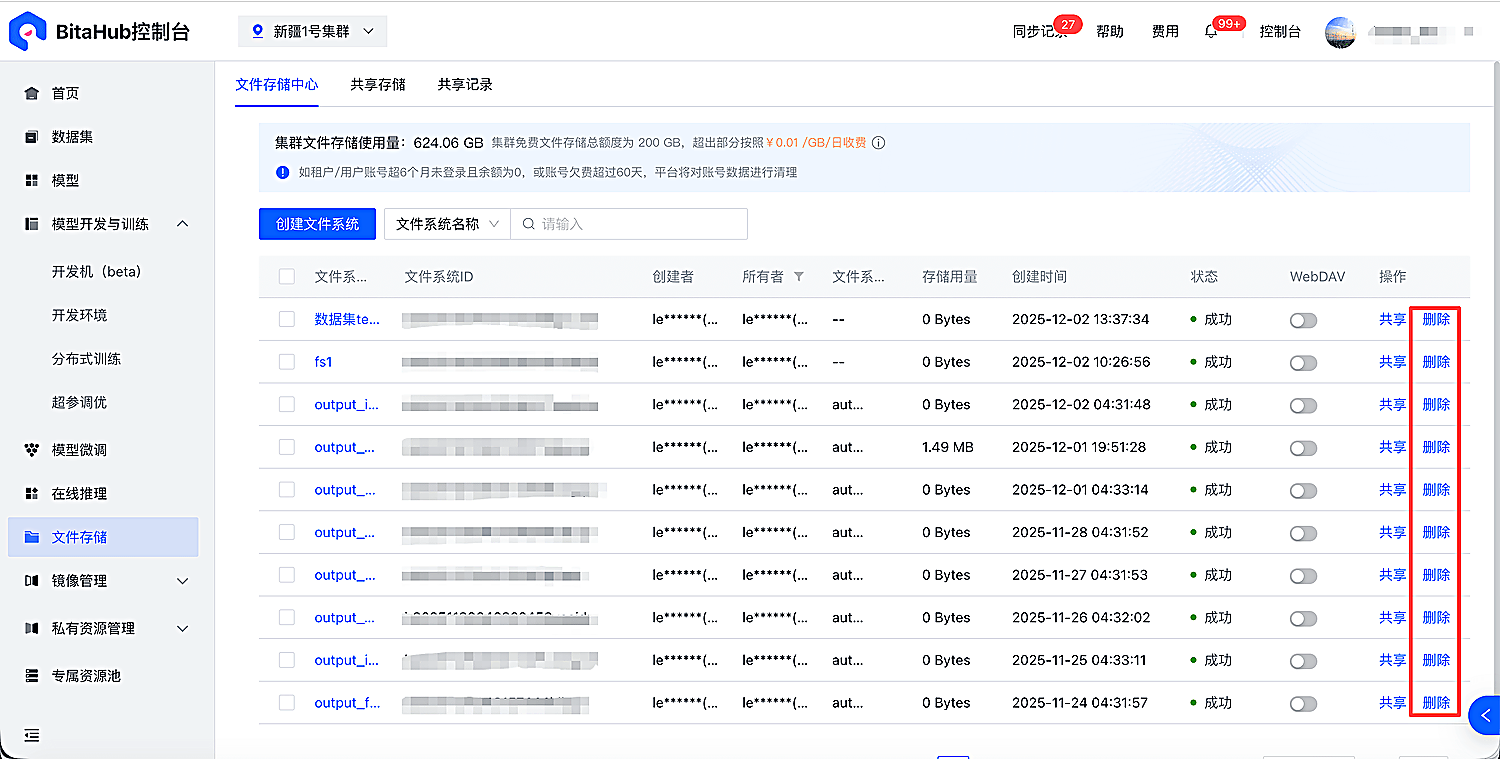
如需删除某个文件系统下的指定数据,可在该文件系统详情页中勾选待删除的数据后点击操作列的删除按钮或页面右上方删除按钮(批量删除时选择)发起删除操作
3.文件共享
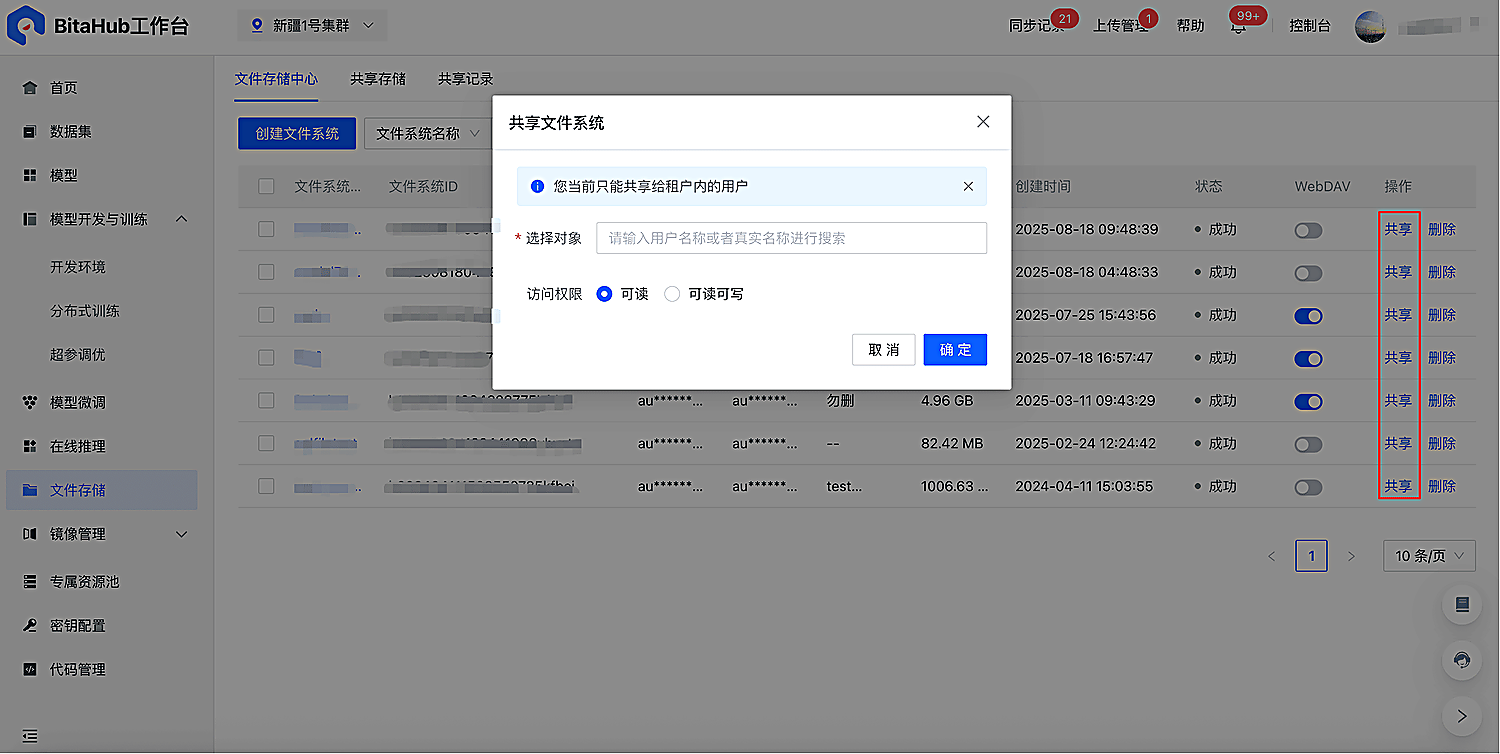
(1)文件存储支持任一文件系统在租户内部的分享,可共享给租户内部的用户或团队,并设置分享权限(只读、可读可写),暂不支持文件系统内单个文件或者目录的共享,如需共享单个的文件或目录,可选择新建数据集或模型绑定需要的目录的方式进行分享。
- 进入文件存储列表页,选择“共享”按钮,弹出共享文件系统表单信息页面,完成设置并确认后共享设置生效。
(2)共享存储
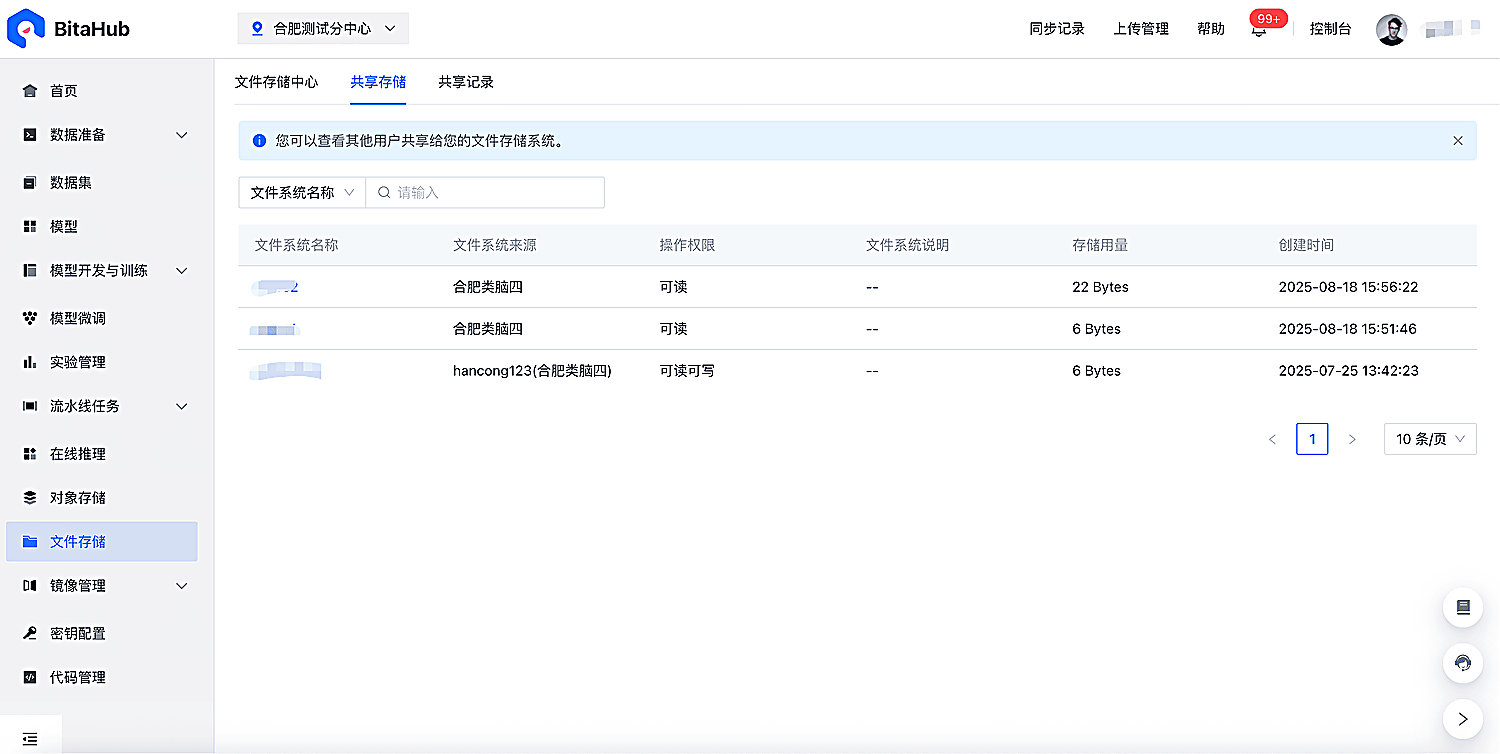
进入文件存储功能页面后选择共享存储页签可进入共享存储列表,列表中记录展示其他账号分享给当前登录账号的文件系统及共享权限等信息。点击文件系统名称,即可进入文件系统详情页面,与自建文件系统不同,用户在共享文件系统中的权限受共享时的操作权限设置影响,可能仅具备只读权限,此时被共享用户无法向共享文件系统中上传文件、复制、移动或删除文件。
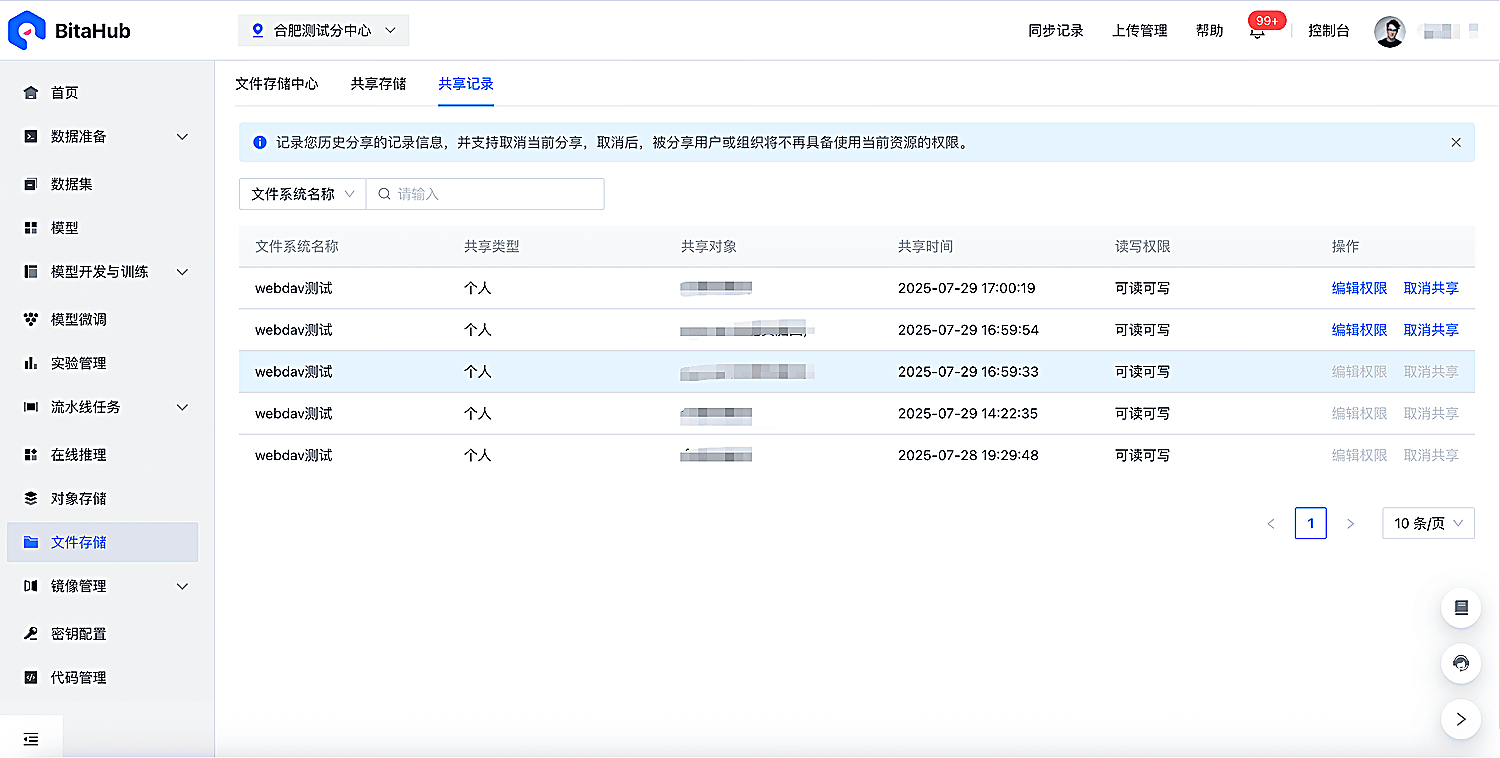
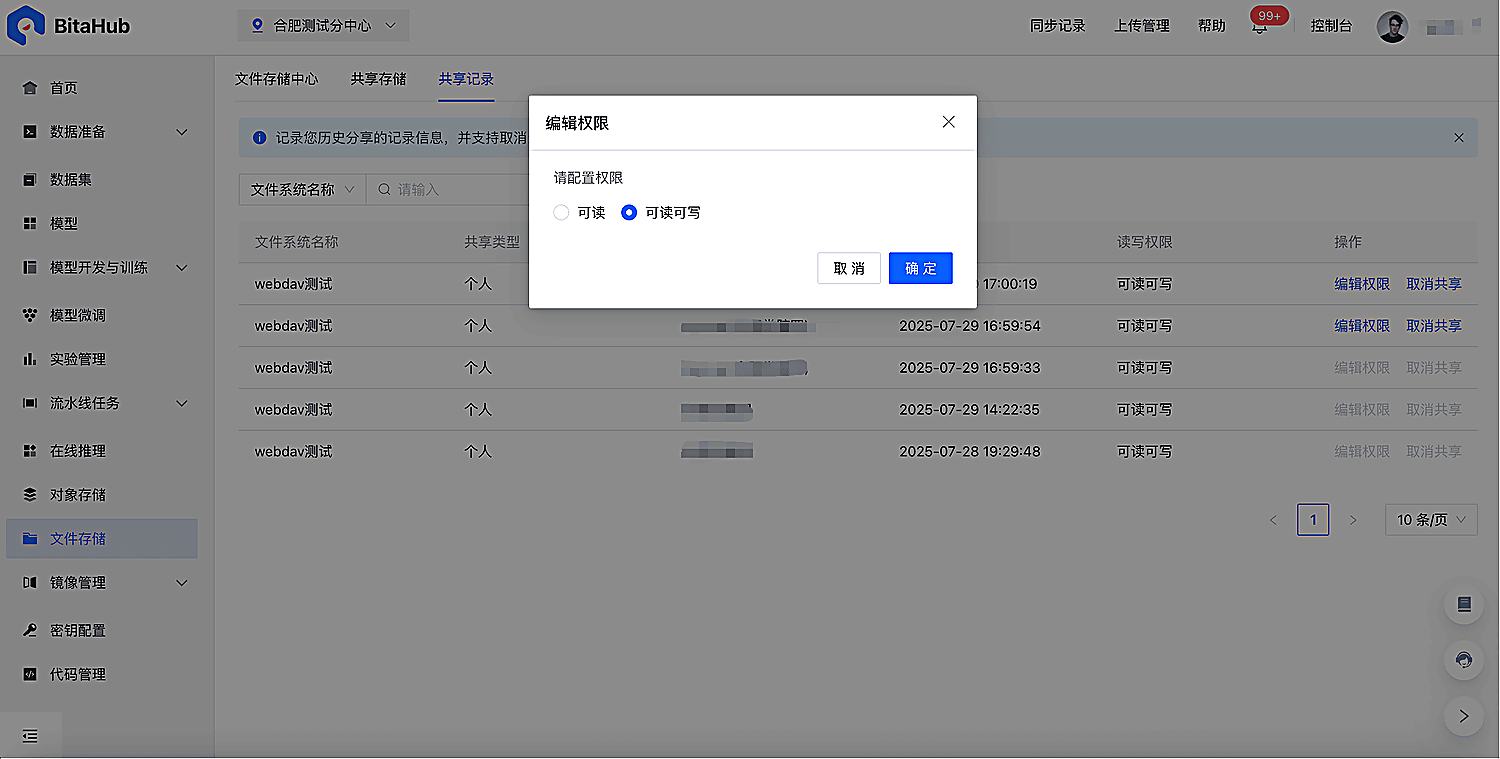
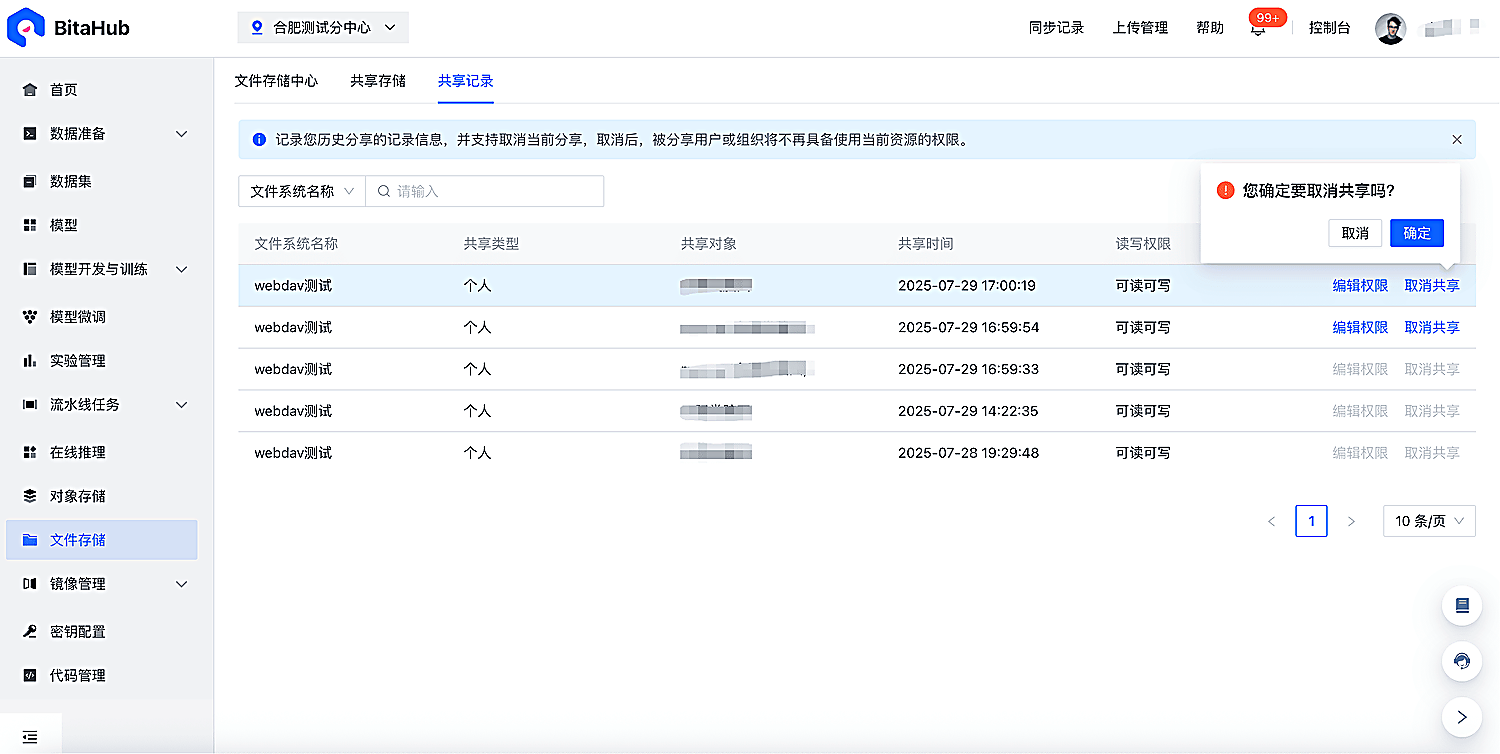
(3)共享记录
进入文件存储功能页面后选择共享记录页签可进入共享记录列表,列表展示当前登录账号向其他用户共享文件系统记录,在共享记录功能页面支持对已共享行为进行取消或修改共享权限