专属资源池是一批计算节点资源的集合,您可以通过包日包月的形式对需要的节点资源进行订购,让算力资源成为您独占的资产,专属资源池中的资源可直接使用,不必排队等待。本文将介绍如何专属资源池如何创建和使用。
前提条件
您需要拥有使用专属资源池功能的角色权限,如不具备此功能权限将无法查看此菜单。
操作步骤
节点管理
1、登录平台,单机左侧导航栏中的【专属资源池】进入列表页面。
2、单击列表页左上方的【创建专属资源池】进入创建页面。
3、在创建页面填写相关参数,具体参数如下:
| 参数名称 | 参数说明 |
|---|---|
| 资源池名称 |
|
| 资源池说明 |
|
| 集群名称 |
|
4、点击【确认】完成专属资源池创建。
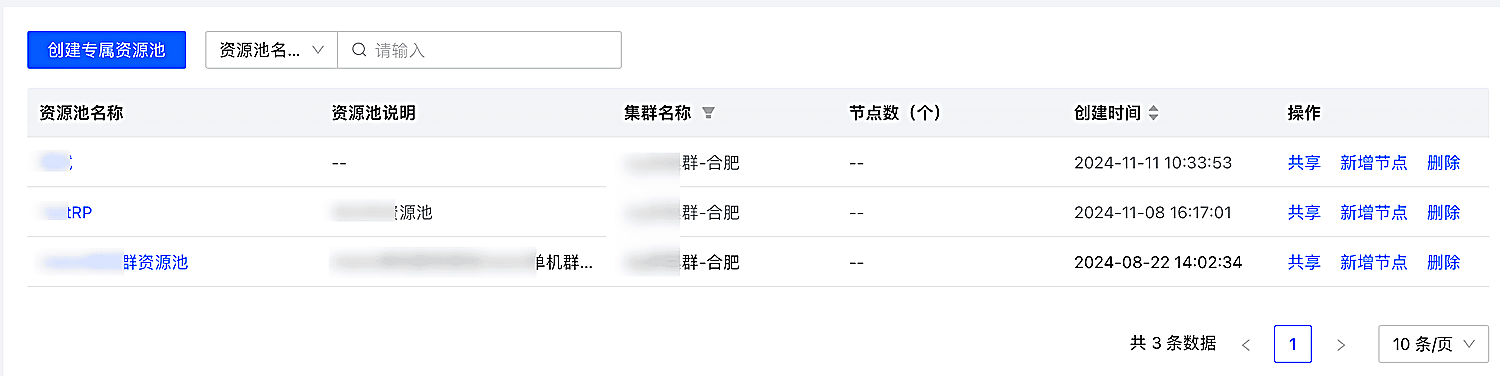
5、点击创建好的资源池名称,进入资源池详情页面,默认展示资源池下的订购的节点列表。
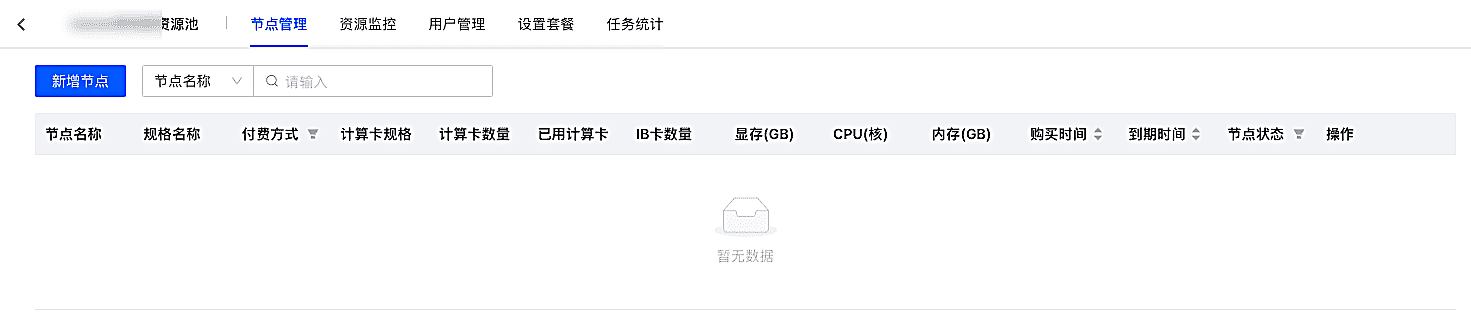
6、点击列表左上角的【新增节点】按钮,进入节点订购页面。
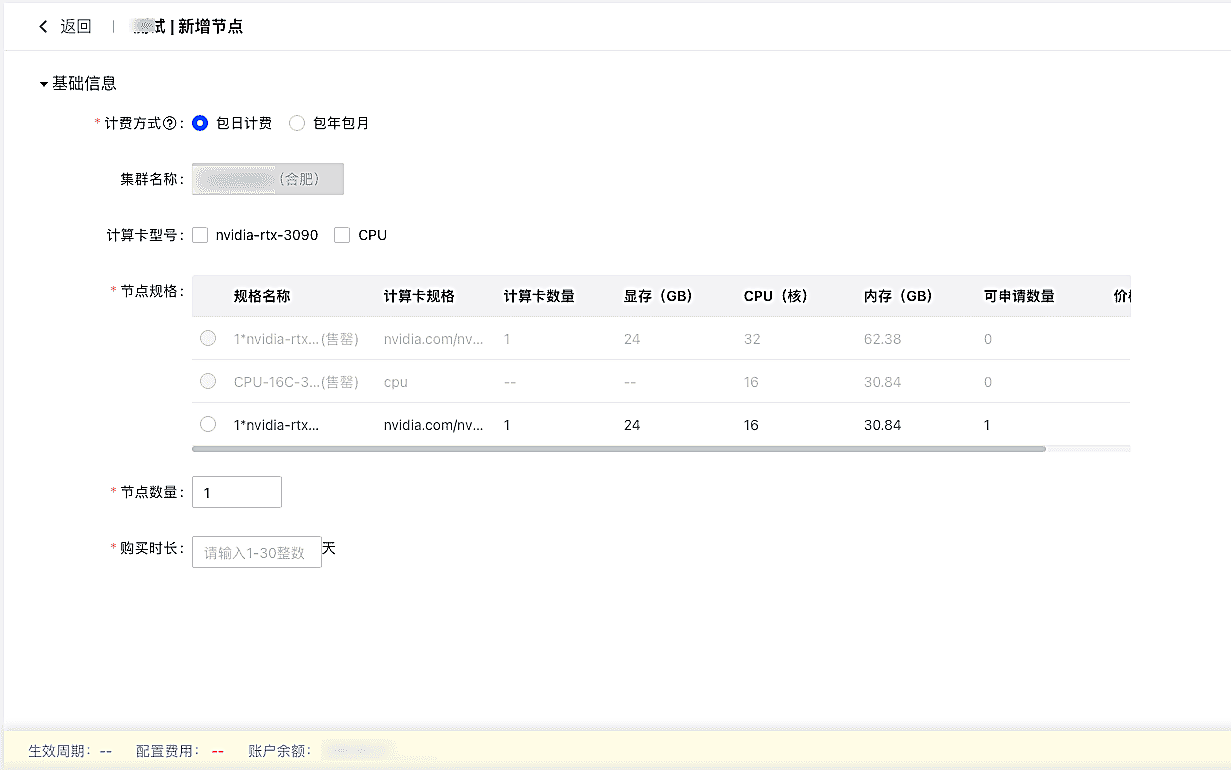
7、在节点订购页面填写相关参数,具体参数如下:
| 参数名称 | 参数说明 |
|---|---|
| 计费方式 |
|
| 集群名称 |
|
| 计算卡型号 |
|
| 节点规格 |
|
| 节点数量 |
|
| 购买时长 |
|
8、填写完上述配置后,页面下方会展示生效周期、配置费用和账户余额。
9、单击【确认】,如果账户余额足够支付配置费用,则完成节点的订购,可在【节点管理】列表中查看订购的节点信息。
用户管理
1、点击创建好的资源池名称,进入资源池详情页面,点击【用户管理】切换到用户管理tab。

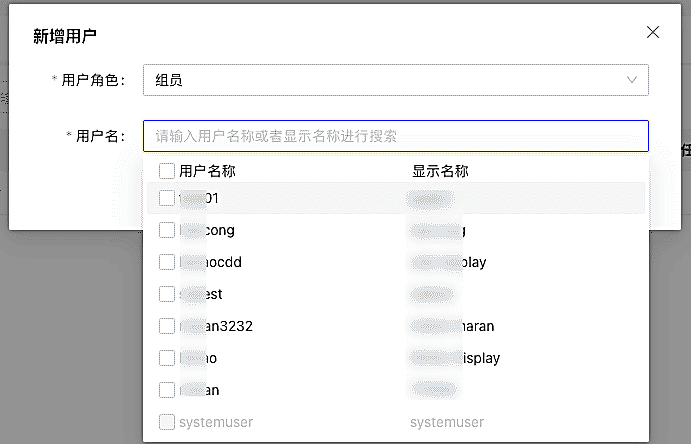
2、资源池管理员可单击列表左上角【新增用户】按钮,弹出新增用户弹出框。
3、通过弹出框选择需要加入此专属资源池的用户,点击【确认】后完成用户的新增。
4、通过用户列表,支持管理用户状态,控制该用户是否有使用当前资源池下计算资源的权限。
5、也可以通过用户列表,移除某一个用户或将某一个用户设置为管理员。
设置套餐
1、点击创建好的资源池名称,进入资源池详情页面,点击【设置套餐】切换到设置套餐tab。
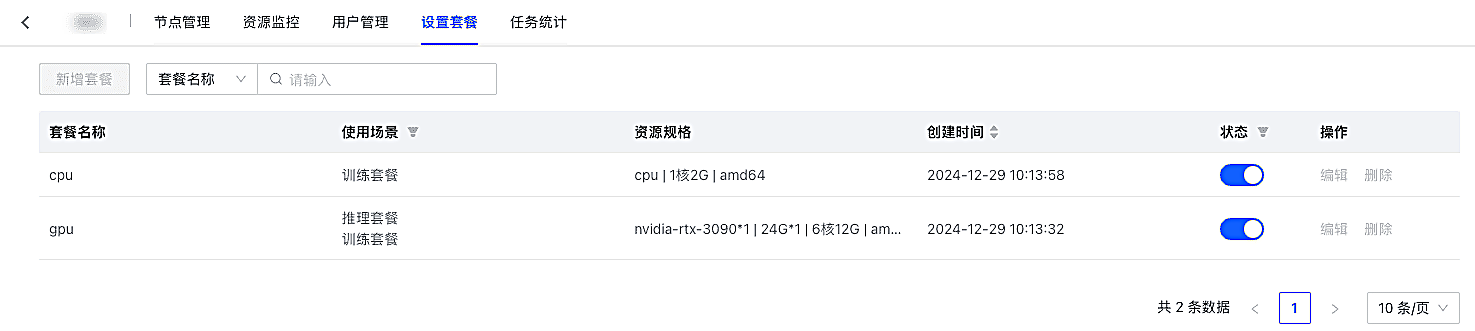
2、当专属资源池下有可用节点时,列表左上角的【新增套餐】为可点击状态,否则按钮为置灰状态,不允许设置套餐。
3、点击【新增套餐】按钮,支持针对该专属资源池下的计算资源配置实例套餐。
4、支持配置GPU和CPU套餐。
- CPU套餐:
- 套餐名称:必填,128字符以内,不支持\/:*?"<>|和空格等特殊字符。
- CPU架构:必填,选择套餐资源要使用的节点CPU架构,包括arm64和X86。
- CPU核心数:必填,单位:核,填写实例套餐可使用的CPU核心数。
- 内存:必填,单位:GB,填写实例套餐可使用的内存。
- 套餐使用场景:必选,支持多选,选择该实例套餐可使用的场景,包括训练和推理。
- GPU套餐:
- 套餐名称:必填,128字符以内,不支持\/:*?"<>|和空格等特殊字符。
- CPU架构:必填,选择套餐资源要使用的节点CPU架构,包括arm64和X86。
- 计算卡类型:必选,选择该实例套餐要使用的计算卡。
- 计算卡数量:必填,单位:个,默认1个,填写的数量不能超过当前资源池下包含所选计算卡类型的单个节点的最大卡数。例如:当前资源池有5个节点有A800的卡,其中4个节点有4张A800的卡,1个节点有8张A800的卡,那么当前套餐如果选的计算卡类型是A800的话,填写的计算卡数量则不能超过8。
- CPU核心数:必填,单位:核,填写实例套餐可使用的CPU核心数。
- 内存:必填,单位:GB,填写实例套餐可使用的内存。
- 套餐使用场景:必选,支持多选,选择该实例套餐可使用的场景,包括训练和推理。
5、点击【确认】完成套餐配置,您在创建训练或推理任务时,选择该专属资源池,就可以选到配置的实例套餐。