数据集
1. 数据集概述
BitaHub 平台提供强大的数据集管理功能,旨在帮助用户高效地存储、管理、共享和使用数据。通过数据集功能,您可以轻松创建个人数据集,上传和组织文件,并将数据集公开给其他用户,促进数据共享与协作。本文档将详细指导您完成数据集的各项操作。
2. 数据集创建
数据集创建是您在 BitaHub 平台开始数据管理的第一步。通过简单的操作,您可以定义数据集的基本信息并指定存储位置。
2.1 创建路径
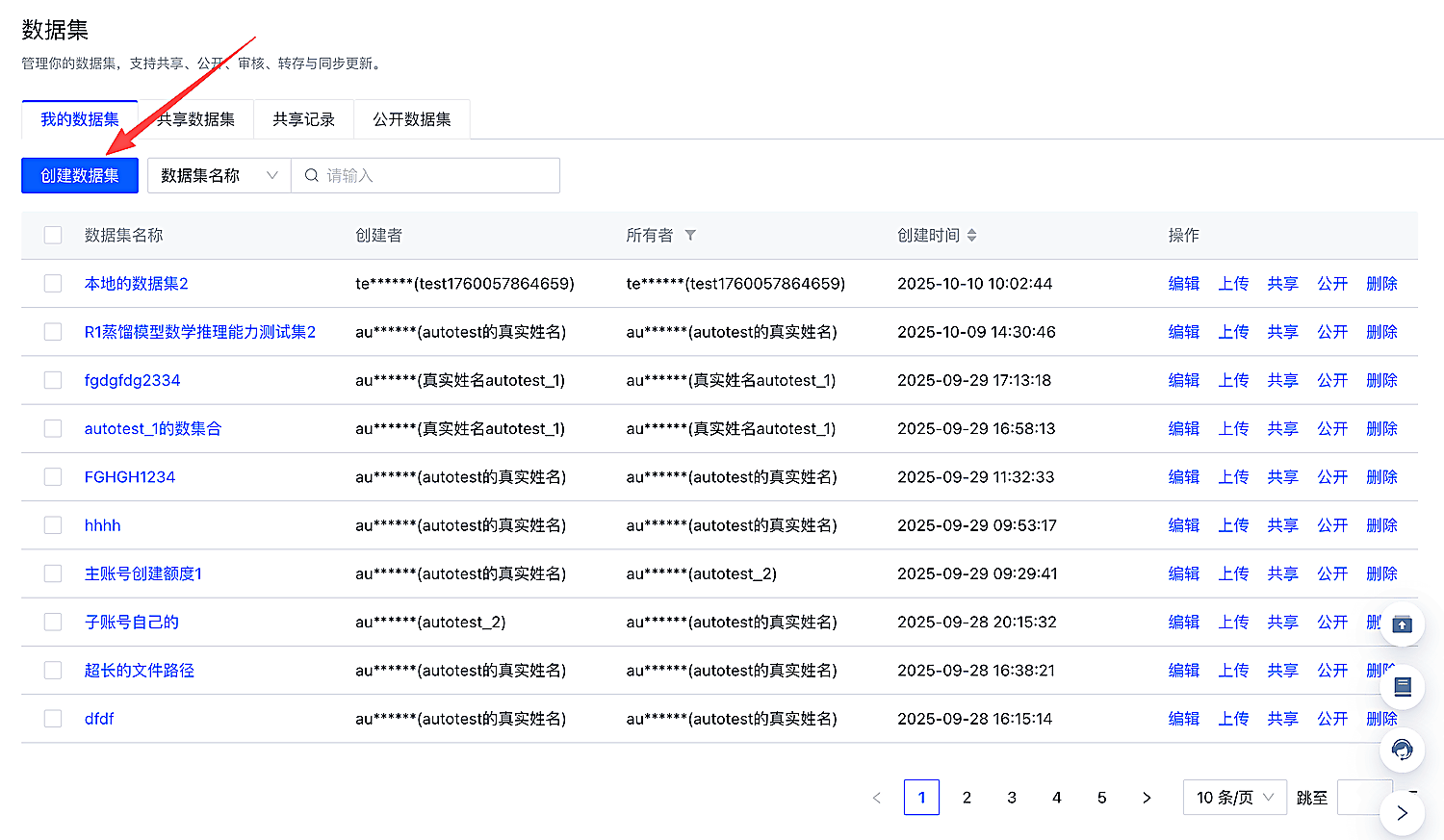
请按照以下步骤进入数据集创建页面:
1.登录平台:首先,请使用您的账户登录 BitaHub 平台。
2.进入控制台:成功登录后,点击页面顶部的“控制台”入口。
3.导航至数据集:在控制台左侧导航栏中,找到并点击“数据集”选项。
4.开始创建:在数据集管理页面,点击“创建数据集”按钮,即可进入数据集创建页面。
2.2 数据集创建页面内容
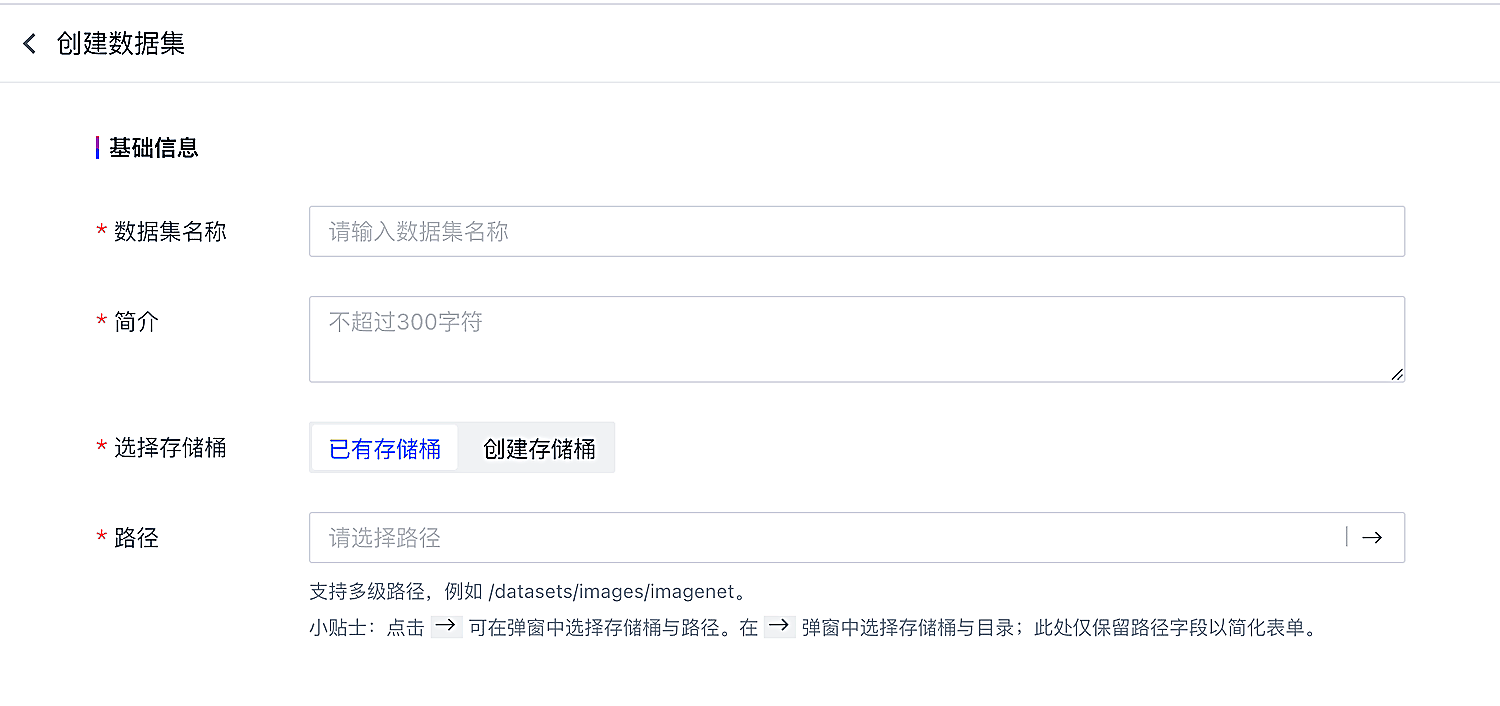
数据集创建页面包含以下核心配置项,请您根据实际需求进行填写:
字段 | 要求 | 说明 |
数据集名称 | 必填 | •字符限制:数据集名称长度限制在 128个字符以内。 •字符类型:支持任意字符类型,包括中文、英文、数字及特殊符号,并允许包含空格。 •命名建议:建议使用具有描述性且易于识别的名称,以便于后续管理和查找。 |
数据集简介 | 必填 | •字符限制:数据集简介长度限制在 300个字符以内。 •字符类型:支持任意字符类型,包括中文、英文、数字及特殊符号,并允许包含空格。 •内容建议:请简明扼要地描述数据集的主要内容、来源、用途或任何其他有助于理解数据集的概括性信息。 |
选择/创建存储桶 | 必填 | 此配置项用于指定数据集文件的存储位置。您可以选择已有的存储桶,也可以创建新的存储桶。 •选择已有存储桶:如果您已有合适的存储桶,可以直接从下拉列表中选择。数据集文件将存储在该存储桶的指定路径下。 •创建新的存储桶:如果您需要为当前数据集创建一个专属的存储空间,可以选择创建新的存储桶。系统将引导您完成新存储桶的命名和配置过程。新创建的存储桶将专门用于存储此数据集的文件。 重要提示:数据集创建完成后,所有后续上传的文件将默认存储到此处选择或创建的存储路径中。请谨慎选择存储桶,确保数据存储的合理性和安全性。 |
3. 文件上传
数据集创建完成后,您可以根据需要向数据集中上传文件。BitaHub 平台提供了多种文件上传方式,以满足不同场景的需求。
3.1 上传方式
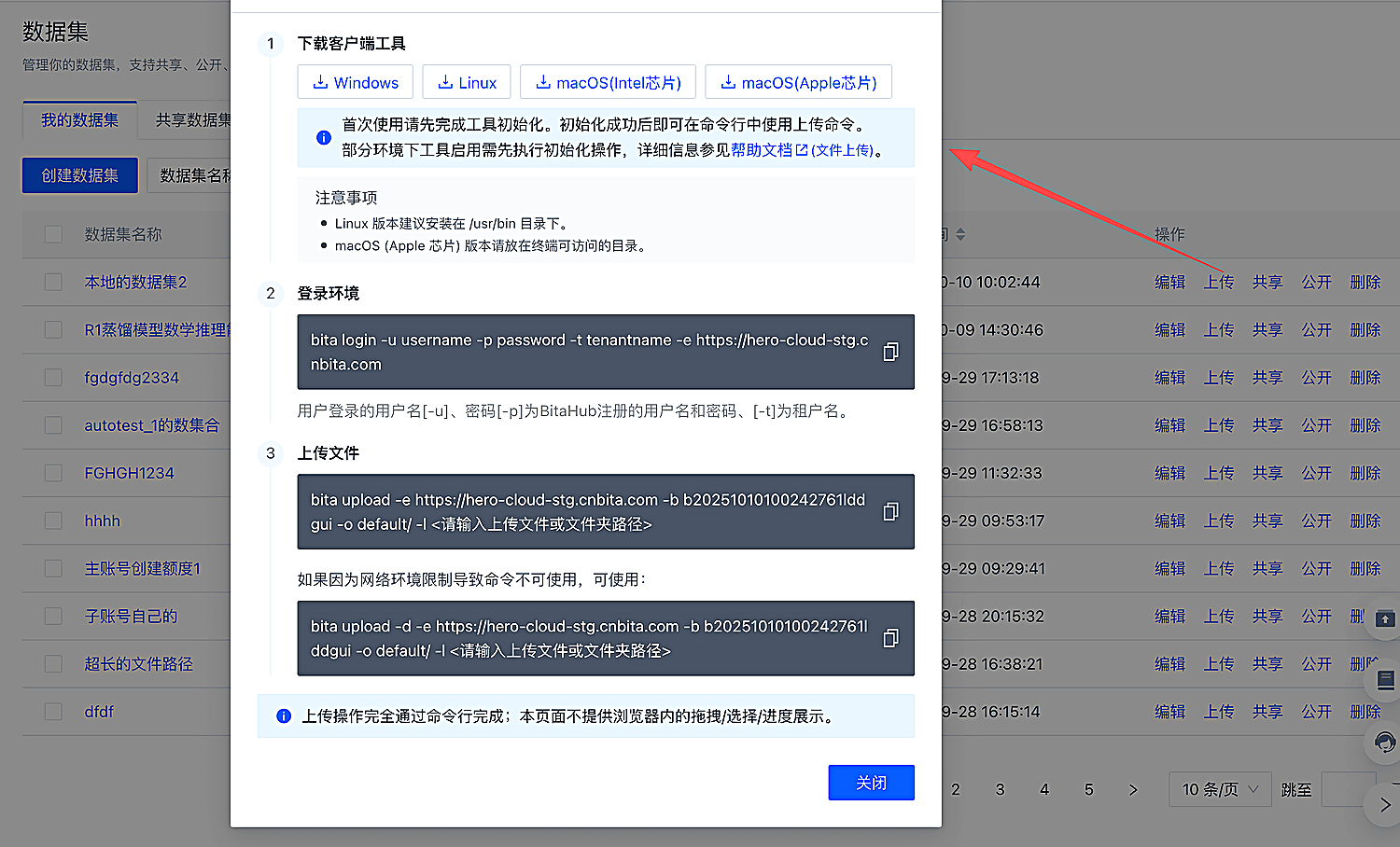
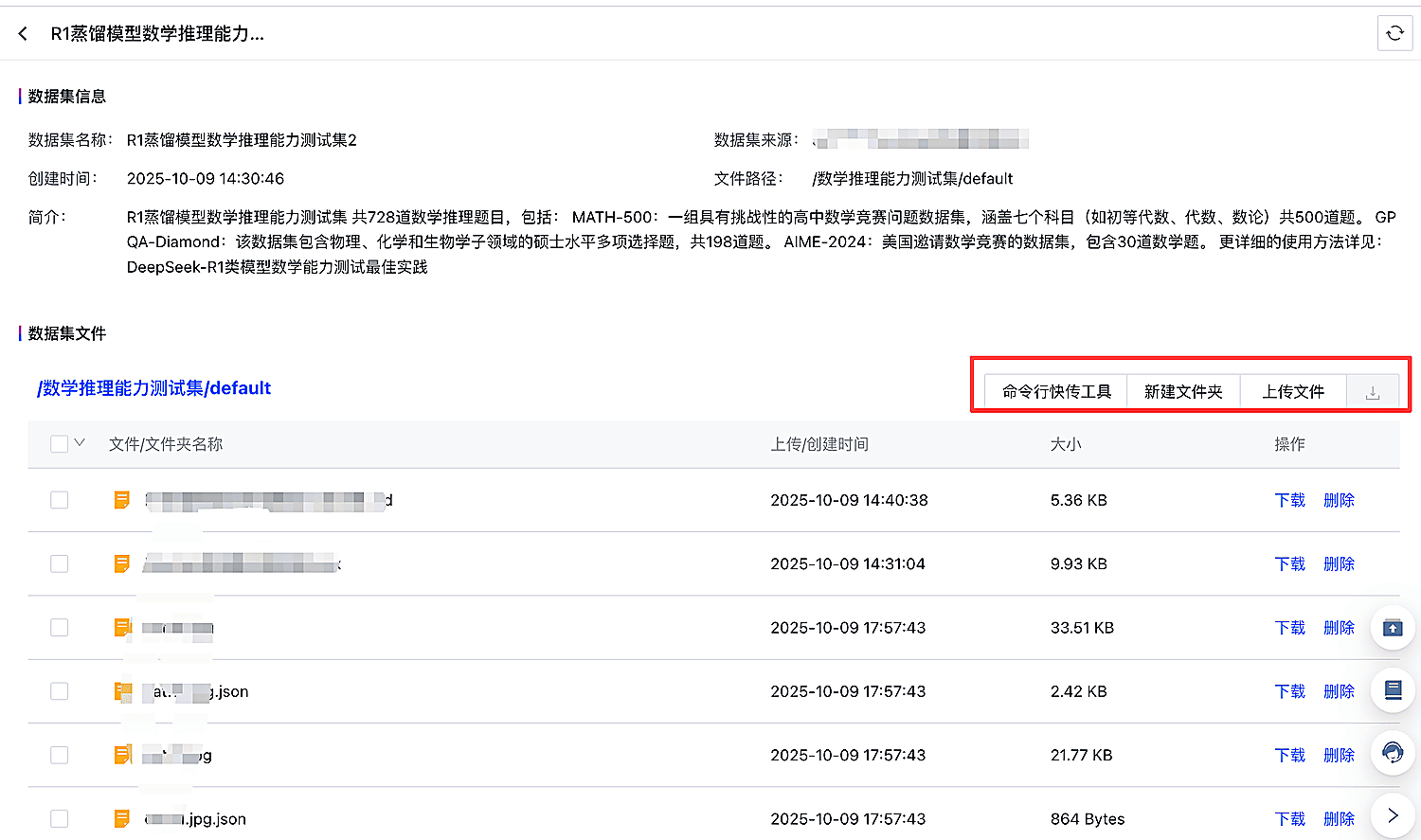
1.命令行工具上传:
•对于大文件或批量文件上传,推荐使用命令行工具。您可以在数据集列表页找到相应的命令行上传指引。
•这种方式通常更稳定高效,尤其适用于网络环境复杂或文件数量较多的情况。
2.数据集详情页上传:
•对于小文件或少量文件,您可以直接进入数据集详情页进行可视化上传。
•在数据集详情页中,会提供“上传文件”和“上传文件夹”按钮,点击后即可通过浏览器界面选择本地文件或文件夹进行上传。
3.2 存储路径
•无论您选择哪种上传方式,所有上传的文件都将默认存储到您在数据集创建时所选择的存储路径中。
•平台会自动管理文件的存储位置,确保其与您的数据集关联。您无需手动指定上传文件的具体存储路径,只需关注文件内容的准备和上传操作即可。
温馨提示:在上传文件前,请确保您的网络连接稳定,并检查待上传文件的大小和格式是否符合平台要求。
4. 数据集公开
BitaHub 平台鼓励数据共享与协作。您可以将个人创建的数据集公开至平台门户,使其可被其他用户发现和使用。为了保证公开数据集的质量和规范性,数据集公开需要经过平台审核。
4.1 公开流程概述
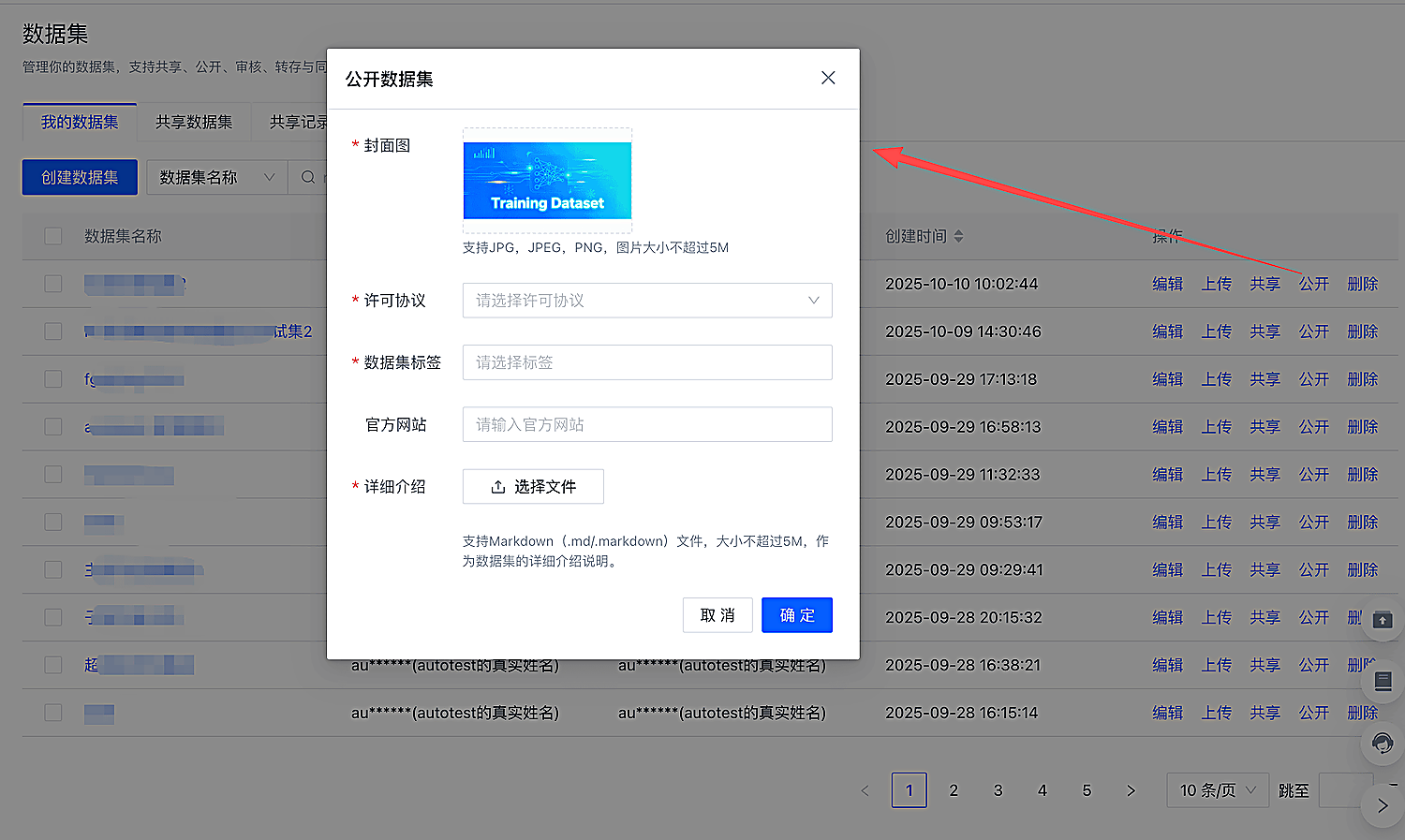
1.提交公开申请:在您的个人数据集管理页面,选择希望公开的数据集,并点击“公开”按钮。
2.补充信息:根据平台要求,您需要为待公开的数据集补充更详细的元数据信息。
3.平台审核:提交申请后,平台管理员将对您的数据集及其补充信息进行审核。审核内容通常包括信息的完整性、准确性以及是否符合平台规范。
4.审核通过:审核通过后,您的数据集将在平台门户的“数据集”板块中展示,其他用户可以查阅该数据集及其包含的文件。
5.审核不通过:如果审核未通过,您将收到通知,并可以根据反馈修改信息后重新提交。
4.2 补充公开信息
在提交数据集公开申请时,您需要补充以下信息,以帮助其他用户更好地了解和使用您的数据。
字段 | 要求 | 说明 |
数据集封面 | 必填 | •建议比例:16:10 •支持格式:JPG, PNG, JPEG •大小限制:不超过 5MB 一个高质量的封面有助于吸引用户的注意力。 |
标签 | 必填 | •选择方式:从下拉列表中选择 •数量:支持多选 准确的标签可以帮助用户通过分类和搜索快速找到您的数据集。 |
许可证 | 必填 | •选择方式:从下拉列表中选择 •数量:单选 许可证明确了他人使用您数据的权限和限制,是数据共享的重要法律保障。请根据您的数据性质和期望的开放程度谨慎选择。 |
官网链接 | 非必填 | 如果您的数据集有官方来源或相关项目网站,可在此处提供链接,为用户提供更多背景信息。 |
详细介绍 | 必填 | •格式要求:支持 Markdown (.md/.markdown) 文件上传 •大小限制:不超过 5MB 这是对数据集最核心的说明文档。建议在此文件中详细描述数据的采集方法、结构、字段含义、潜在应用场景、使用注意事项等。一份高质量的介绍文档是衡量数据集价值的重要标准。 |
4.3 重名校验
为了保证平台公开数据集的唯一性和可识别性,当您点击“公开”按钮提交申请时,系统会自动校验您名下是否存在同名的已公开或正在审核中的数据集。如果存在重名情况,系统将提示您修改数据集名称,然后再进行公开操作。此举可避免混淆,确保每个公开的数据集都有一个唯一的名称标识。
5. 公开数据集管理
当您的个人数据集成功公开后,您可以在控制台查看和管理您的公开记录。
5.1 查看公开记录
1.登录平台:首先,请使用您的账户登录 BitaHub 平台。
2.进入控制台:成功登录后,点击页面顶部的“控制台”入口。
3.导航至数据集:在控制台左侧导航栏中,找到并点击“数据集”选项。
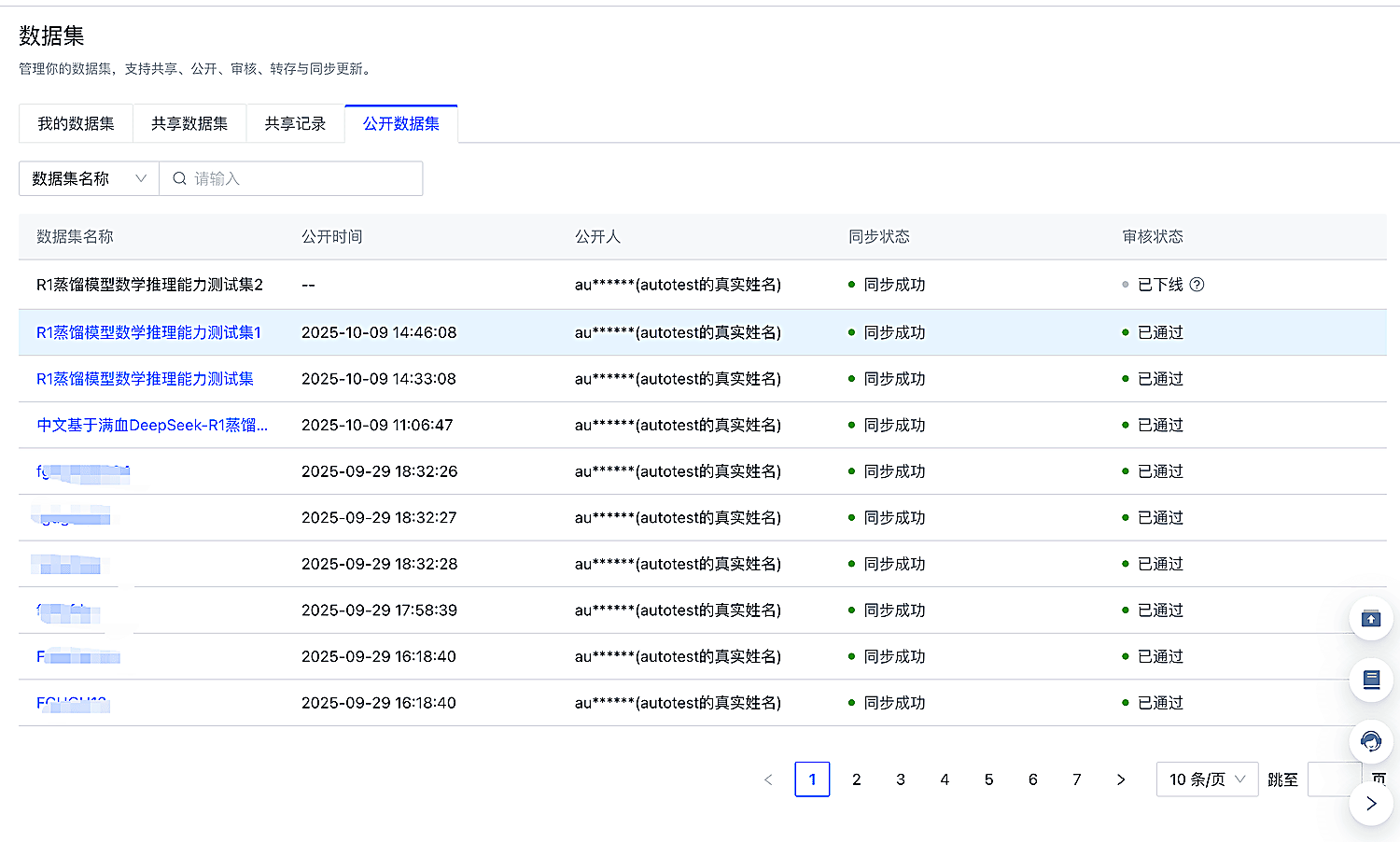
4.查看公开数据集:在数据集管理页面,选择“公开数据集”标签页,即可查看您所有已公开或正在审核中的数据集记录。
5.2 数据同步状态
•当您提交数据集公开申请并审核通过后,数据集的文件将被同步至平台公开存储中。
•这意味着平台会为您的公开数据集创建一个独立的、可供所有用户访问的存储副本。
•同步时间:具体的数据同步时间会根据数据集文件的大小和数量而波动。对于大型数据集,同步过程可能需要较长时间,请您耐心等待。
•同步状态提示:在公开数据集列表中,您将看到数据集的同步状态,例如“同步中”、“同步完成”等,以便您了解当前进度。
6. 公开数据集的使用
BitaHub 平台提供的公开数据集旨在方便用户快速获取和利用数据,支持多种使用场景,包括快速训练和转存为个人数据集等。
6.1 门户公开数据集的使用
在平台门户页面,您可以直接对感兴趣的公开数据集进行以下操作,以快速启动您的工作:
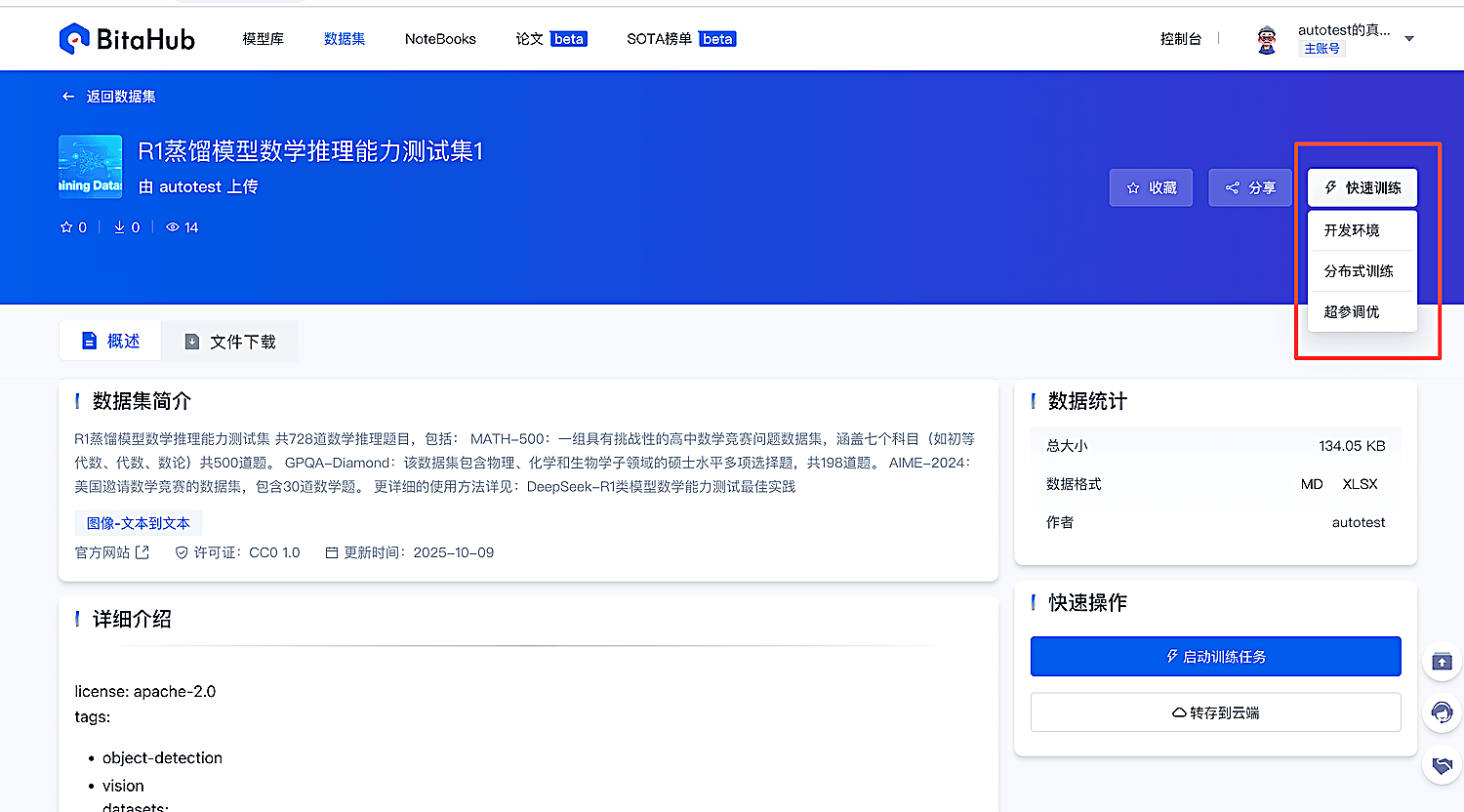
1.点击快速训练:
•在数据集详情页,点击“快速训练”按钮。
•系统将引导您选择任务类型,包括开发环境、分布式训练或超参调优。
•选择后,系统将自动配置数据集挂载,并创建相应的训练任务,您可以直接进入任务进行进一步的配置和运行。
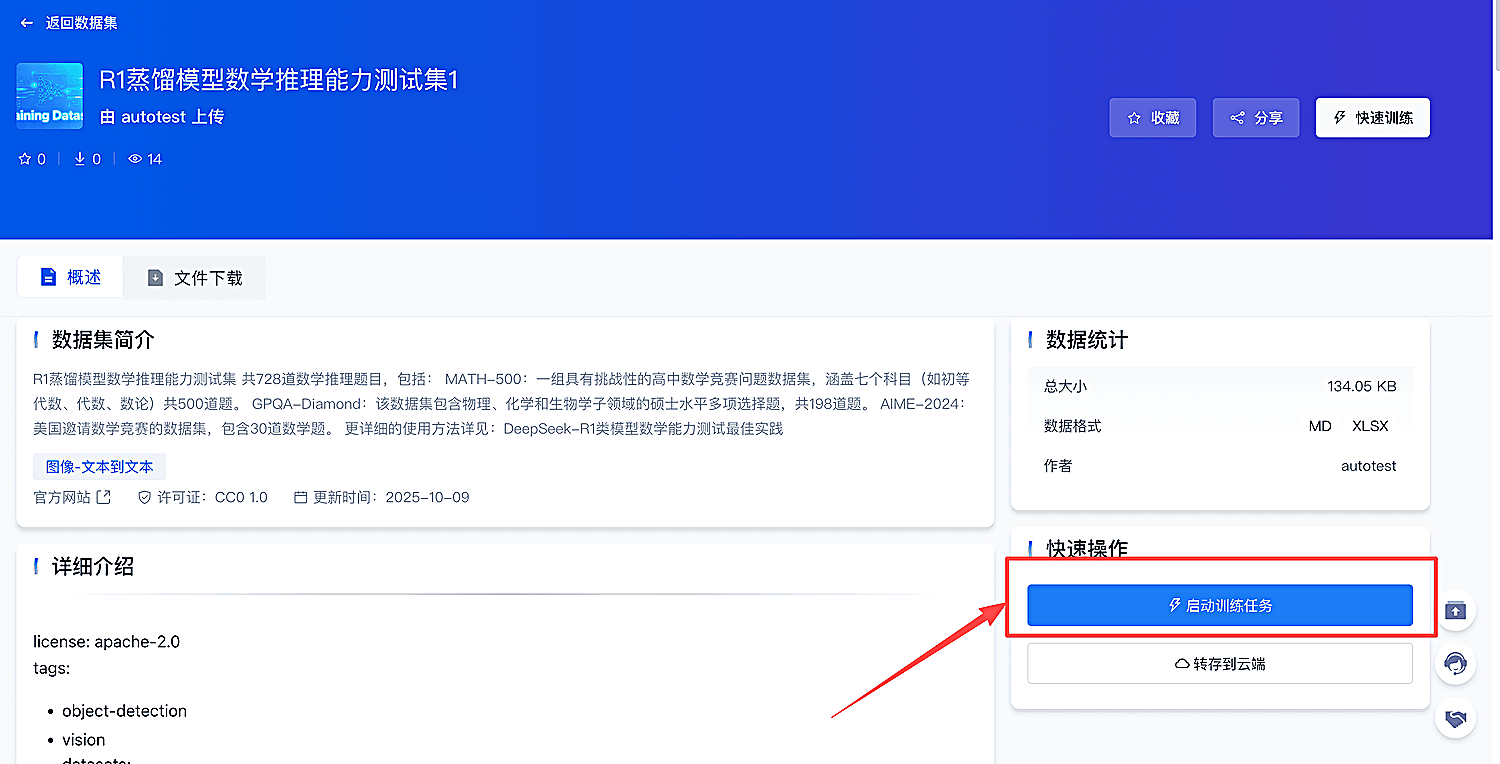
2.点击快速操作栏的启动训练任务:
•在数据集列表或详情页的快速操作栏中,点击“启动训练任务”图标。
•此操作将一键创建开发环境训练任务,并自动挂载当前数据集,方便您快速进入代码开发和模型训练。
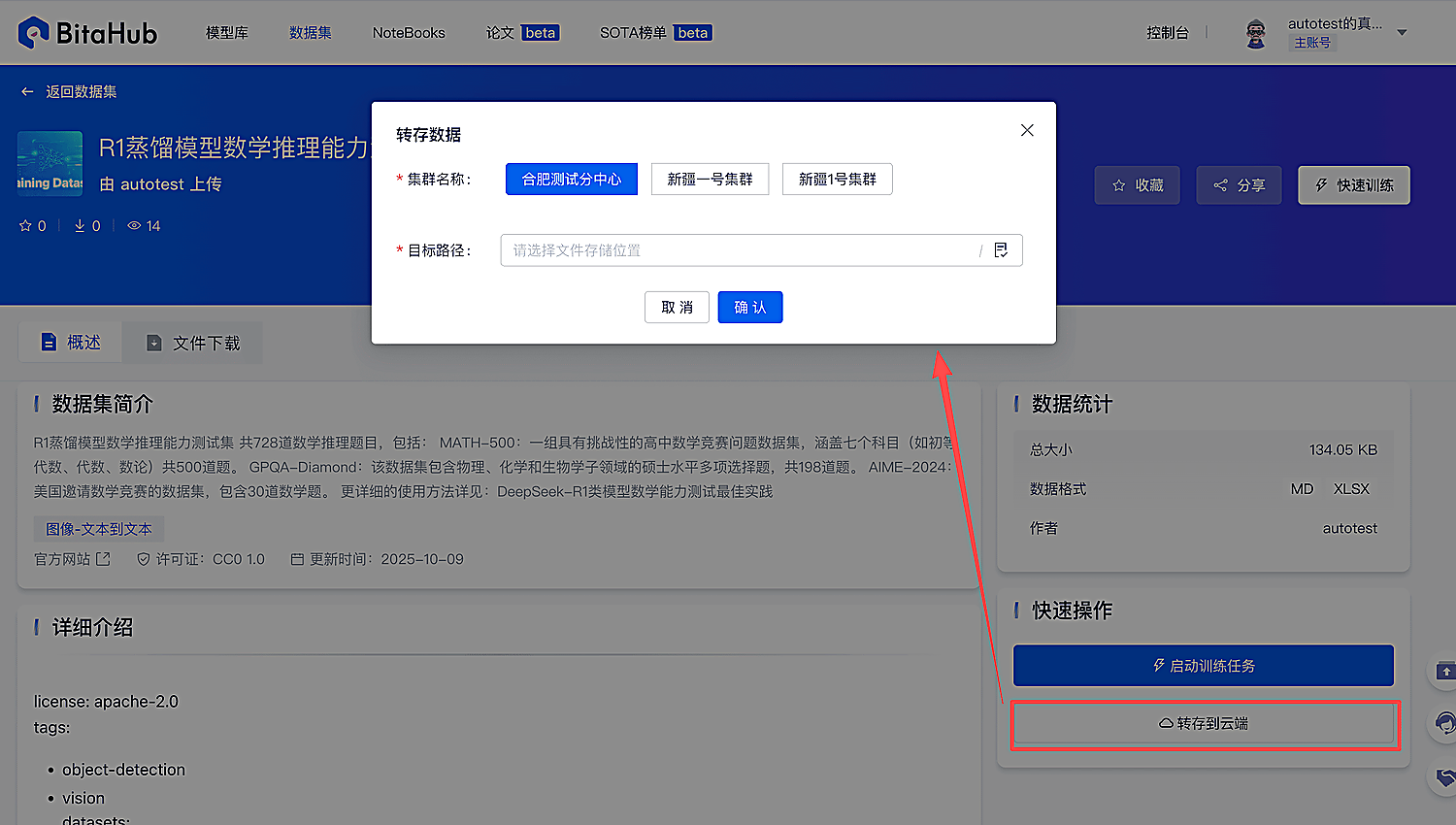
3.点击快速操作栏的转存到云端:
•在数据集列表或详情页的快速操作栏中,点击“转存到云端”图标。
•系统将提示您选择集群和存储桶。
•确认后,该公开数据集将被转存为您的个人数据集,并存储到您指定的云端存储空间。转存后,您可以像管理自己的数据集一样,对其进行修改、上传新文件或再次公开等操作,以便后续更灵活地使用。
6.2 控制台公开数据集的使用
在控制台创建任务时,您也可以方便地挂载公开数据集:
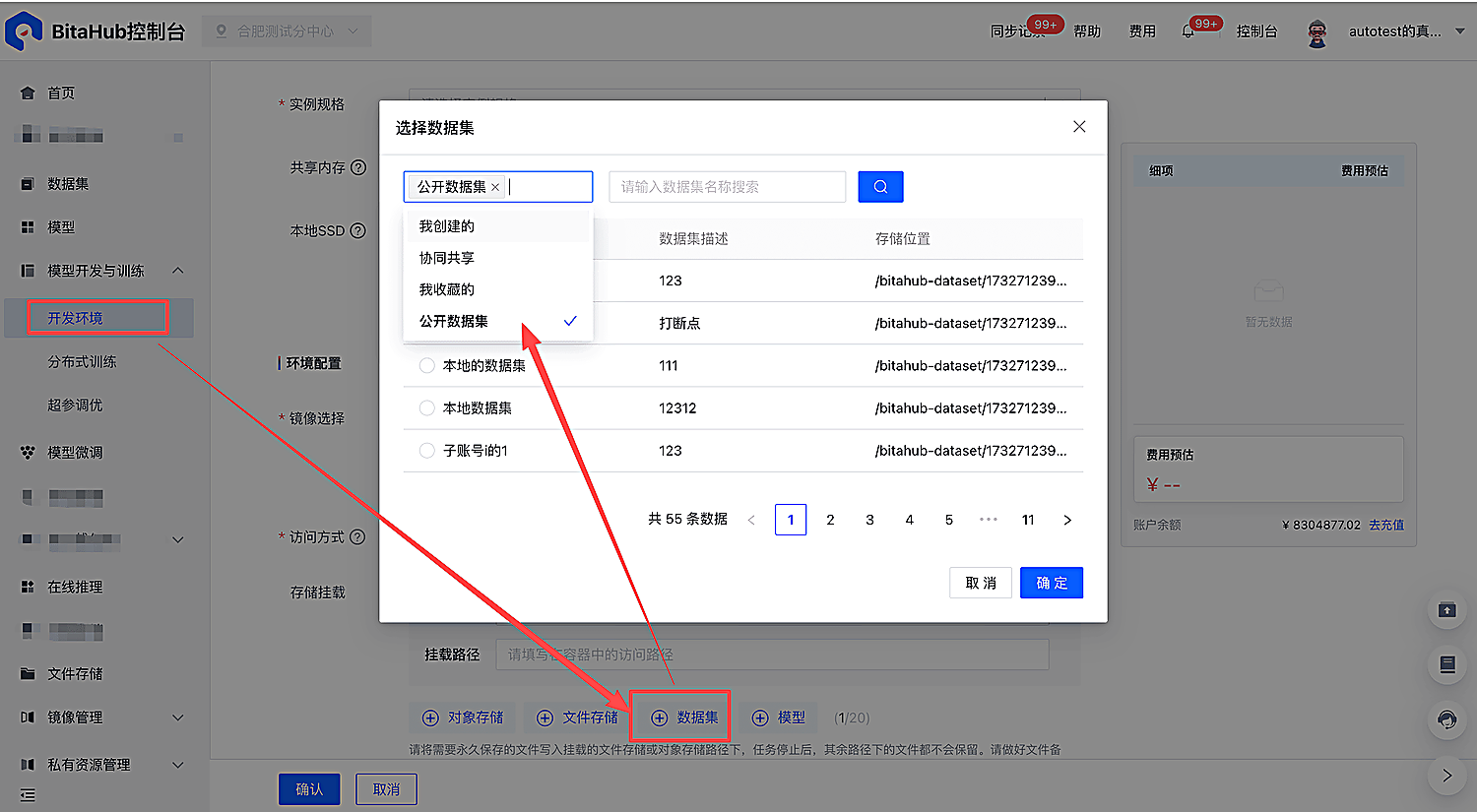
1.创建任务:在控制台导航至“模型开发与训练”选择您需要创建的任务类型并点击“创建”按钮。
2.选择存储挂载:在任务创建页面中,找到“存储挂载”配置项。
3.选择公共数据集:在存储挂载选项中,选择“数据集”类型,然后切换到“公共数据集”选项卡。
4.选择并挂载数据集:从列表中选择您需要使用的公开数据集,并确认挂载。系统将自动将该数据集挂载到您的任务运行环境中,您可以在任务代码中直接访问数据集文件。
7. 共享数据集
对于普通用户,数据集可以共享给所有用户,对于租户主账号和子账号,数据集只支持在租户内部的用户分享,已共享的数据集删除后共享失效。
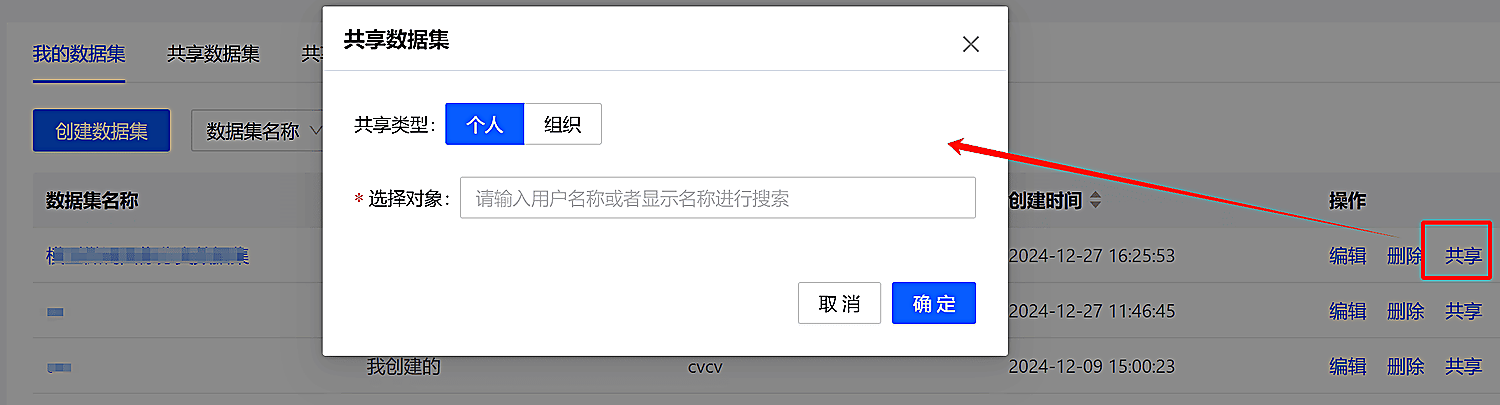
- 登录到平台后,点击控制台左侧菜单“数据集”,进入数据集列表。点击操作栏“共享”按钮,弹出共享表单信息页面,完成设置并确认后共享设置生效。
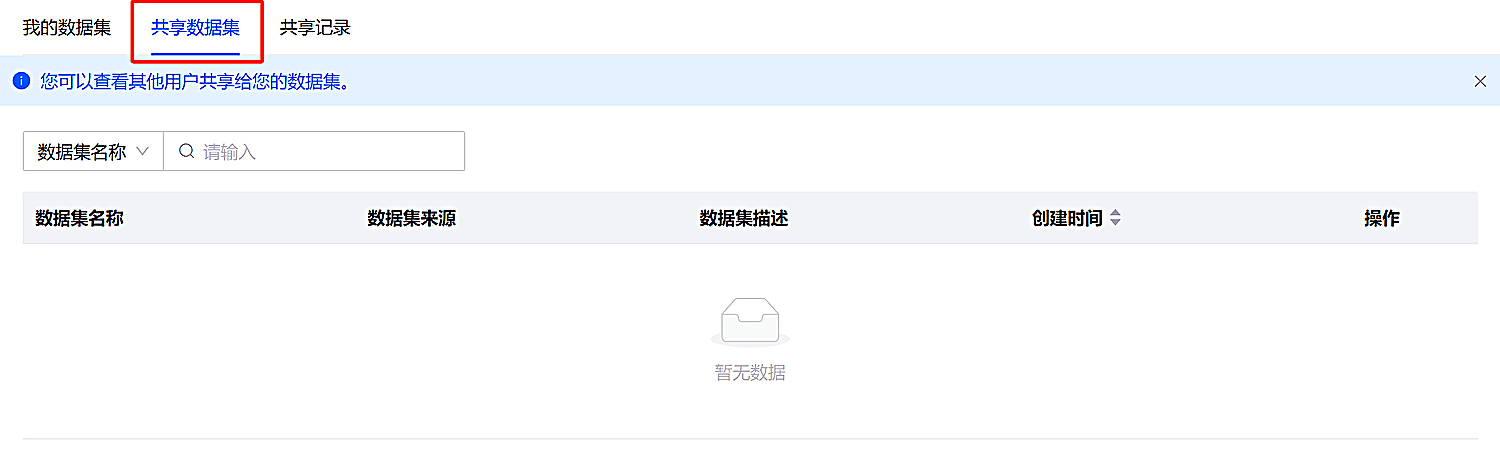
- 其他用户共享的数据可点击“共享数据集”tap标签进入共享页面查看。
8. 删除数据集
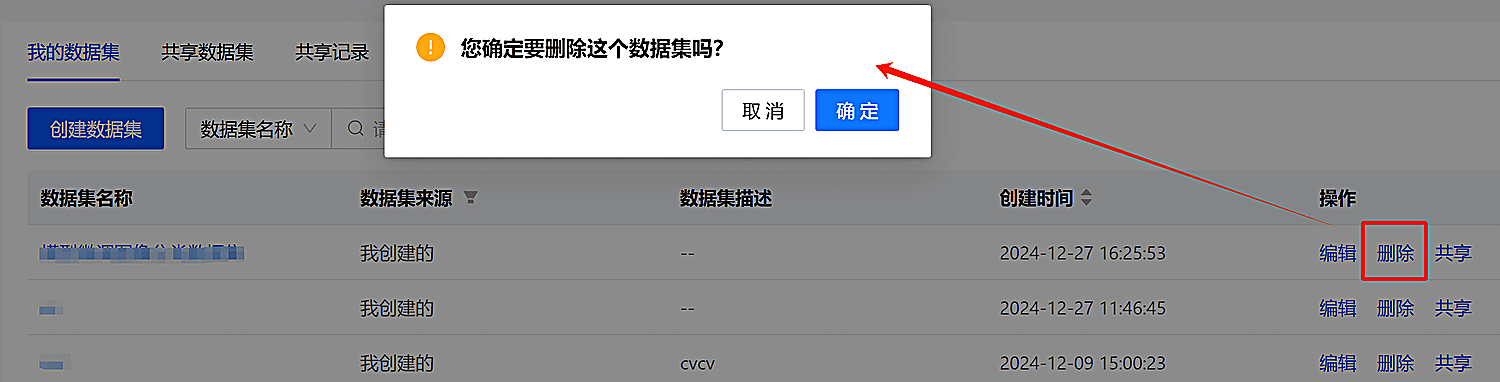
- 登录到平台后,点击控制台左侧菜单“数据集”,进入数据集列表。点击操作栏“删除”按钮,弹出确认弹窗,点击确认后完成删除。
注意:数据集模块中数据集删除将不可恢复,但删除数据集不影响创建数据集时在存储桶中选择的数据,存储桶中对应的数据不会被同步删除。