概述
在机器学习中,模型是指通过训练数据学习到的数学函数或算法,能够对新的输入数据进行预测或分类。这些模型通常由参数(权重和偏置)和结构(如神经网络的层数和节点数)组成,用于处理和分析数据,生成预测、决策或执行特定任务。
平台模型模块为用户提供模型管理与共享能力,支持模型的部署和体验。
模型的创建与管理
用户可以在控制台的模型库中创建和管理自己的模型。
1.1 创建模型
模型创建流程遵循“渐进式披露”原则,简化了基础信息填写,突出关键字段。
操作步骤:
-
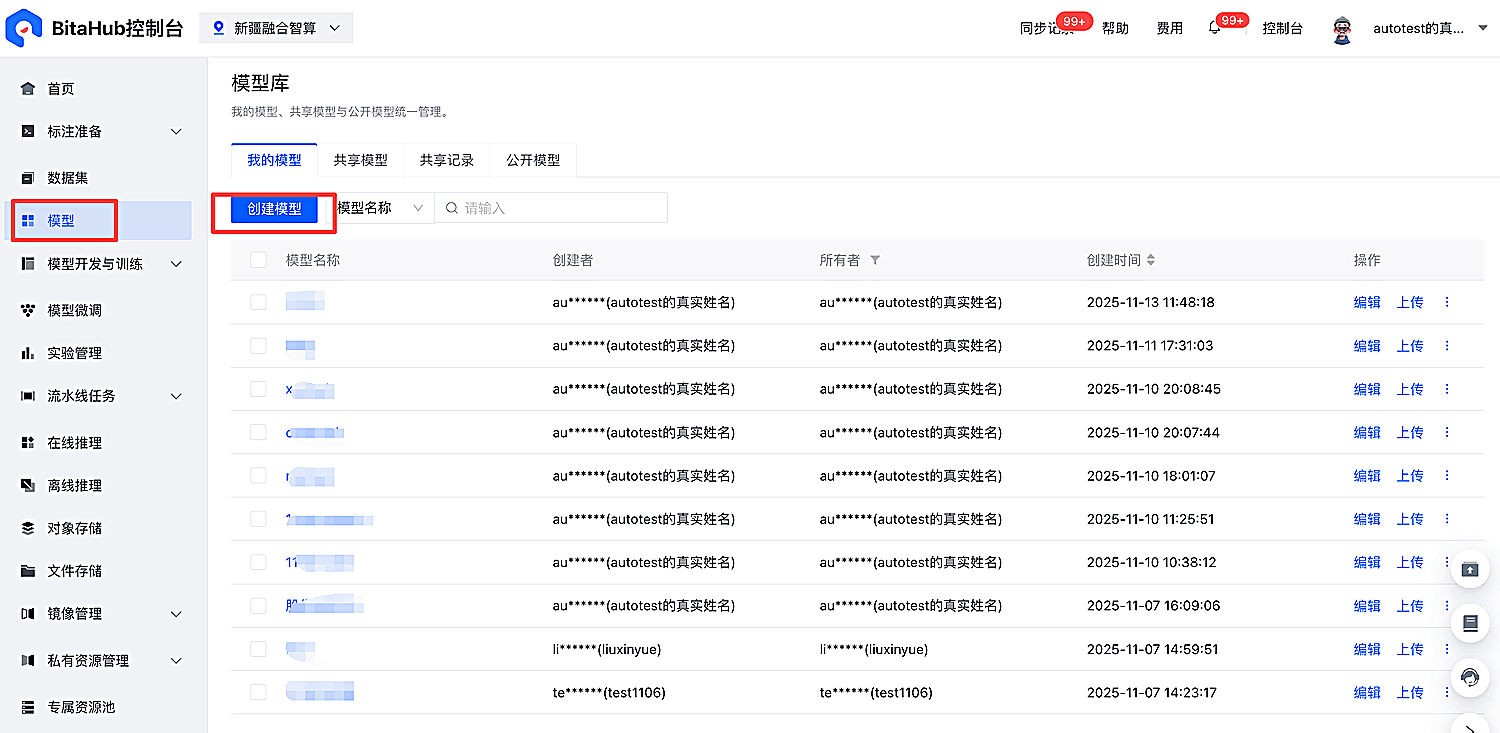
登录 Bitahub 控制台,导航至“模型”。
-
点击“创建模型”按钮。
-
在弹出的创建页面中,填写模型的基本信息。
关键信息要求:
| 字段名称 | 状态 | 限制/说明 |
|---|---|---|
| 模型名称 | 必填 | 在用户下唯一,不超过 128 字符。 |
| 模型描述 | 必填 | 不超过 500 字符。 |
| 存储路径 | 必填 | 支持选择已有的存储桶或新建存储桶。 |
1.2 上传模型文件
模型文件上传支持多种方式,尤其针对大文件上传提供了命令行工具支持。
支持的上传方式:
| 方式 | 适用场景 | 备注 |
|---|---|---|
| 拖拽式上传 | 本地文件或文件夹 | 提供直观的拖拽区域,系统自动识别并上传。 |
| 多文件选择 | 批量上传文件 | 支持通过 Ctrl/Cmd/Shift 键选择多个文件。 |
| 文件夹上传 | 保持目录结构 | 系统自动递归扫描文件夹内的所有文件,并保持其目录结构。 |
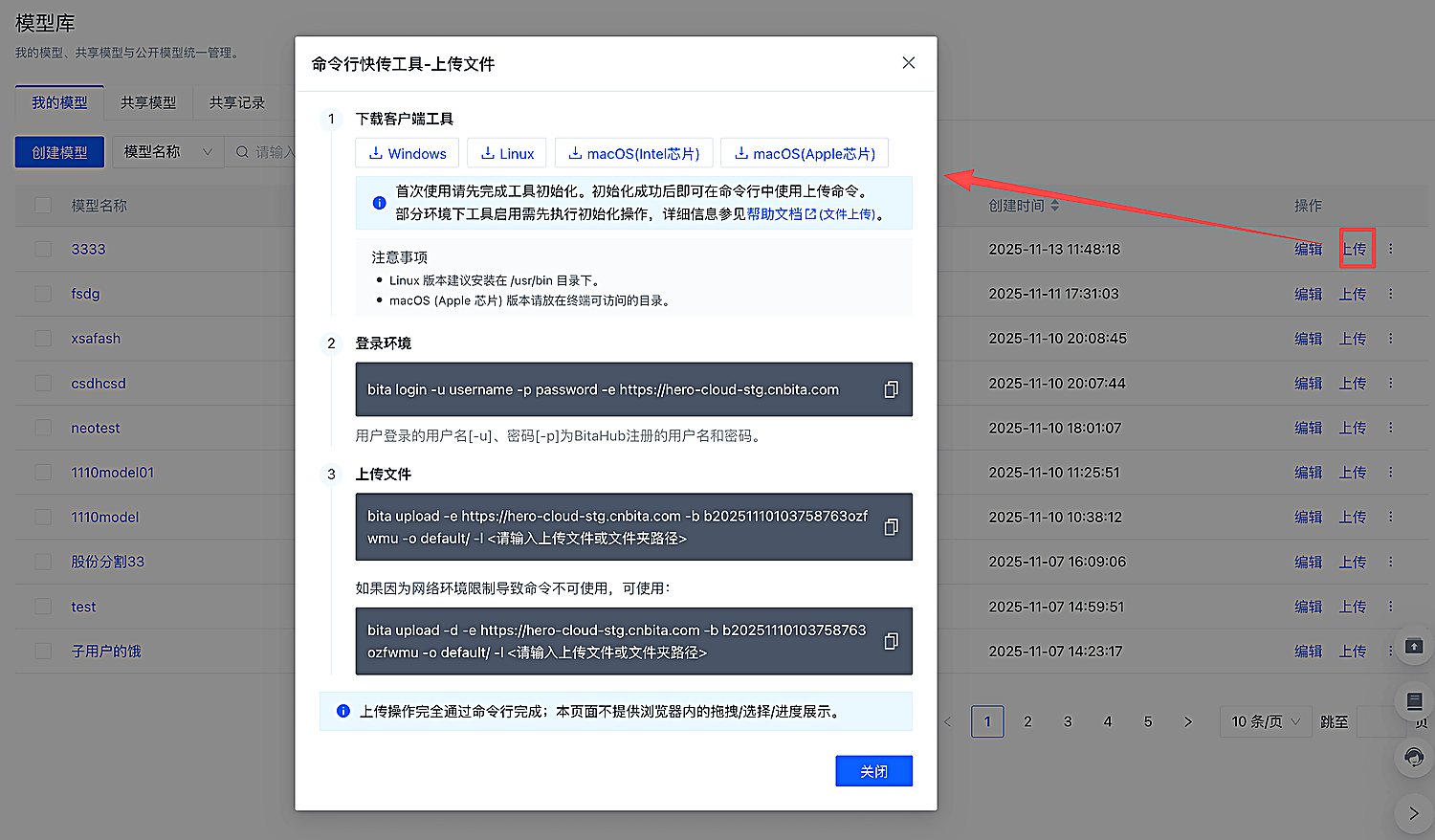
| 命令行工具上传 | 大文件上传 | 支持使用命令行工具上传模型文件至文件存储中,支持异步上传。 |
操作入口:
-
模型库列表页的“上传”按钮(弹窗展示
bita快传工具,并代入存储路径)。 -
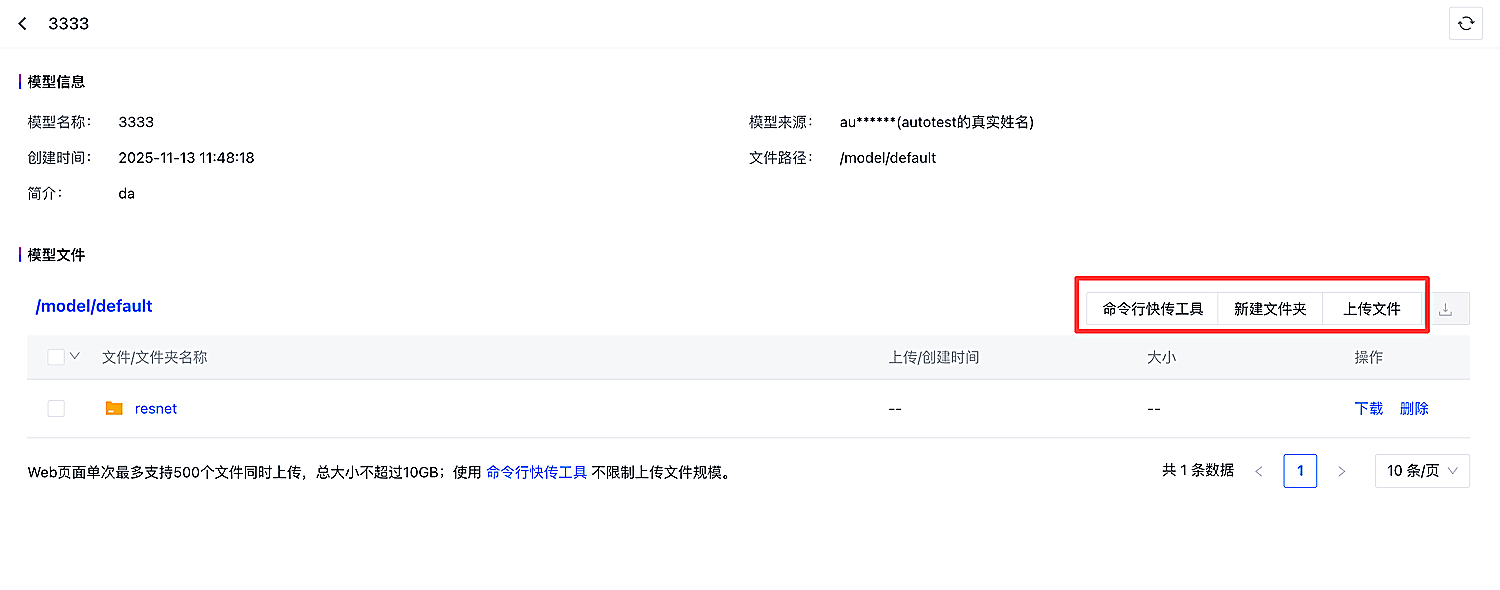
模型详情页(新增命令行快传工具、文件夹上传、文件上传)。
1.3 模型编辑与删除
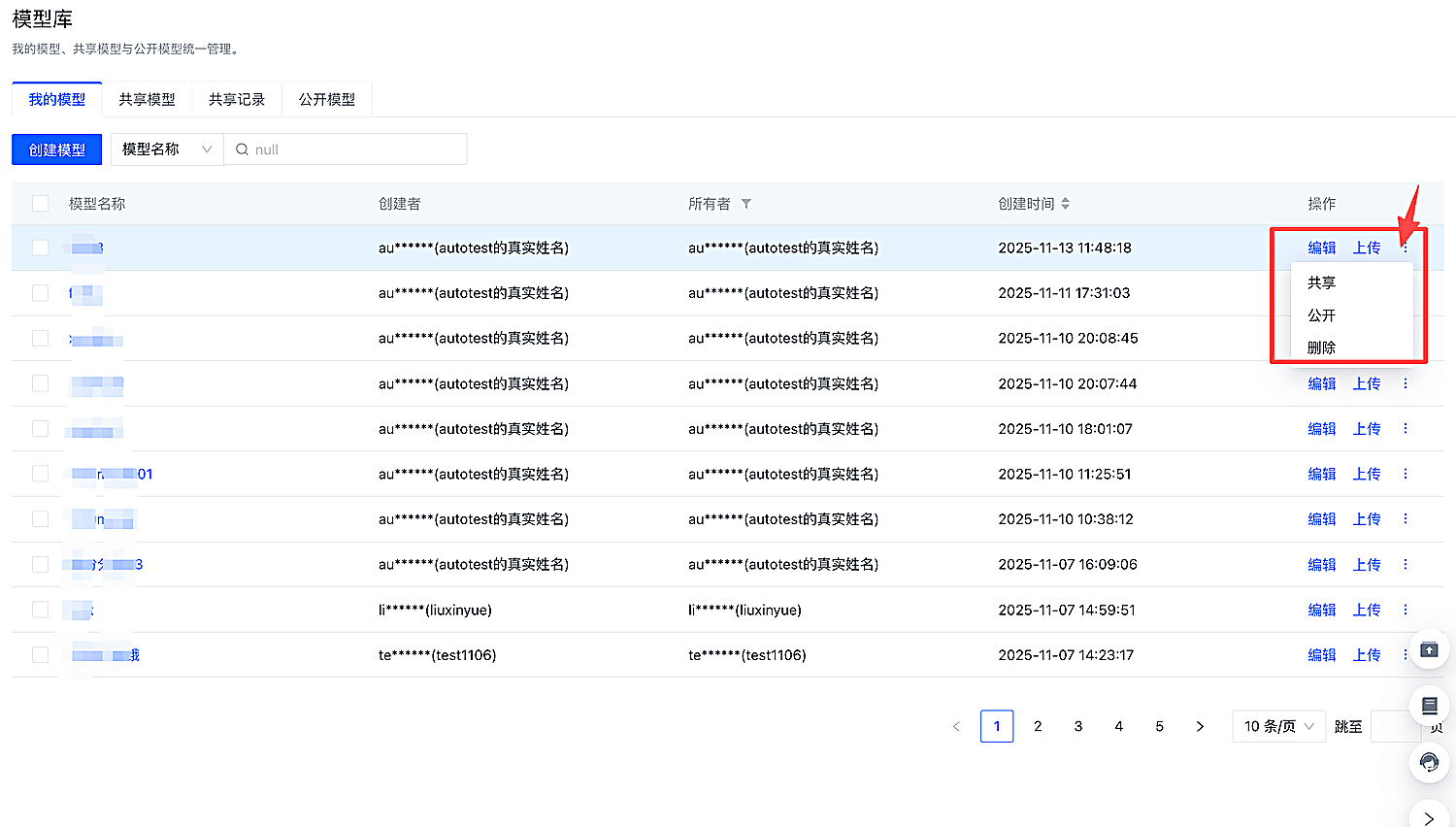
用户可以在控制台的模型库列表中对模型进行管理操作。
-
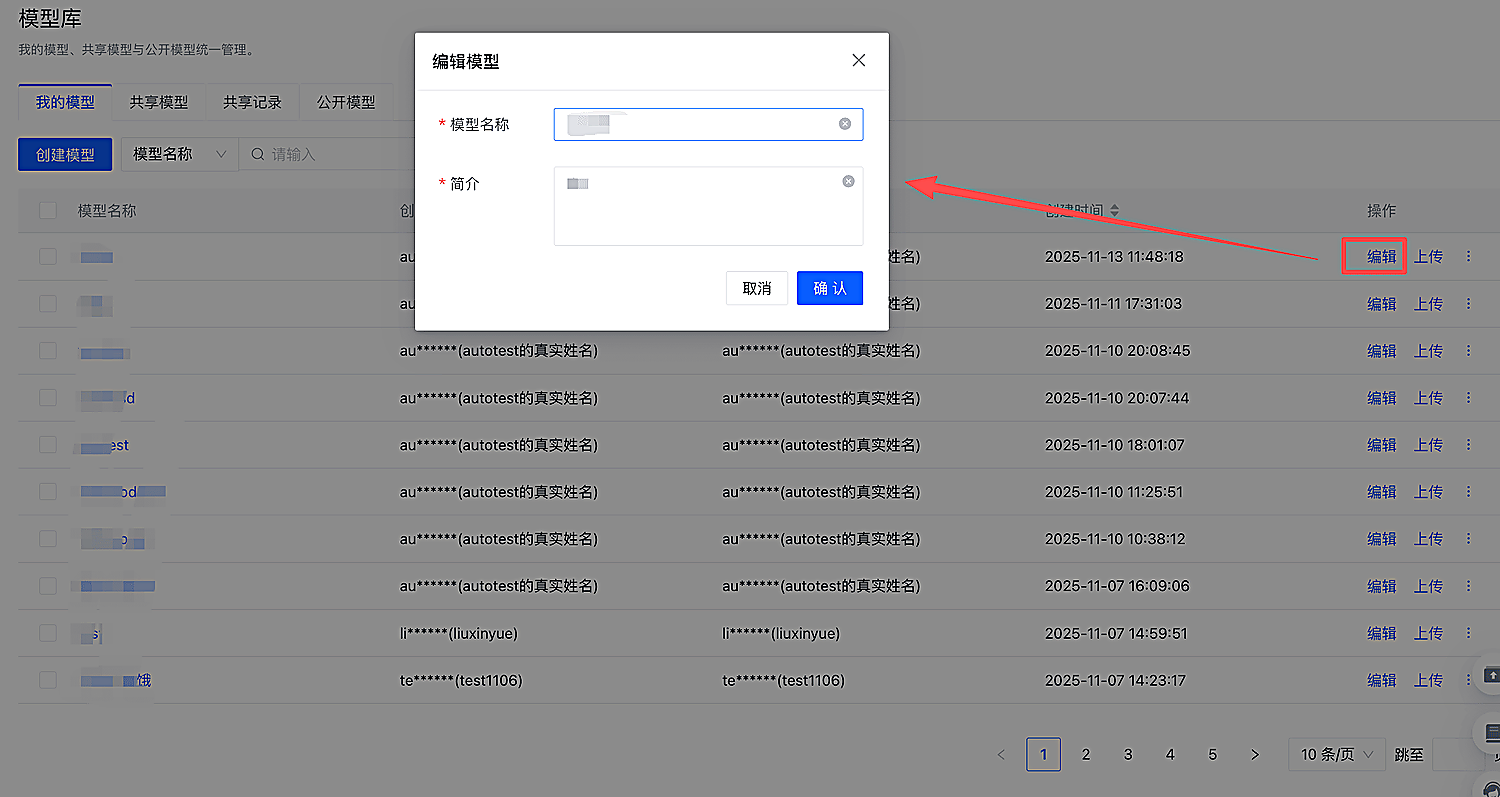
编辑模型:支持修改模型名称和模型简介。
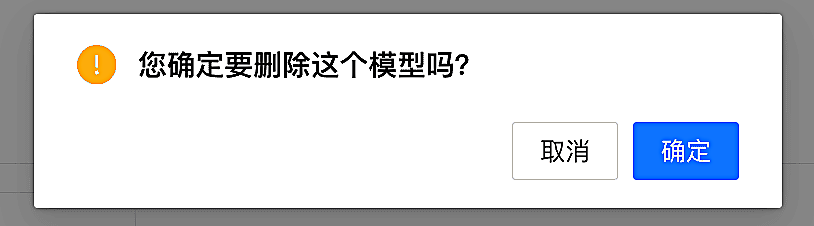
- 删除模型:点击删除后,系统会弹出二次确认弹窗,确认后删除模型记录。
二、模型公开与审核(控制台)
用户可以将私有模型公开至公共模型库,供其他用户使用。
2.1 公开模型操作流程
操作步骤:
-
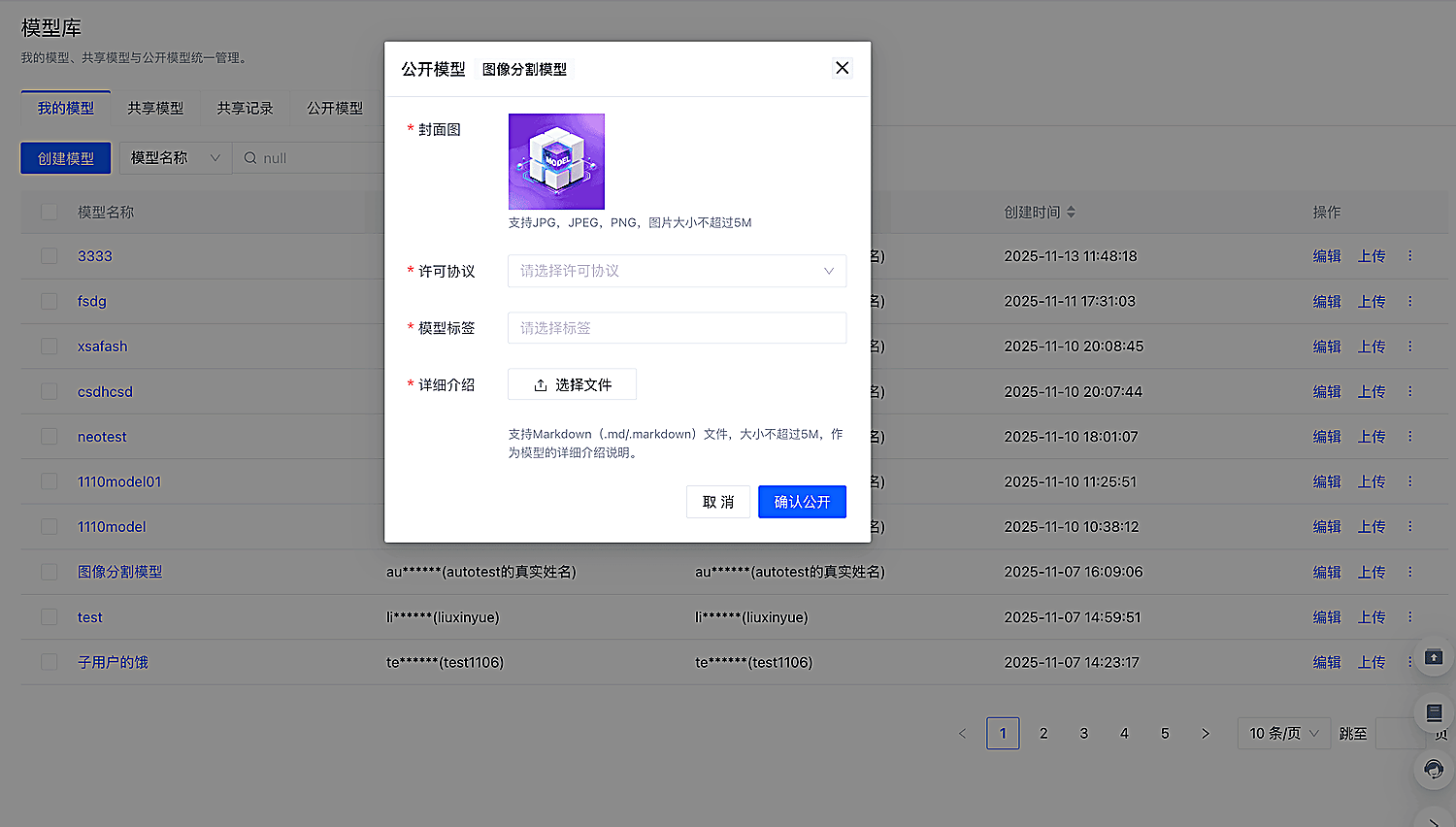
在控制台的模型库列表中,选择目标私有模型,点击“公开”按钮。
-
在弹出的公开模型页面中,补充模型公开所需信息。
公开信息要求:
| 字段名称 | 状态 | 限制/说明 |
|---|---|---|
| 模型封面 | 必填 | 1:1 正方形,建议 ≤ 5MB,支持 JPG/PNG/JPEG 格式。 |
| 许可协议 | 必填 | 同数据集许可协议选择。 |
| 模型标签 | 必填 | 同数据集标签,不超过 5 条。 |
| 来源网站 | 选填 | 需符合网站校验规则。 |
| 模型介绍 | 必填 | 支持上传 Markdown .md/.markdown文件,大小不超过 5MB。 |
2.2 模型同步与审核状态
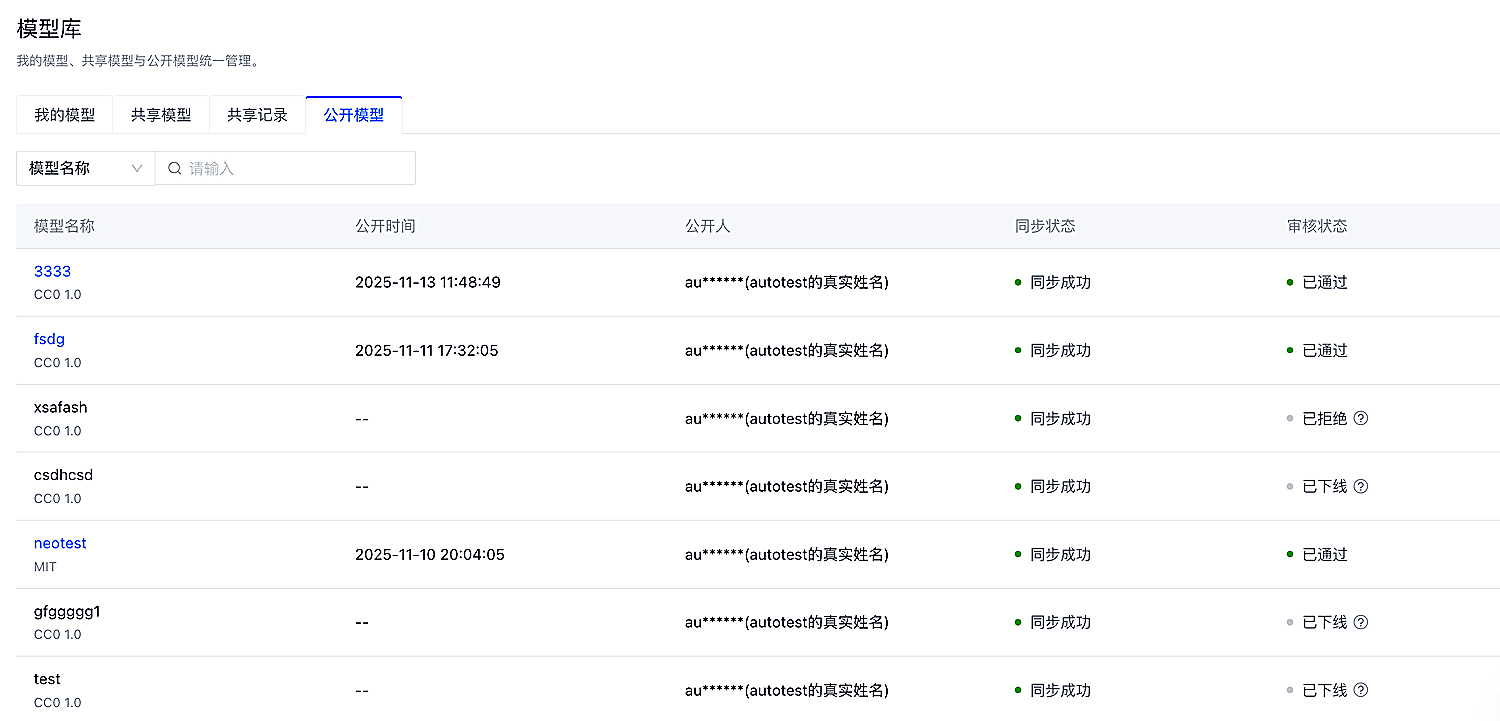
模型提交公开后,将进入同步和审核流程。用户可在“公开模型库”标签页查看状态。
同步状态:
| 状态 | 说明 |
|---|---|
| 同步中 | 模型文件正在拷贝至内置存储桶。 |
| 同步失败 | 文件同步失败,可点击刷新按钮“重新同步”。 |
| 同步成功 | 模型文件已成功同步,等待审核。 |
审核状态:
| 状态 | 说明 | 门户展示 |
|---|---|---|
| 未审核 | 提交审核后,模型名称置灰不可点击。 | 不展示 |
| 审核通过 | 审核通过后,模型名称可点击,并公开展示。 | 门户展示 |
| 驳回 | 审核拒绝,模型名称置灰不可点击,驳回原因以悬浮提示展示。 | 不展示 |
| 下线 | 管理后台操作下线,模型名称置灰不可点击,下线原因以悬浮提示展示。 | 不展示 |
三、模型使用
模型库中的模型支持在门户和控制台快速使用,用于训练和推理任务。
3.1 门户快速使用模型
在门户的模型详情页,用户可以通过“快速操作”按钮一键创建任务或进行文件转存。
| 快速操作 | 目标任务 | 描述 |
|---|---|---|
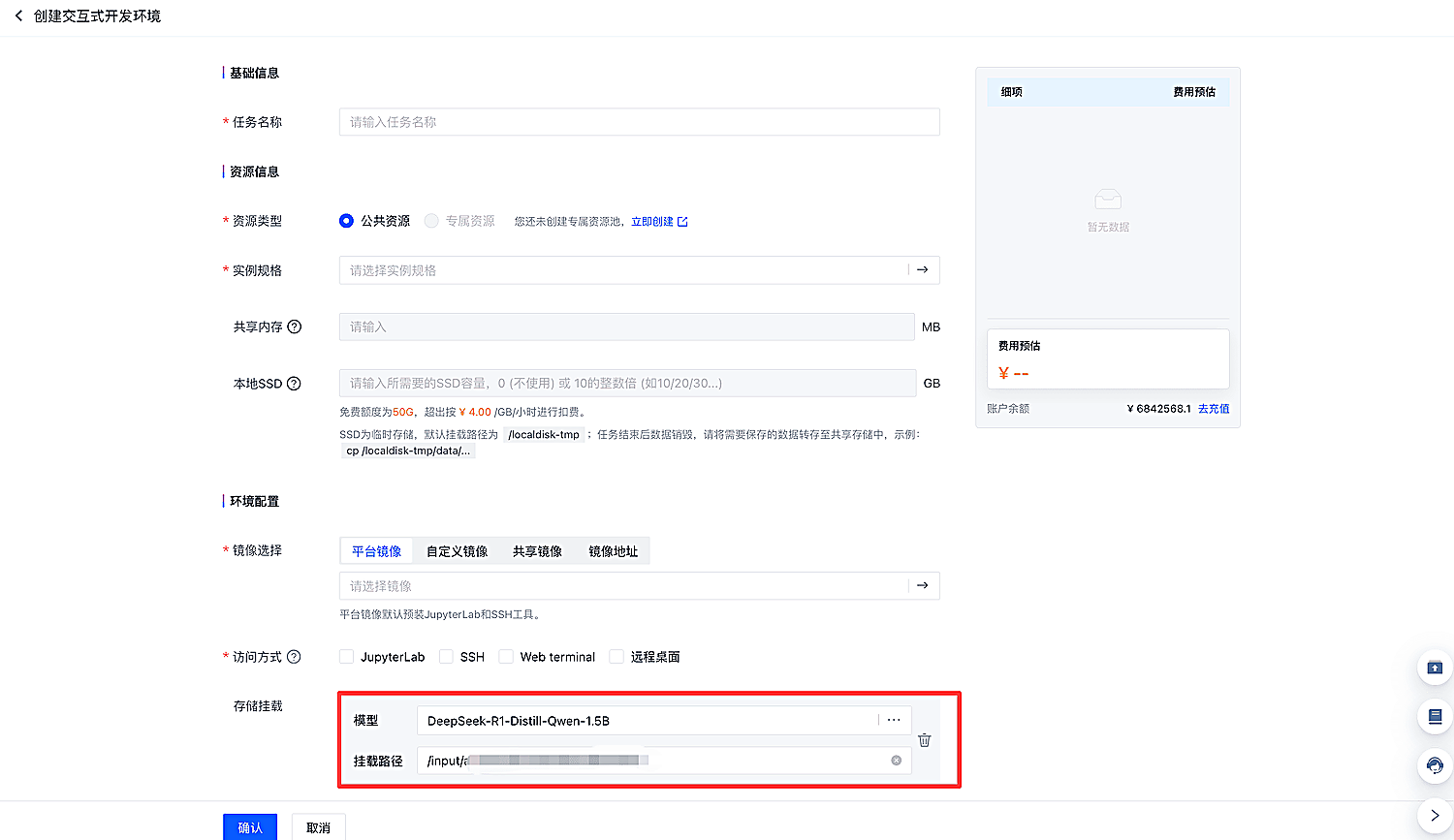
| 加载到控制台训练 | 开发环境任务 | 快速创建开发环境任务,并自动代入模型文件路径。 |
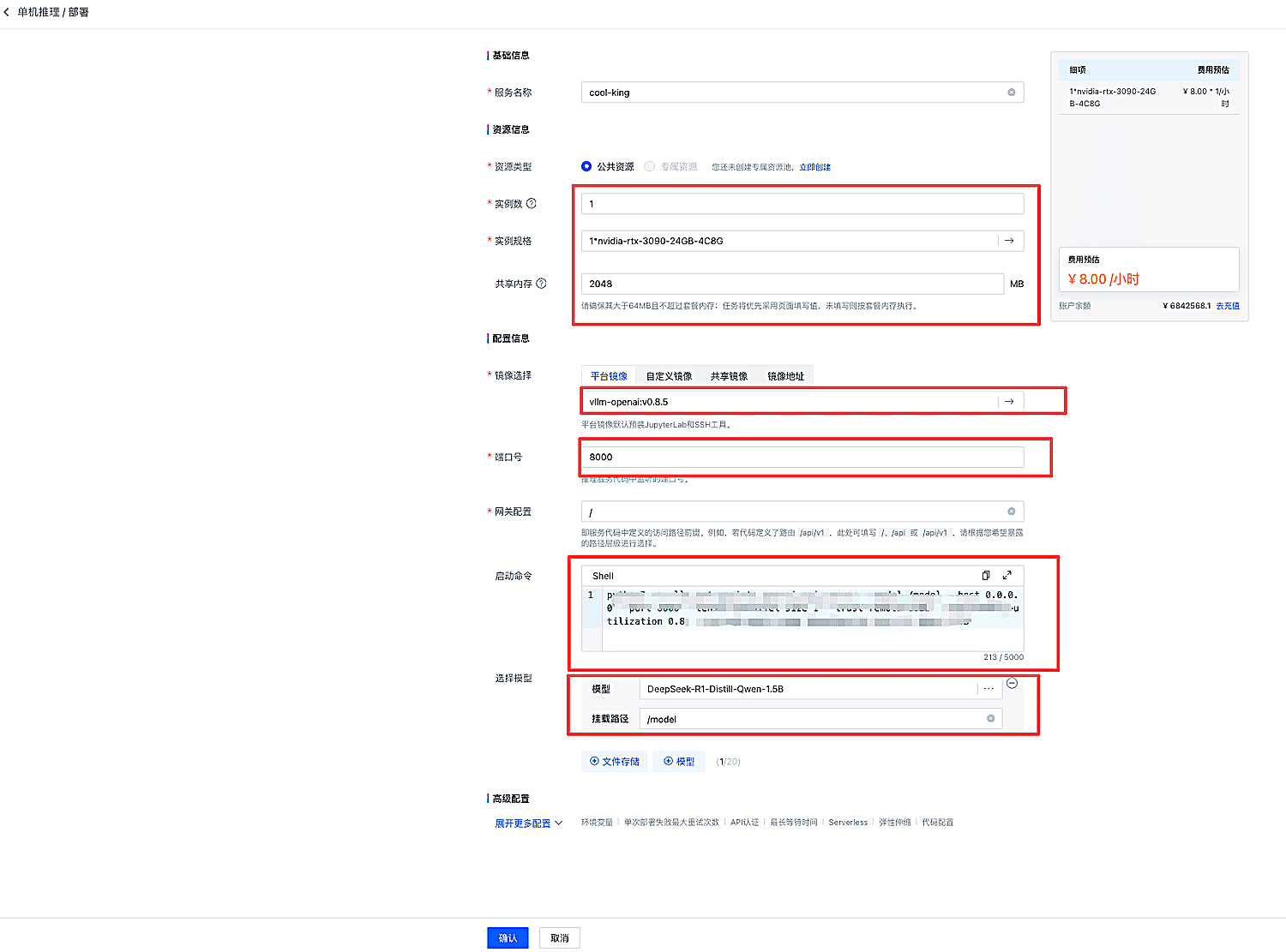
| 部署到控制台推理 | 推理部署任务 | 快速创建推理任务,并自动代入模型文件路径。 |
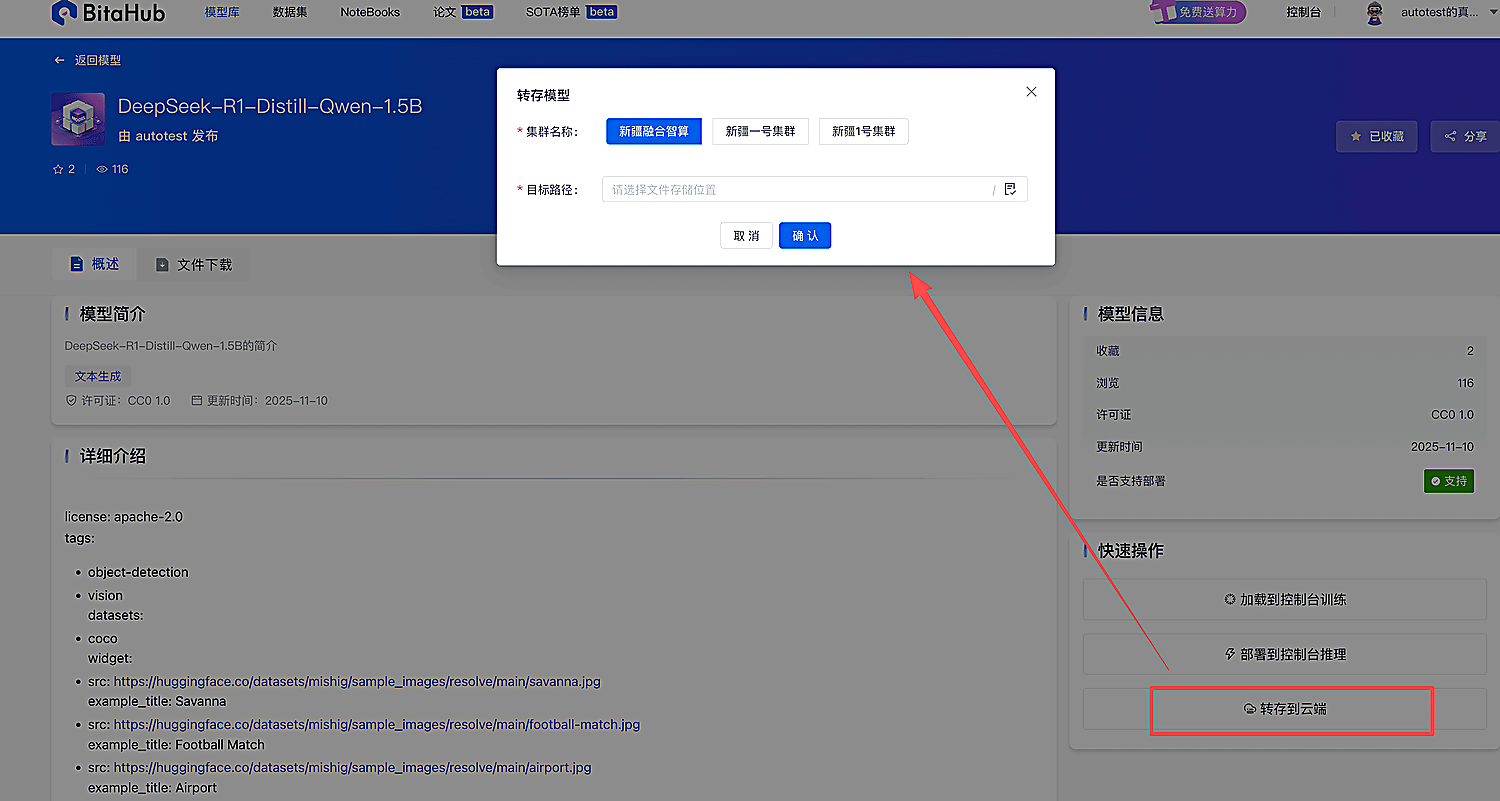
| 转存到云端 | 文件存储 | 快速将门户公开模型转存至控制台指定文件存储中用于后续开发训练操作。 |
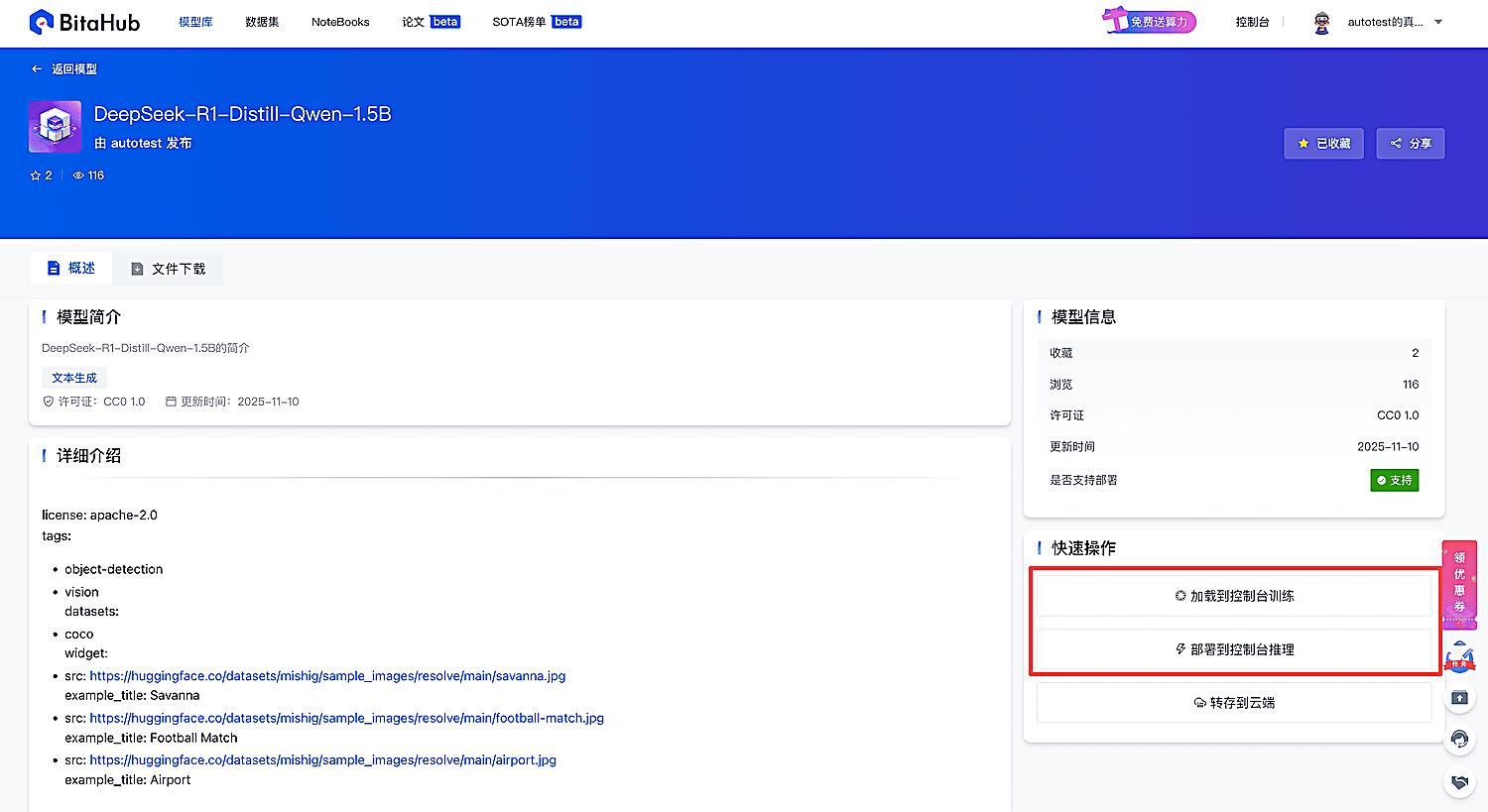
加载到控制台训练支持一键创建开发环境任务,并代入模型文件路径信息
部署到控制台推理支持内置推理模板,针对门户支持部署的模型,可一键启动推理任务,无需补充繁琐参数配置。
转存到云端支持用户快速将模型文件转存至对应集群下的文件存储中,便于后续开发训练操作。
3.2 控制台任务中挂载模型
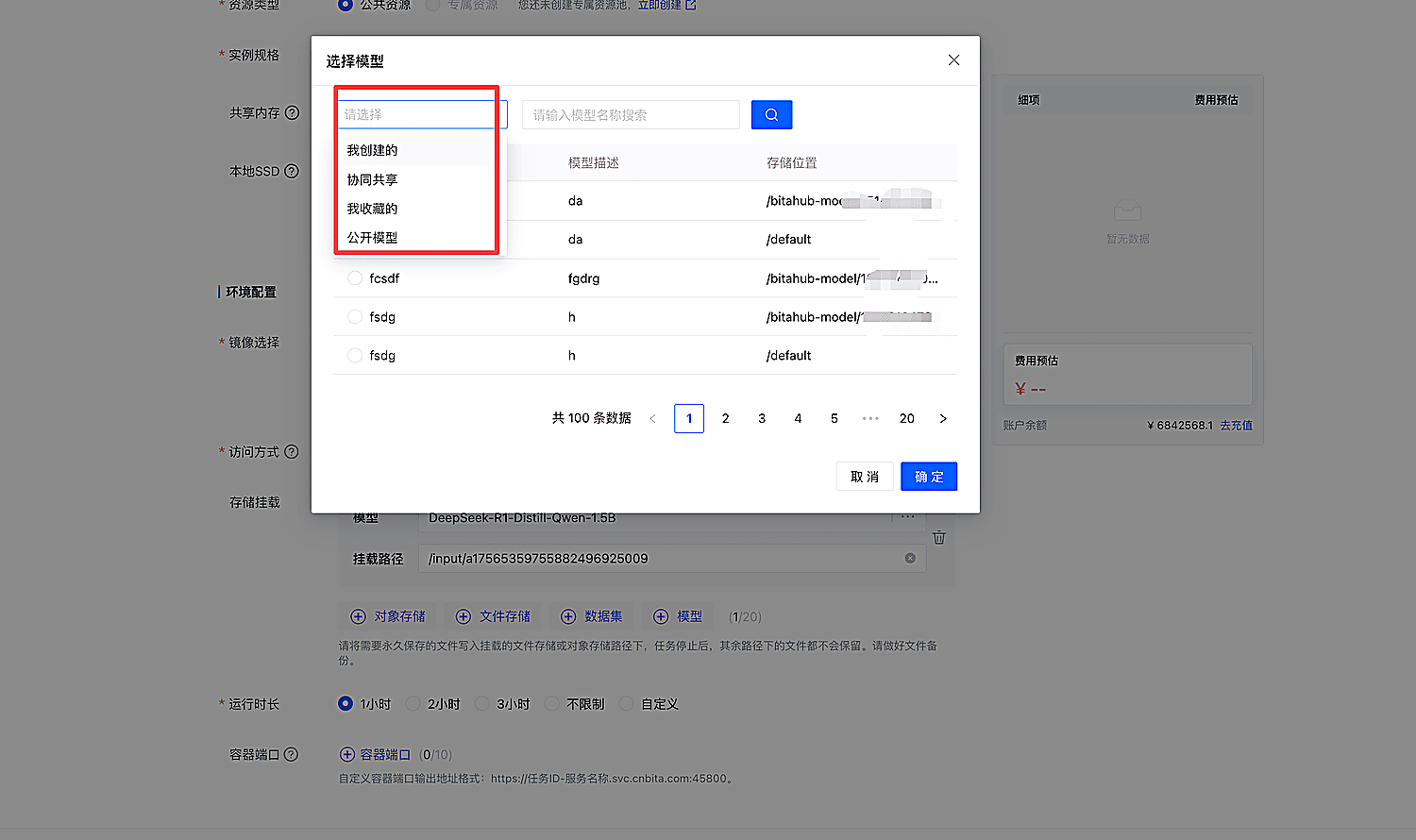
在控制台创建训练任务时,用户可以通过存储挂载功能选择模型文件。
操作路径:
创建任务 -> 存储挂载 -> 选择模型 -> 下拉选择“公开模型”或“收藏的模型” -> 选择对应模型文件。
模型挂载体验优化:
| 优化项 | 功能设计 | 优势 |
|---|---|---|
| 可视化挂载向导 | 提供图形化界面,引导用户选择目标挂载路径。 | 直观便捷,减少路径配置错误。 |
| 自动路径映射 | 系统自动处理存储服务与训练环境之间的路径映射。 | 用户只需指定逻辑路径,例如选择“我的模型库/Qwen”,系统自动挂载到训练容器的 /model/qwen 路径。 |
| 权限自动配置 | 系统自动为训练任务配置必要的读写权限。 | 避免因权限问题导致的数据访问失败。 |
| 模型文件预加载 | 训练任务启动前自动将预训练模型加载到指定路径。 | 减少用户手动下载和配置的步骤。 |
四、附录:关键操作流程图
| 流程 | 步骤 |
|---|---|
| 模型创建与发布主流程 | 1. 创建模型 (控制台) -> 2. 上传文件 -> 3. 公开模型 (补充信息) -> 4. 同步模型 (成功/失败) -> 5. 审核模型 (通过/拒绝) -> 6. 门户展示/状态更新 |
| 门户使用模型流程 | 1. 门户点击模型详情 -> 2. 选择加载到控制台训练/部署到控制台推理 -> 3. 控制台创建对应任务并加载模型文件 -> 4. 运行任务 |
| 控制台使用模型流程 | 1. 选择任务类型 -> 2. 创建任务 -> 3. 选择存储挂载 -> 4. 选择模型 (公开/收藏) -> 5. 选择对应模型文件 -> 6. 创建任务 |