VNC 远程桌面配置指南
VNC(Virtual Network Computing,虚拟网络计算)是一种基于 RFB 协议的远程桌面控制技术,允许用户通过网络在本地计算机上远程访问和控制另一台计算机的图形化桌面环境。用户基于开发环境创建容器实例时,支持通过 VNC 提供远程桌面访问,实现图形化界面的操作和管理。
准备开发环境
- 根据 创建开发环境 操作步骤创建开发环境,在创建开发环境时“访问方式”需要勾选“远程桌面”,镜像选择支持VNC 的镜像
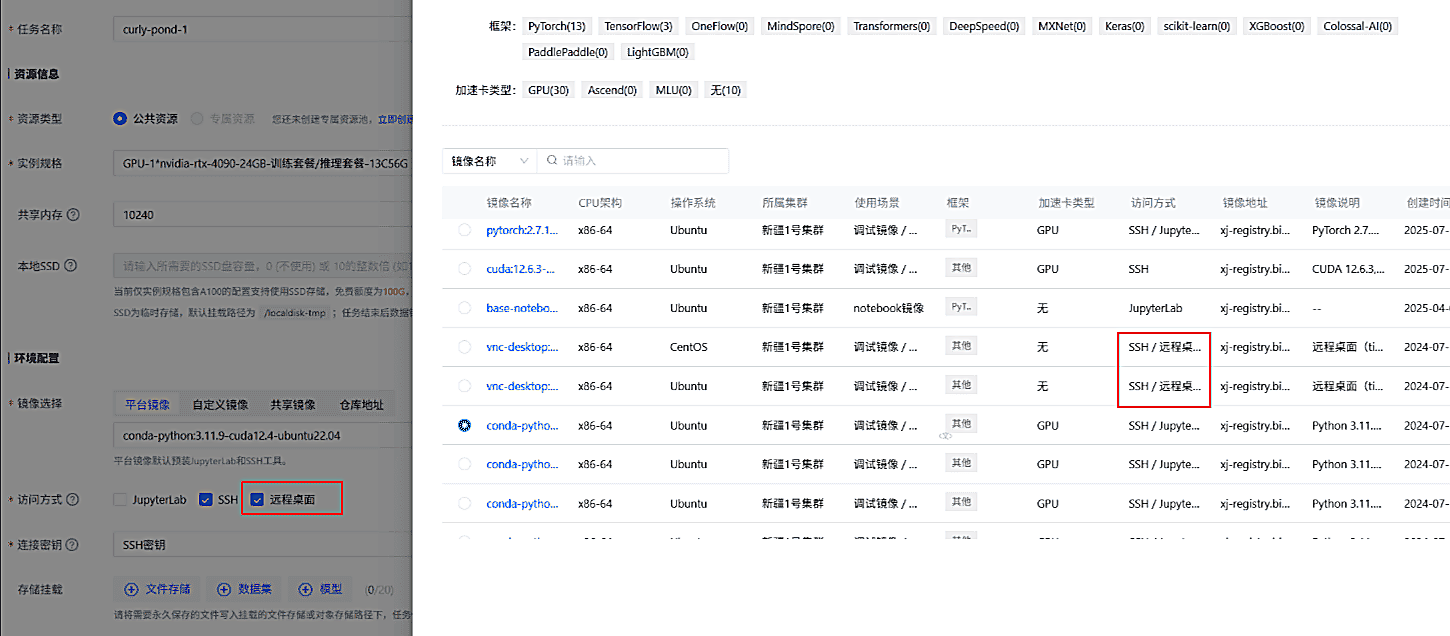
访问方式
-
进入“开发环境”-“作业详情”-“运行概览”-“远程桌面连接”,获取登录密码

-
进入“开发环境”-“作业详情”, 单击“远程桌面”

-
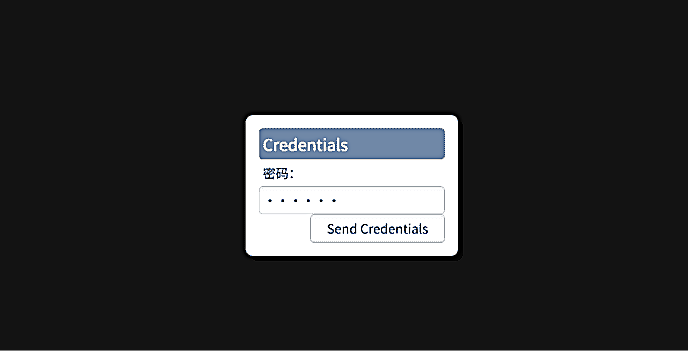
输入密码连接远程桌面
【自定义镜像注意事项】
- 自定义镜像需确保镜像内已安装 VNC 服务器和桌面环境。
不同操作系统的安装方式如下:
a、Ubuntu/Debian 系统:
# 更新源
apt-get update && apt-get upgrade -y
# 安装VNC服务器
apt-get install -y tigervnc-standalone-server tigervnc-common tigervnc-xorg-extension
# 安装桌面环境
apt-get install -y xfce4 xfce4-goodies xorg dbus-x11 x11-xserver-utils
b、CentOS/RHEL 系统:
# 更新系统并安装EPEL仓库
yum -y update
yum -y install epel-release
# 安装桌面环境
yum -y groupinstall "X window system" "Xfce"
# 安装VNC服务器
yum -y install x11vnc
c、openEuler 系统:
# 安装VNC服务器和桌面环境
dnf -y install xorg* xfwm4 xfdesktop xfce4* tigervnc-server
-
如果是通过防火墙或路由器访问,需要确保对应端口(默认 5901)已开放
-
对于生产环境,建议配置 SSL/TLS 加密以提高安全性
-
VNC 密码通常有长度限制(最多 8 位字符)
-
可以通过修改启动参数调整远程桌面的分辨率
通过以上配置,用户可以安全地远程访问容器中的图形化桌面环境,进行可视化操作和管理工作。