更新时间:2025-10-16 12:12:37
开发实例是专为用户私有资源开发的个人AI工作站。方便用户可以利用注册上报的自有裸金属资源进行在线开发和调试。
操作步骤
创建开发实例任务
- 通过左侧导航栏【私有资源管理】->【开发实例】,进入开发实例任务列表
- 点击页面左上方【创建】按钮进入任务创建页面
- 创建页面相关参数说明如下:
| 参数名称 | 参数说明 |
|---|---|
| 任务名称 | 必填项
|
| 私有资源节点 | 支持依次选择用户有权限使用的私有资源池和资源池下的已上架且状态为正常的节点 |
| 实例规格 | 选择节点满足的实例规格 |
| 镜像选择 | 录入镜像地址
|
| 访问方式 | 支持选择通过Jupyterlab或SSH访问,支持多选 |
| 目录挂载 | 可将宿主机存储路径中的数据挂载到容器内的指定路径下
|
4. 任务参数配置完成后,点击确认按钮完成任务创建
开发实例任务列表
开发实例任务列表按创建时间倒序展示任务数据,任务列表字段说明如下:
| 字段名称 | 字段含义 |
|---|---|
| 任务名称/ID | 创建任务时填写的任务名称与系统自增的任务唯一ID展示 |
| 申请人 | 任务创建人 |
| 实例规格 | 任务创建时所选择的实例规格 |
| 镜像地址 | 回显任务创建时选择的镜像地址 |
| 启动时间 | 任务启动时间回显 |
| 结束时间 | 任务关机时间回显 |
| 任务标签 | 在任务详情页面维护的任务标签信息回显 |
| 状态 |
|
| 访问方式 | 回显任务创建时所选择的访问方式,点击可跳转至Jupyterlab工作页面或任务详情页面 |
| 操作 |
|
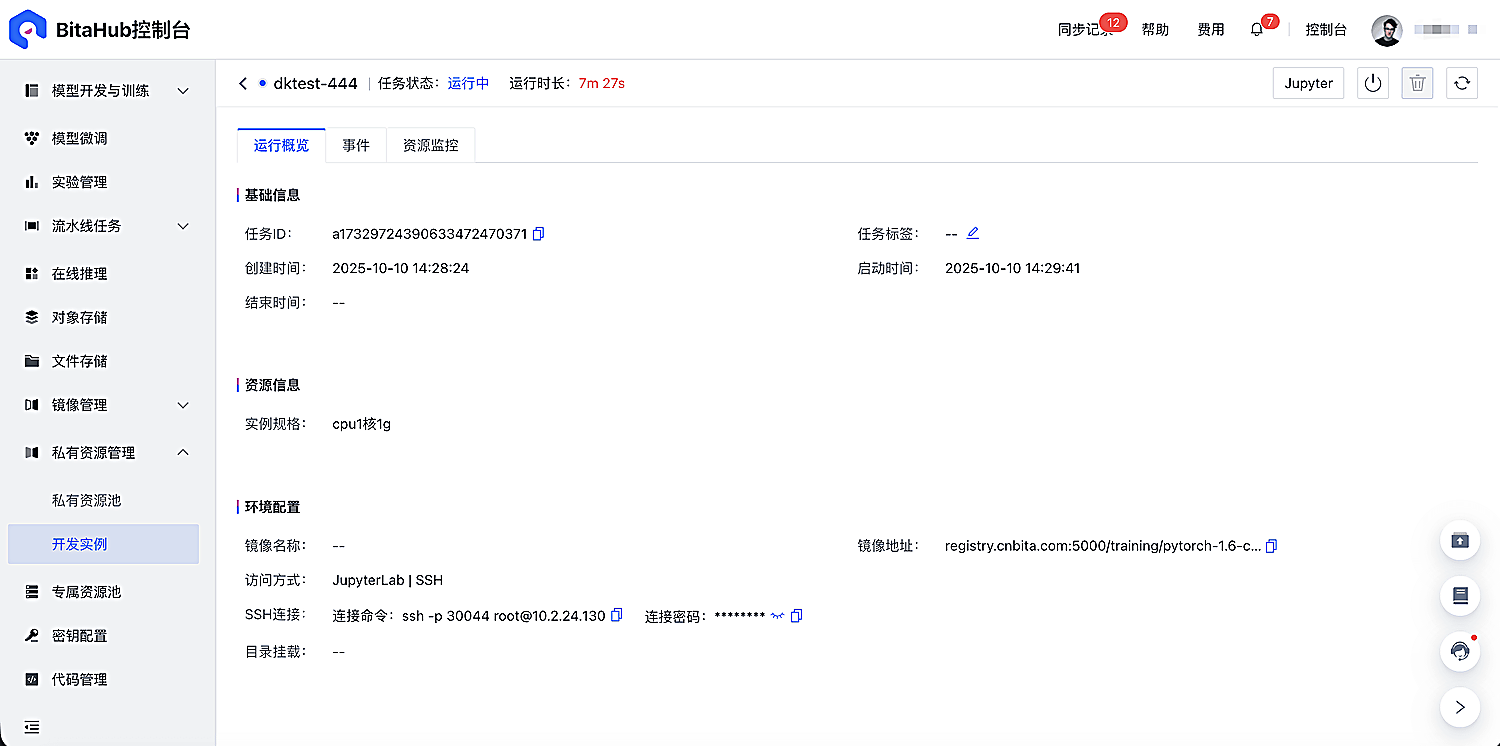
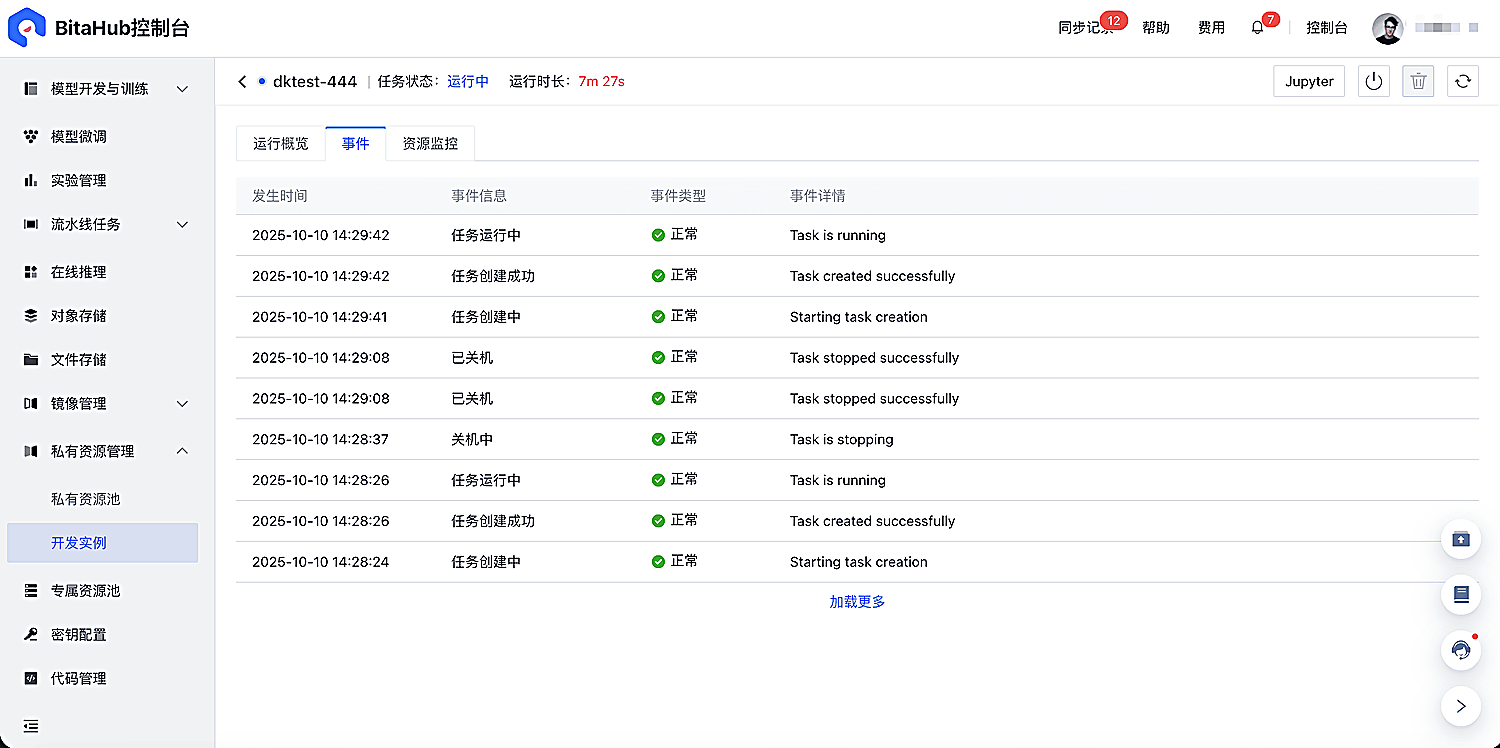
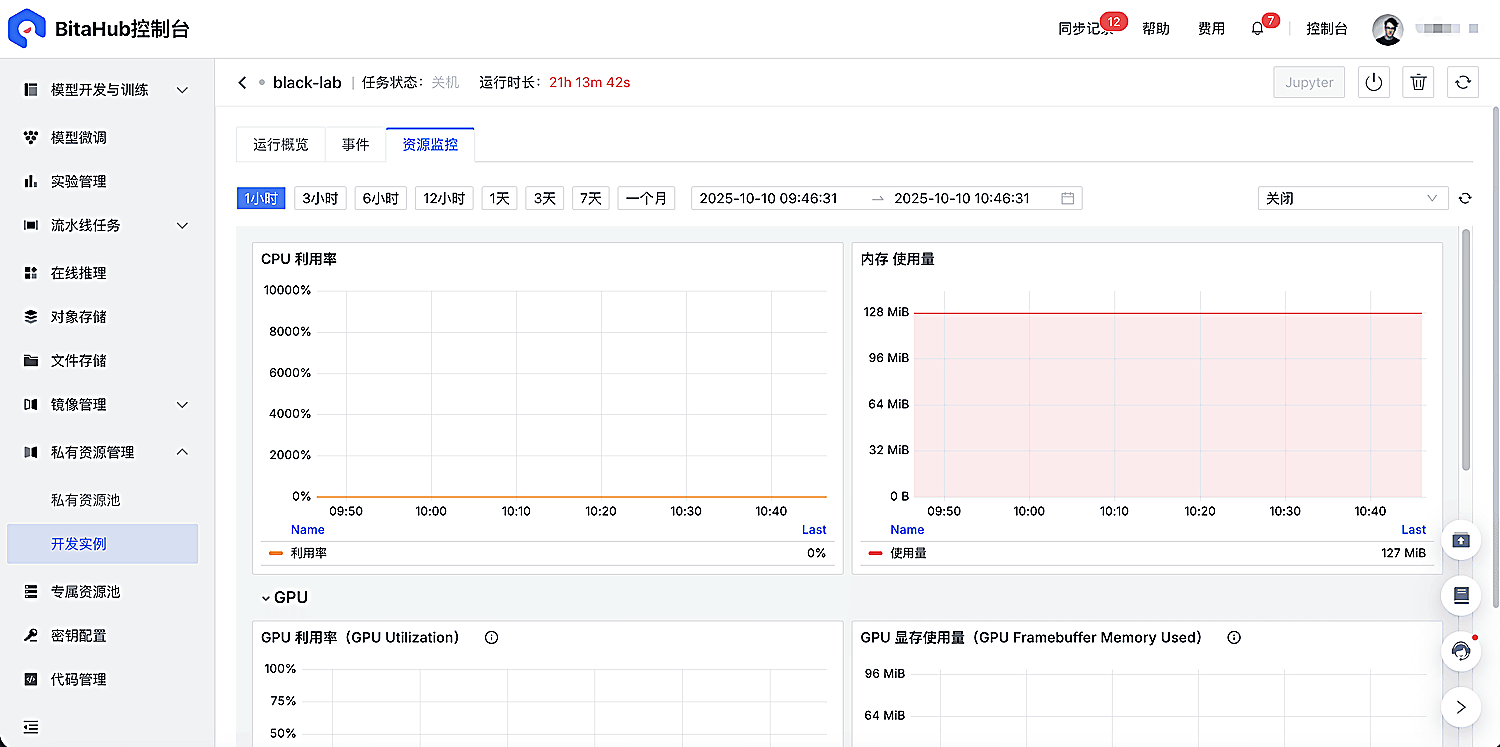
任务详情页
点击任务列表任务名称链接,可进入任务详情页面,在任务详情页面用户可查看任务基本信息、事件信息以及运行过程中的资源监控情况。