vscode访问开发环境
VSCode(Visual Studio Code) 是一款由微软(Microsoft)开发的免费、开源(部分组件)且跨平台的代码编辑器。它被广泛用于各种编程和开发场景,因其轻量级、强大的扩展性和活跃的社区受到开发者的欢迎。
Windows****操作步骤
准备开发环境
-
根据 创建开发环境 操作步骤创建开发环境,在创建开发环境时需要配置:
-
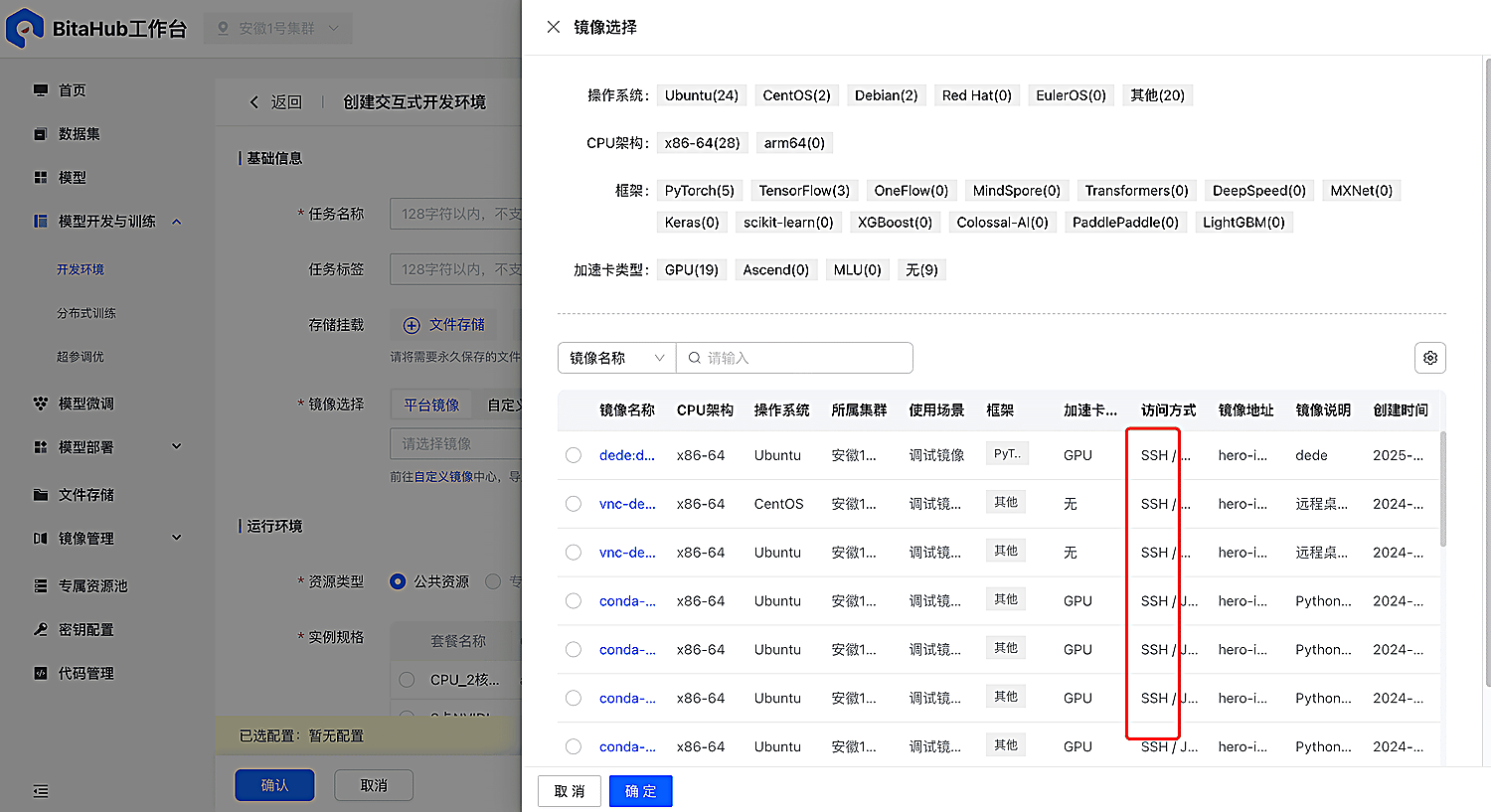
创建开发环境时需选择支持SSH的官方镜像,如果自定义镜像需要在镜像内安装openssh-server
-
创建任务时“访问方式”需勾选SSH选项
-
配置VScode工具
-
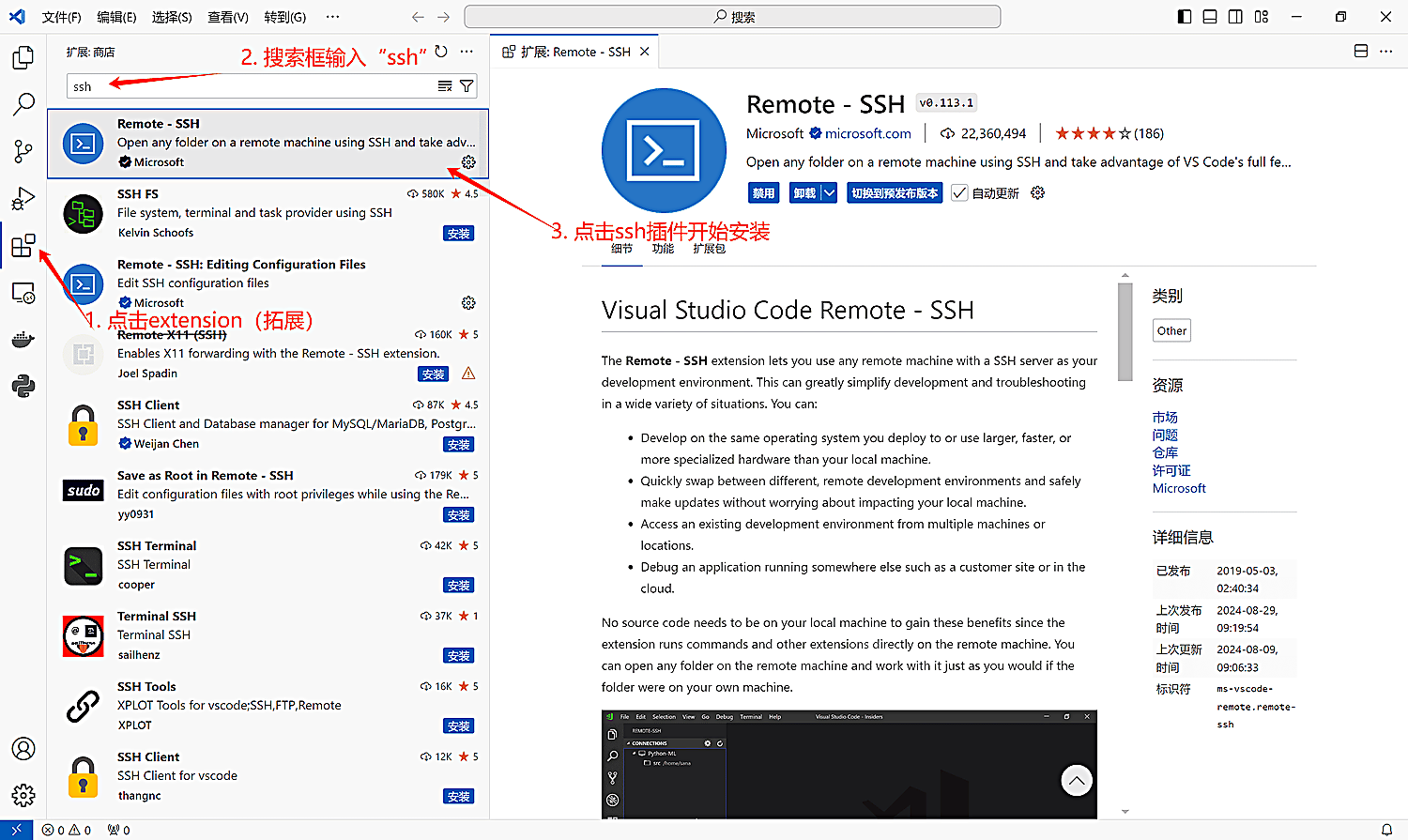
打开vscode,左侧菜单-(拓展,extensions),在检索框输入ssh,搜索SSH插件, 选择 Remote SSH 开始安装
-
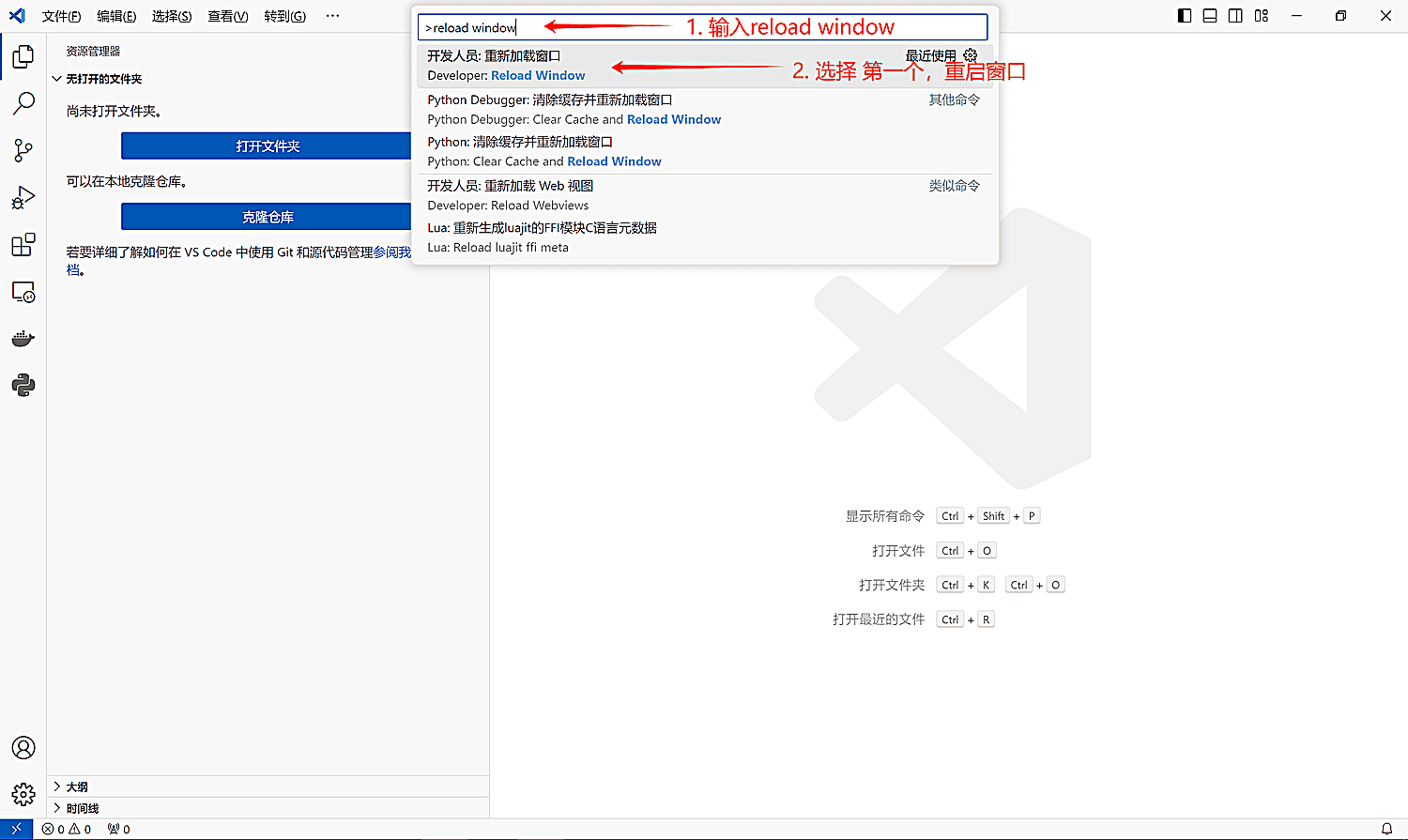
安装完成后,同时按住 ctrl+shift+p 键,输入 reload, 重新加载窗口。
-
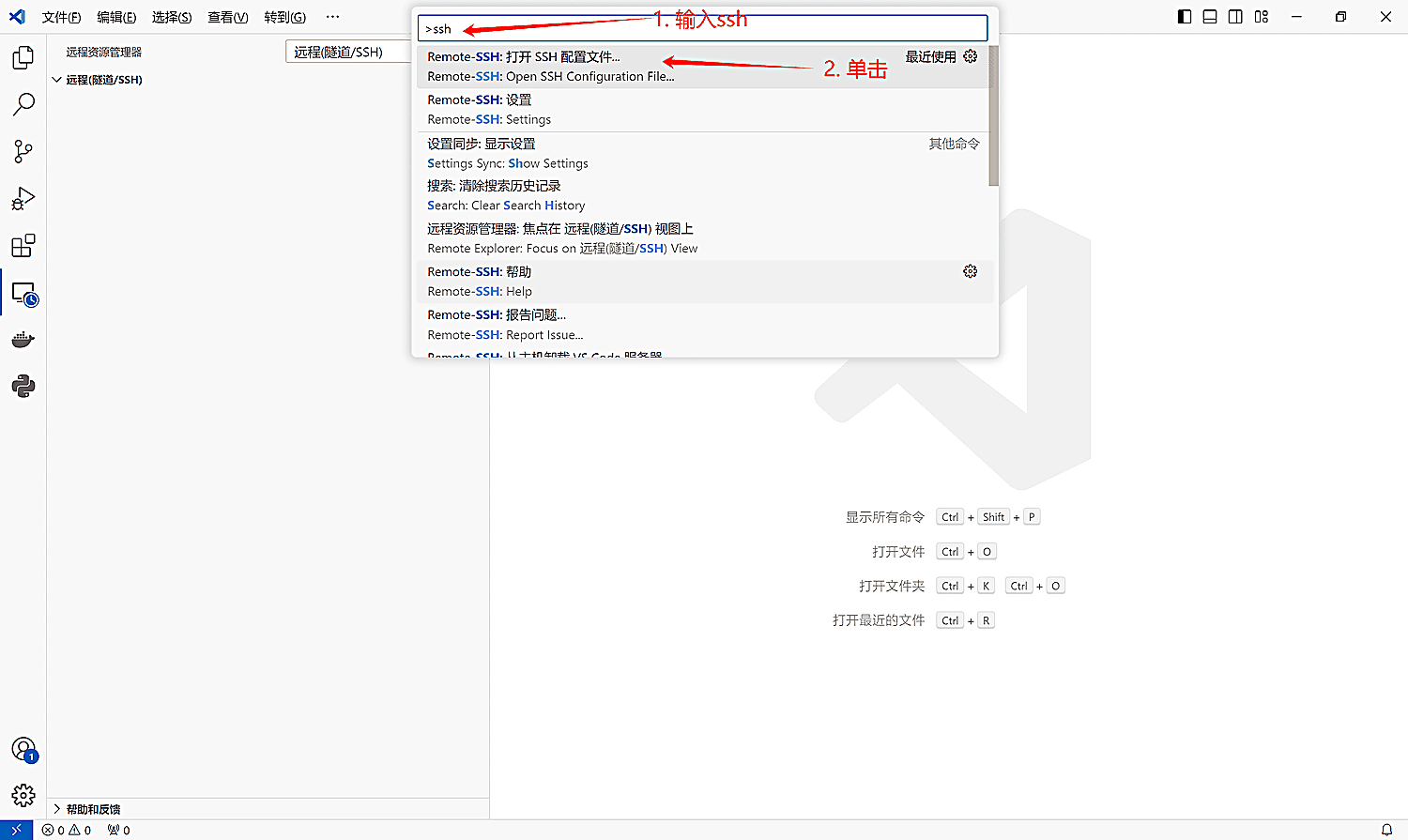
同时按住 ctrl+shift+p 键, 输入 ssh, 打开 ssh 配置文件新增 Host。
-
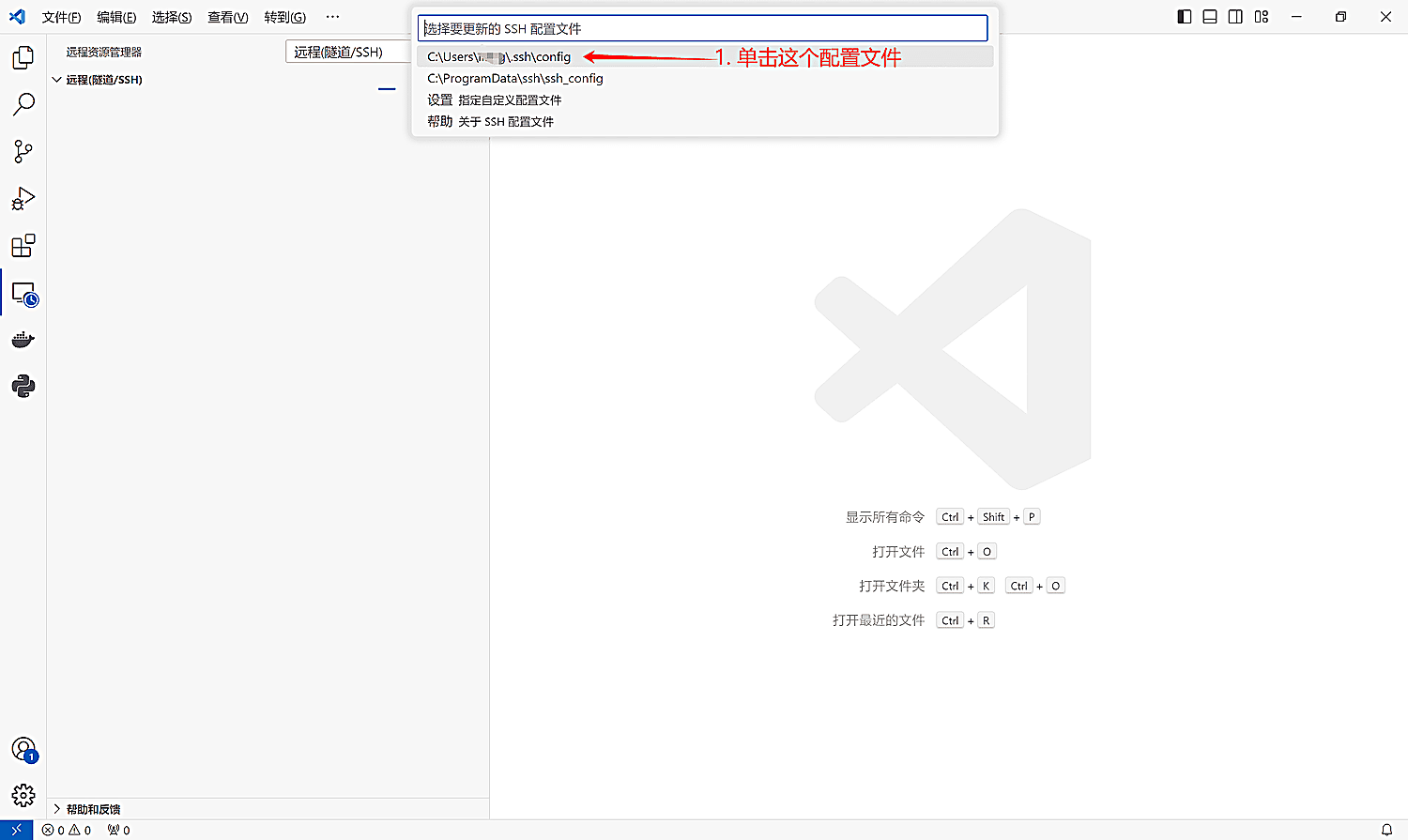
查找ssh config配置文件
-
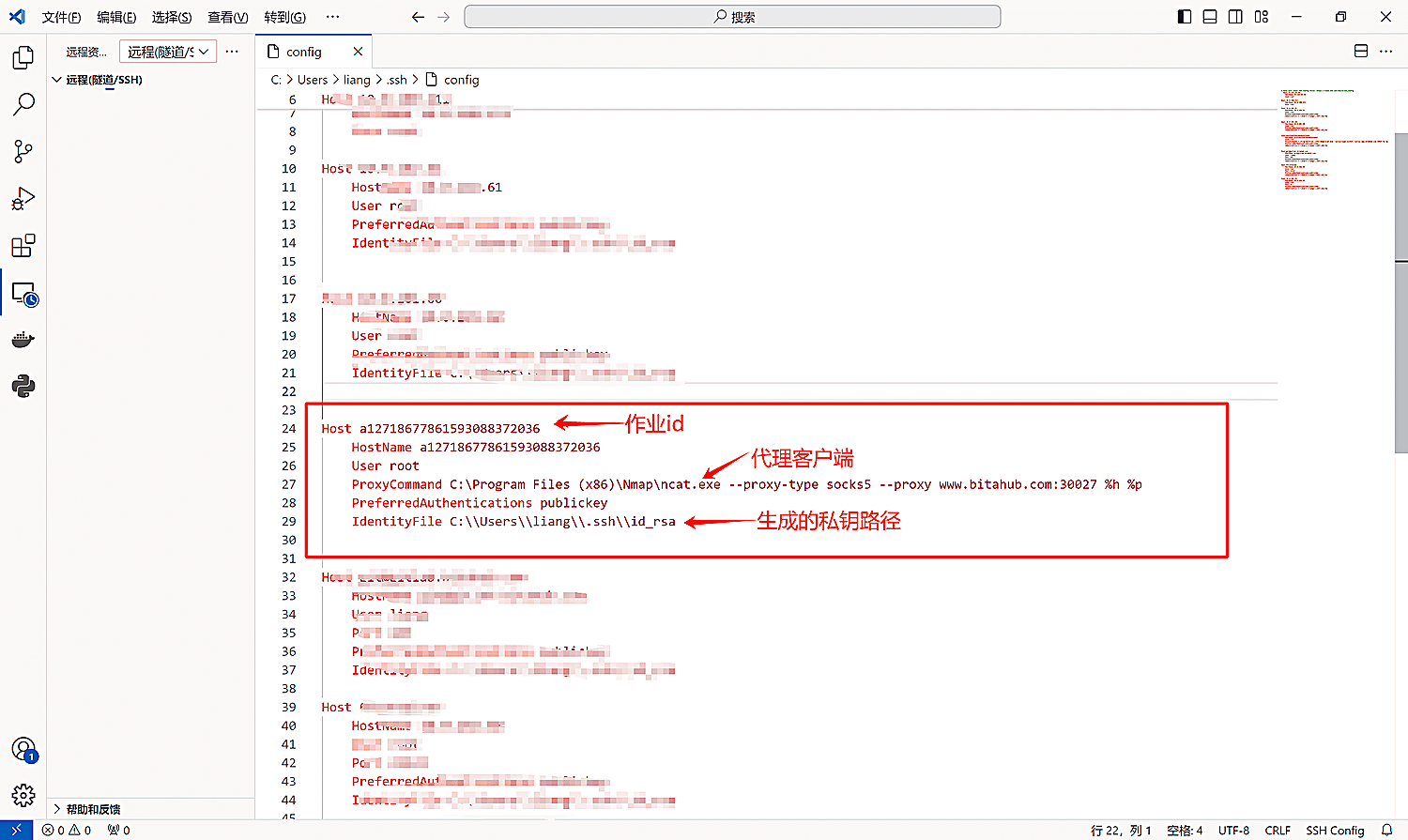
根据下面配置信息描述,修改配置文件
| 字段 | 描述 |
| Host | 连接的SSH的ip或域名 |
| Port | 详情页中提供的端口号 |
| User | 固定为 root |
| PreferredAuthentications | 固定值 publickey,表示优先通过密钥连接 |
| IdentityFile | 创建开发环境时选择的密钥,私钥文件本地存放路径。建议不要挪动生成的私钥,否则请修改密钥权限 |
Host a12718677861593088372036
HostName a12718677861593088372036
User root
PreferredAuthentications publickey
IdentityFile C:\\Users\\liang\\.ssh\\id\_rsa
访问开发环境
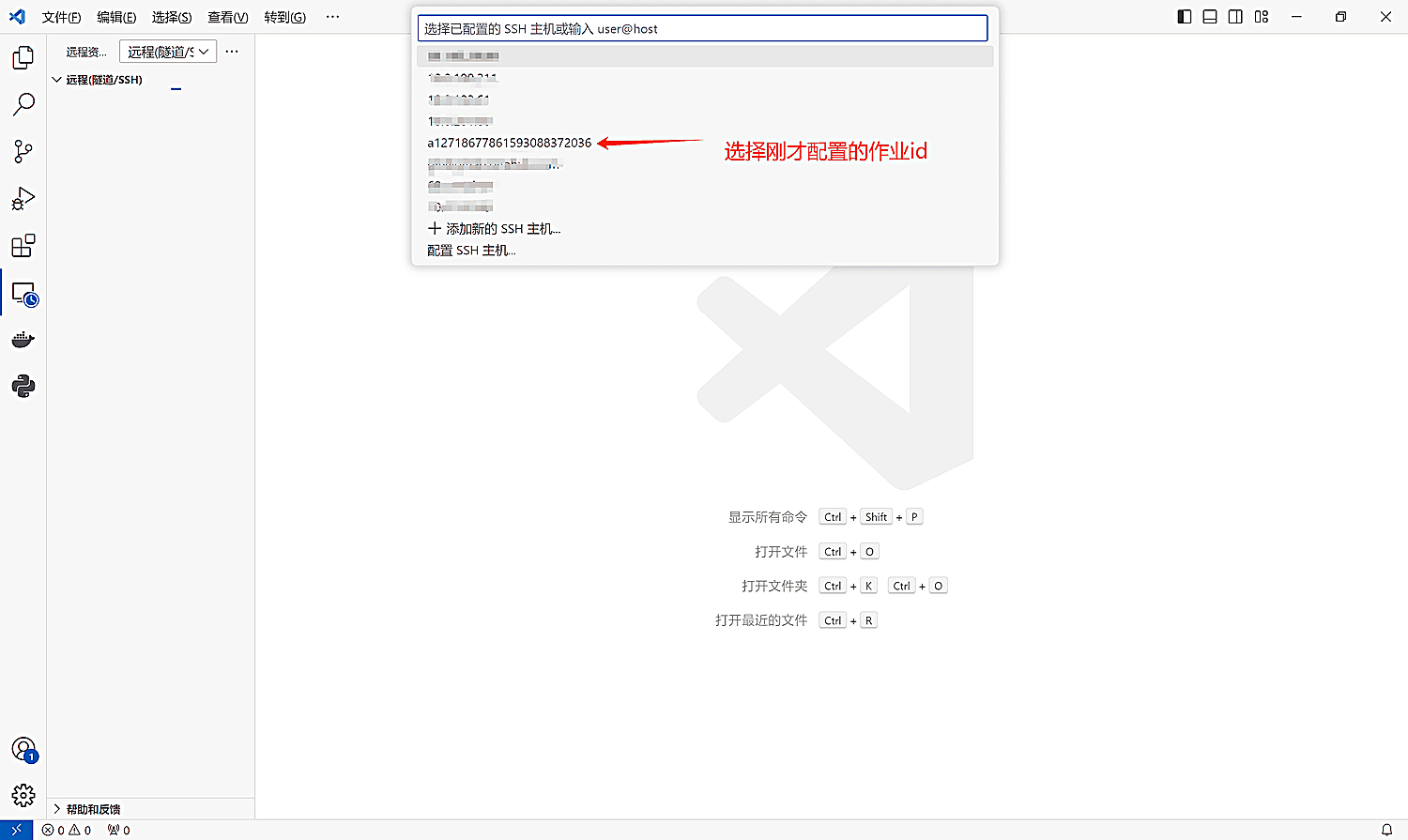
点击界面左下角的 “远程资源管理器” 图标,打开远程窗口。在下拉选项中,选择 “连接 SSH 主机”,进行后续 SSH 主机连接操作。
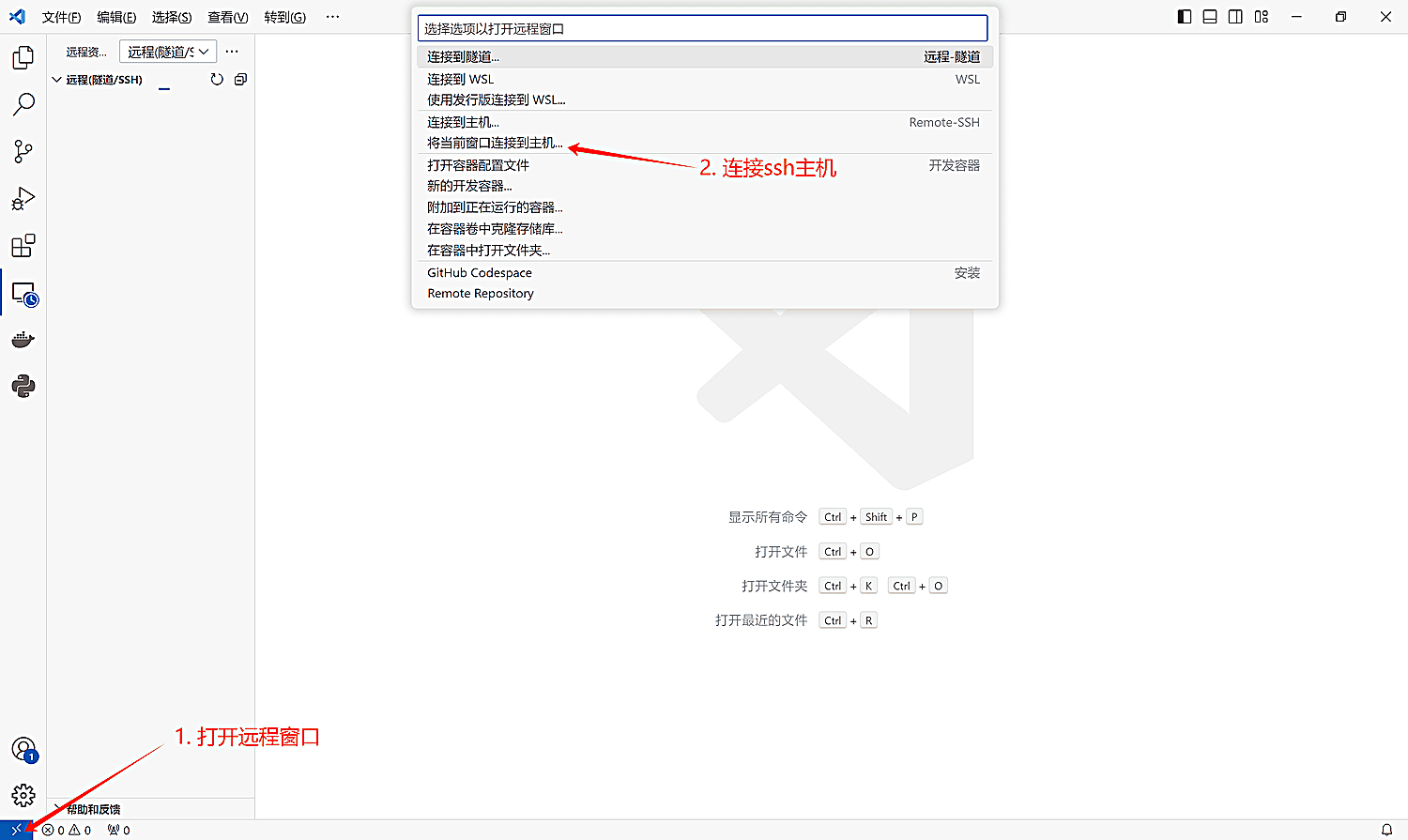
- 在下拉选项中,找到并选择刚才配置好的作业 ID,以进行后续操作
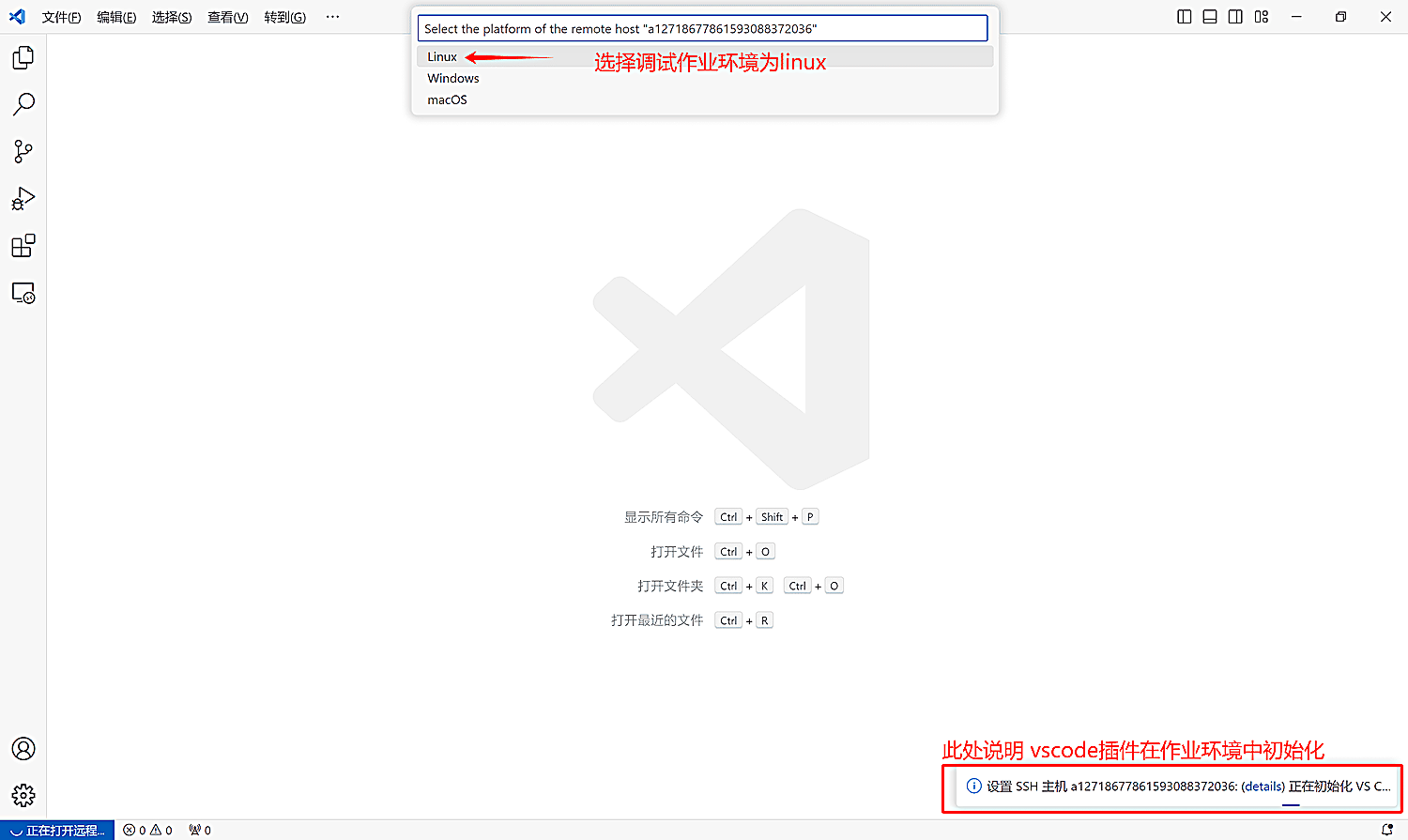
- 在下拉框中选择调试作业环境为Linux
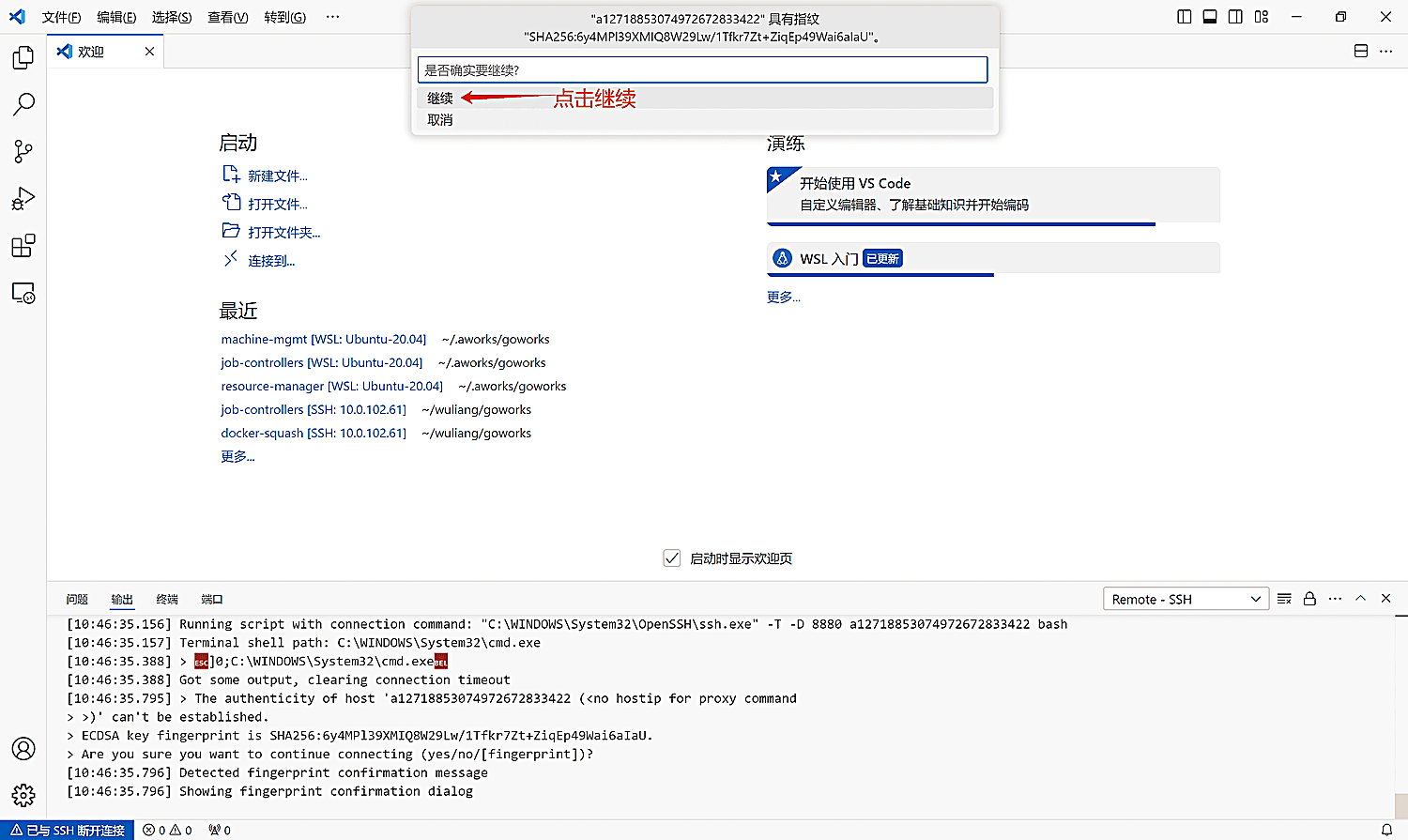
- 在下拉框中选择“继续”,等待链接成功
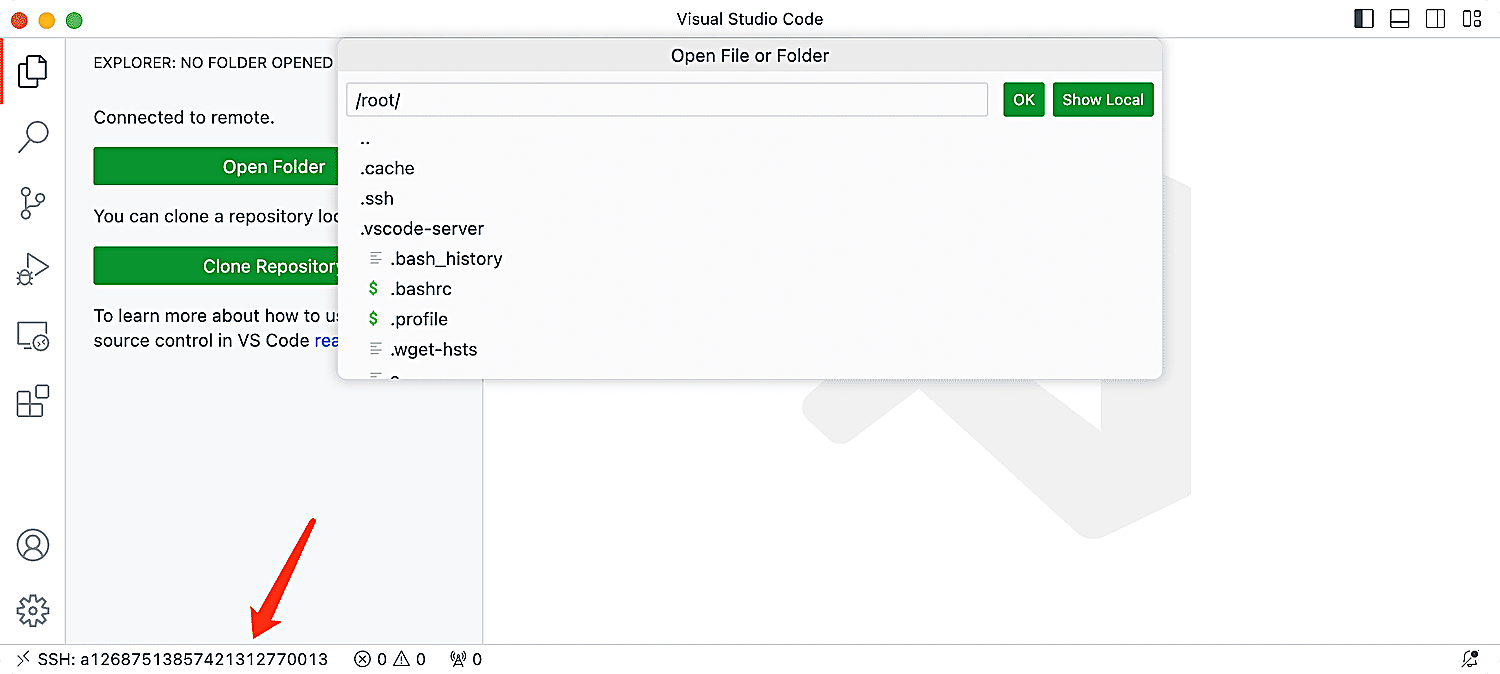
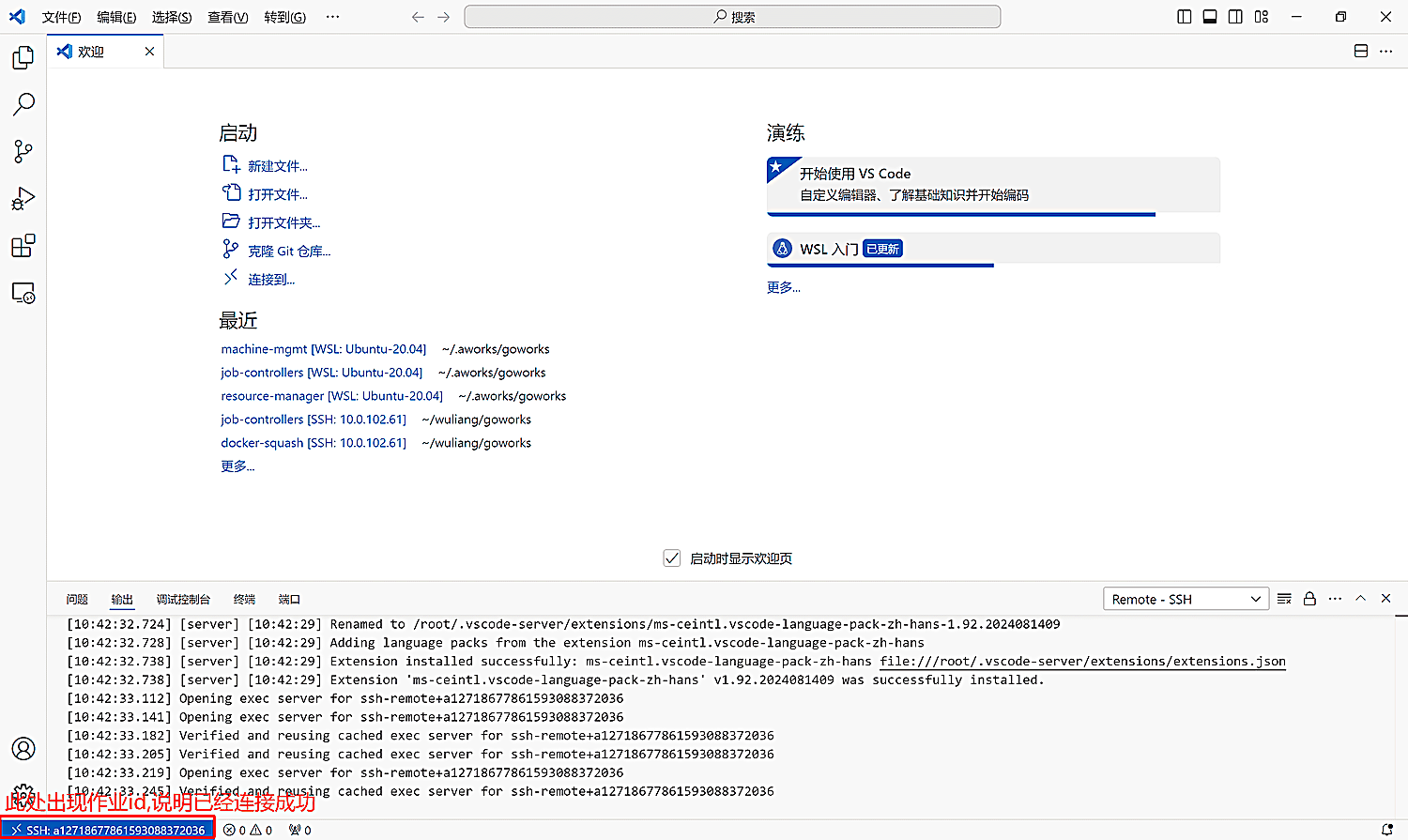
- 连接成功。在左下角会显示远程节点名字,即作业 ID。
Linux/MacOS操作步骤
准备开发环境
-
根据 创建开发环境 操作步骤创建开发环境,在创建开发环境时需要配置:
-
创建开发环境时需选择支持SSH的官方镜像,如果自定义镜像需要在镜像内安装openssh-server
-
创建任务时“访问方式”需勾选SSH选项
-
配置VScode工具
在 MacOS/Linux 环境下,使用 VSCode 访问远程开发环境的操作主要基于 SSH 协议和 VSCode 的 Remote - SSH 插件
- 验证 SSH 客户端,首先确认系统已安装 SSH 客户端,输入下面的命令,如果显示类似 OpenSSH\_8.x 的版本信息,则说明已安装。
ssh -v
-
安装 Remote - SSH 扩展
-
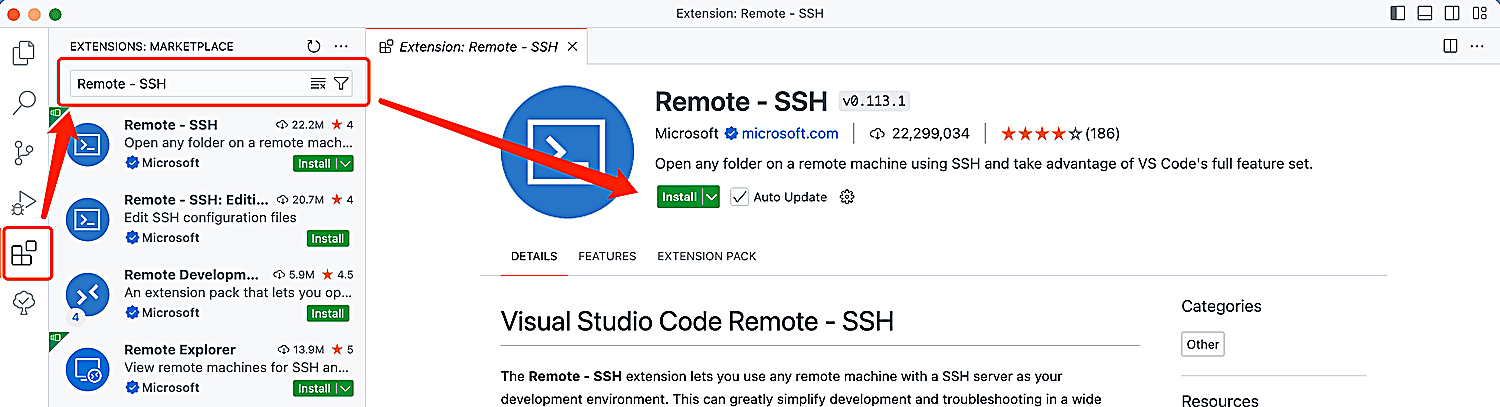
打开 VSCode,在左侧活动栏中点击扩展图标(或使用快捷键 Ctrl+Shift+X),进入扩展市场,在搜索栏中输入 “Remote - SSH”,在搜索结果中找到 “Remote - SSH” 插件,点击 “Install” 按钮进行安装
-
安装完成后,左侧资源管理器下方会出现一个新的远程资源管理器图标。也可直接使用快捷键 Ctrl+Shift+P,输入 “Remote - SSH” 相关命令来进行后续操作。
-
-
配置 SSH 连接
-
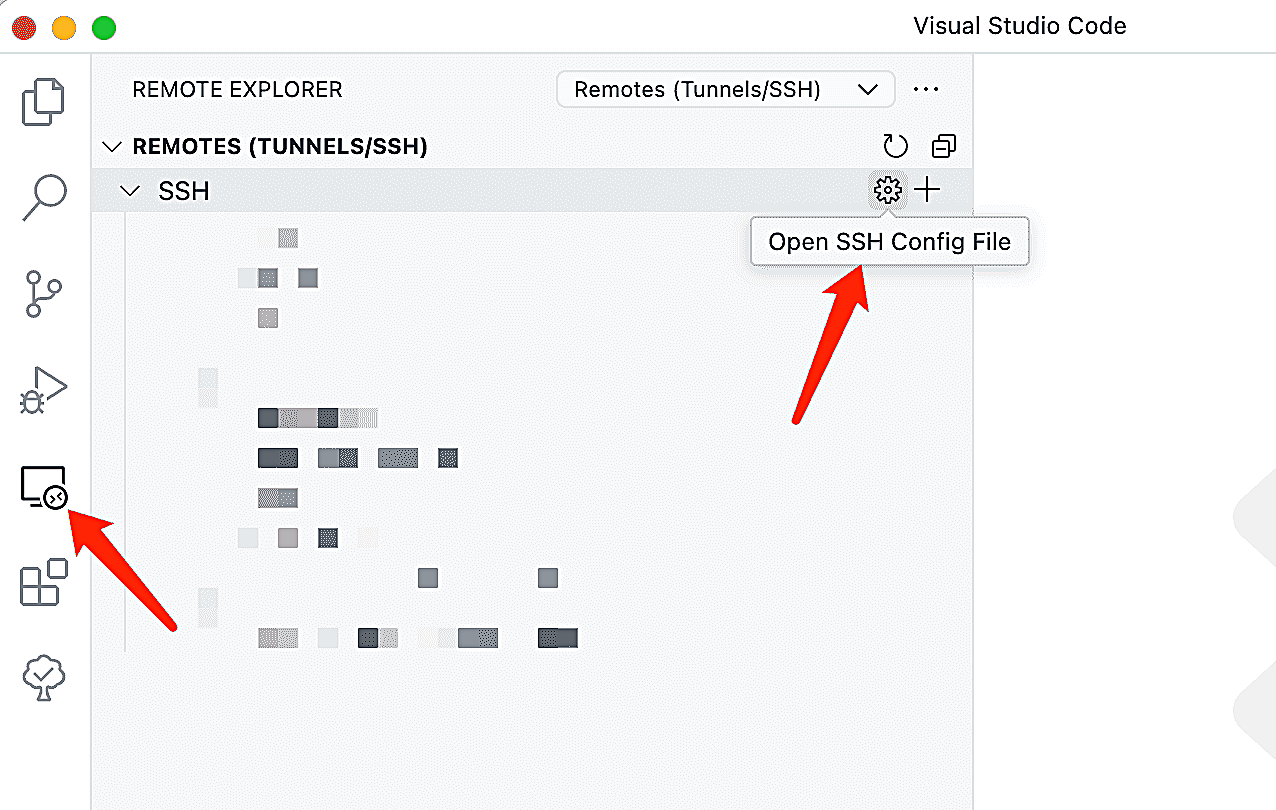
打开 ssh 配置文件。点击 Remote Explorer 页面的 SSH 配置按钮打开。
-
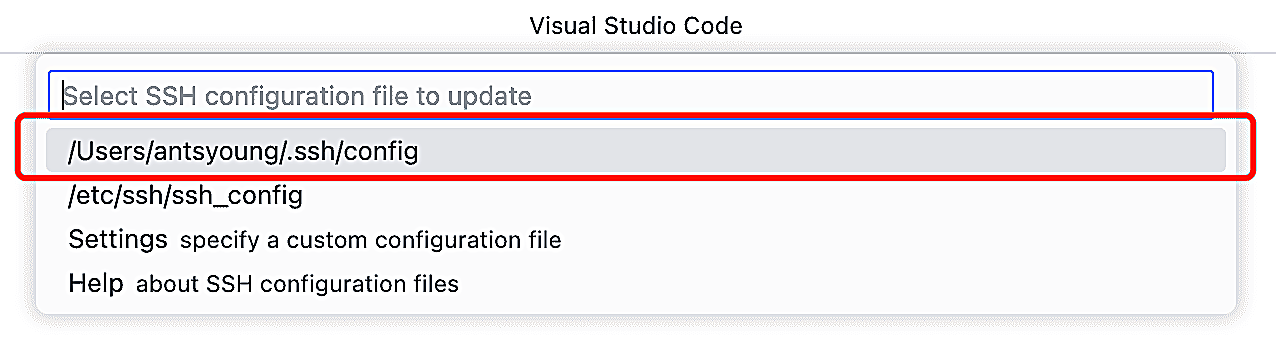
在下拉菜单选择config
-
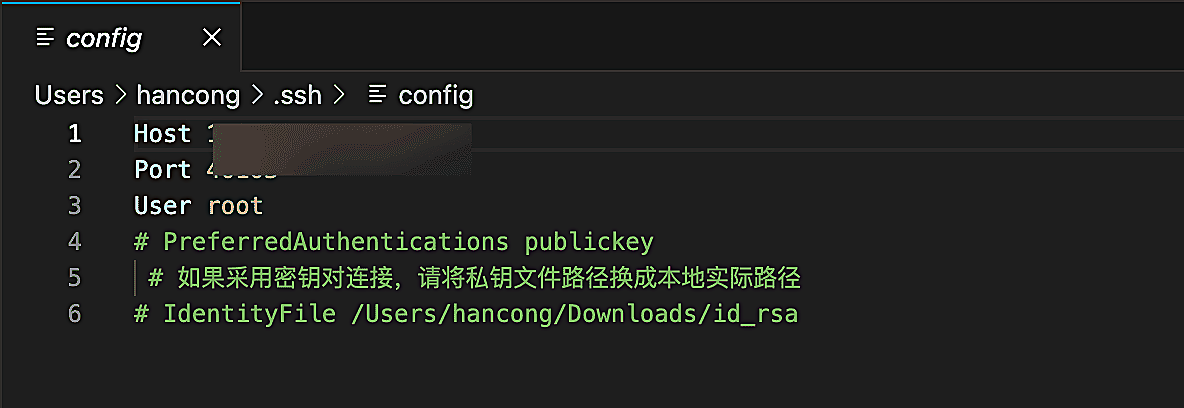
- 参考下图在 ssh config 文件添加SSH信息。配置信息来自 SSH 开发环境详情页的“ssh连接信息”。
SSH配置说明:
-
Host:连接的SSH的ip或域名。
-
Port:连接的SSH的端口号。
-
User:固定为 root。
-
PreferredAuthentications:固定值 publickey,表示优先通过密钥连接,如果需要通过密码连接的话,需要注释掉。
-
IdentityFile:创建开发环境时选择的密钥,私钥文件本地存放路径,如果需要通过密码连接的话,需要注释掉。
-
在 Remote Explorer 页面选择配置的远程节点。
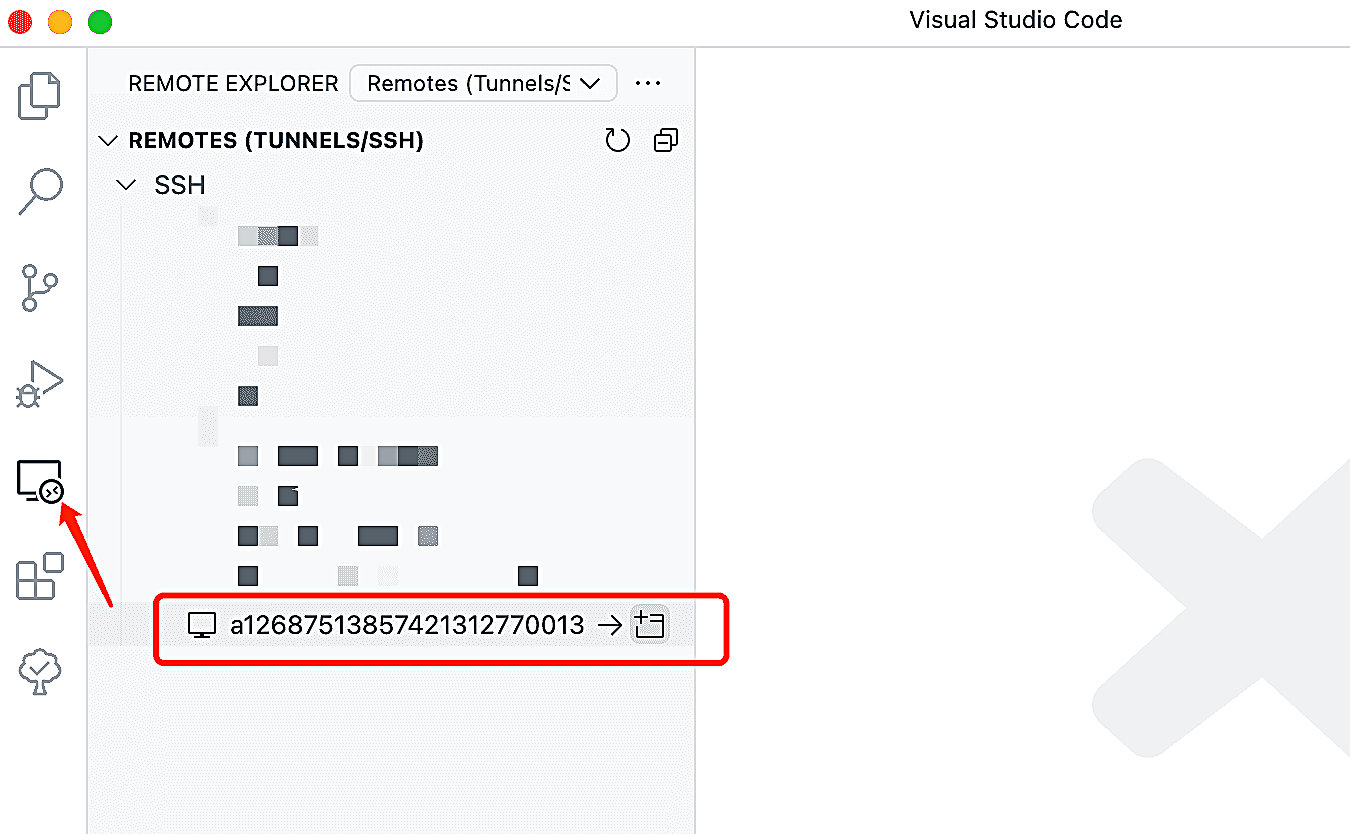
访问开发环境
-
使用 Remote - SSH 连接
-
1. 打开命令面板(快捷键 Ctrl+Shift+P 或 Cmd+Shift+P)。
-
2. 输入并选择 Remote-SSH: Connect to Host。
-
3. 连接认证:
-
密码认证:输入服务器密码。
-
密钥认证:确保私钥文件权限正确(chmod 600),并直接连接。
-
-
-
检查连接状态,成功连接后,VSCode 左下角会显示 **“SSH: 主机名”,**在远程环境中,VSCode 将自动安装所需的服务扩展。