为满足不同用户的操作习惯,除基础终端工具外,智算平台 SSH 远程链接功能还支持 Mobaxterm(集成终端与文件传输)、FileZilla(专注文件传输)、WinSCP(可视化文件管理)三款主流客户端。本说明将针对每款工具,详细介绍 SSH 连接配置步骤,适配密码认证与密钥认证两种方式,帮助用户高效完成远程访问与文件交互
操作步骤
1. 使用 MobaXterm 访问远程环境
MobaXterm是一个集成了一系列远程 网络工具和Unix命令的Windows应用程序。它可以在一个开箱即用的可移植exe文件中,为Windows桌面提供所有重要的远程网络工具,如SSH、X11、RDP、VNC、FTP、MOSH等,以及Unix命令,如bash、ls、cat、sed、grep、awk、rsync等。这使得MobaXterm成为了一个全能的远程工作工具。
1.1 下载并安装
1. 前往 MobaXterm 官网 下载。
2. 安装或使用便携版(无需安装即可运行)。
1.2 配置 SSH 连接
1. 启动 MobaXterm。
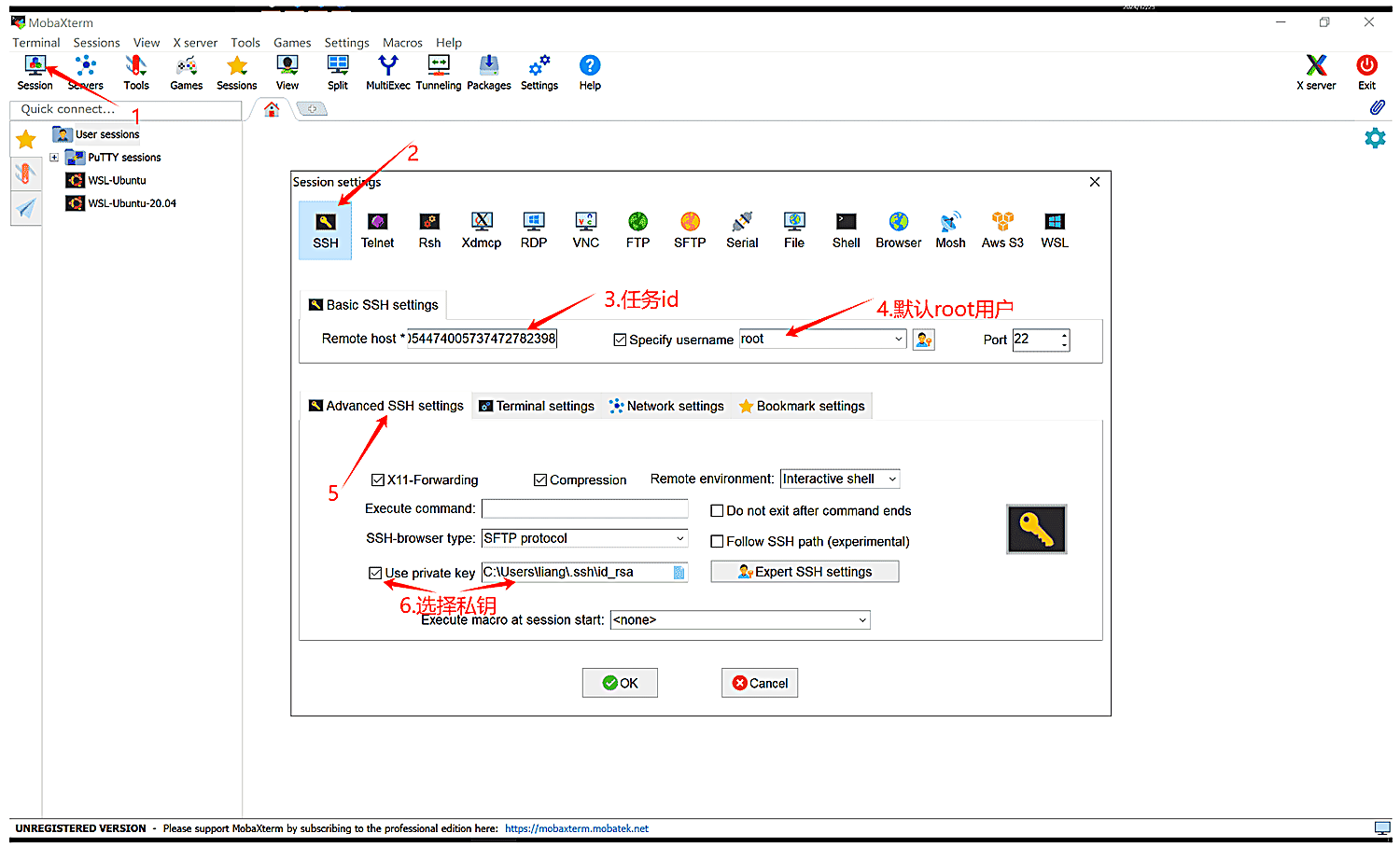
2. 点击顶部菜单的 Session > 选择 SSH。
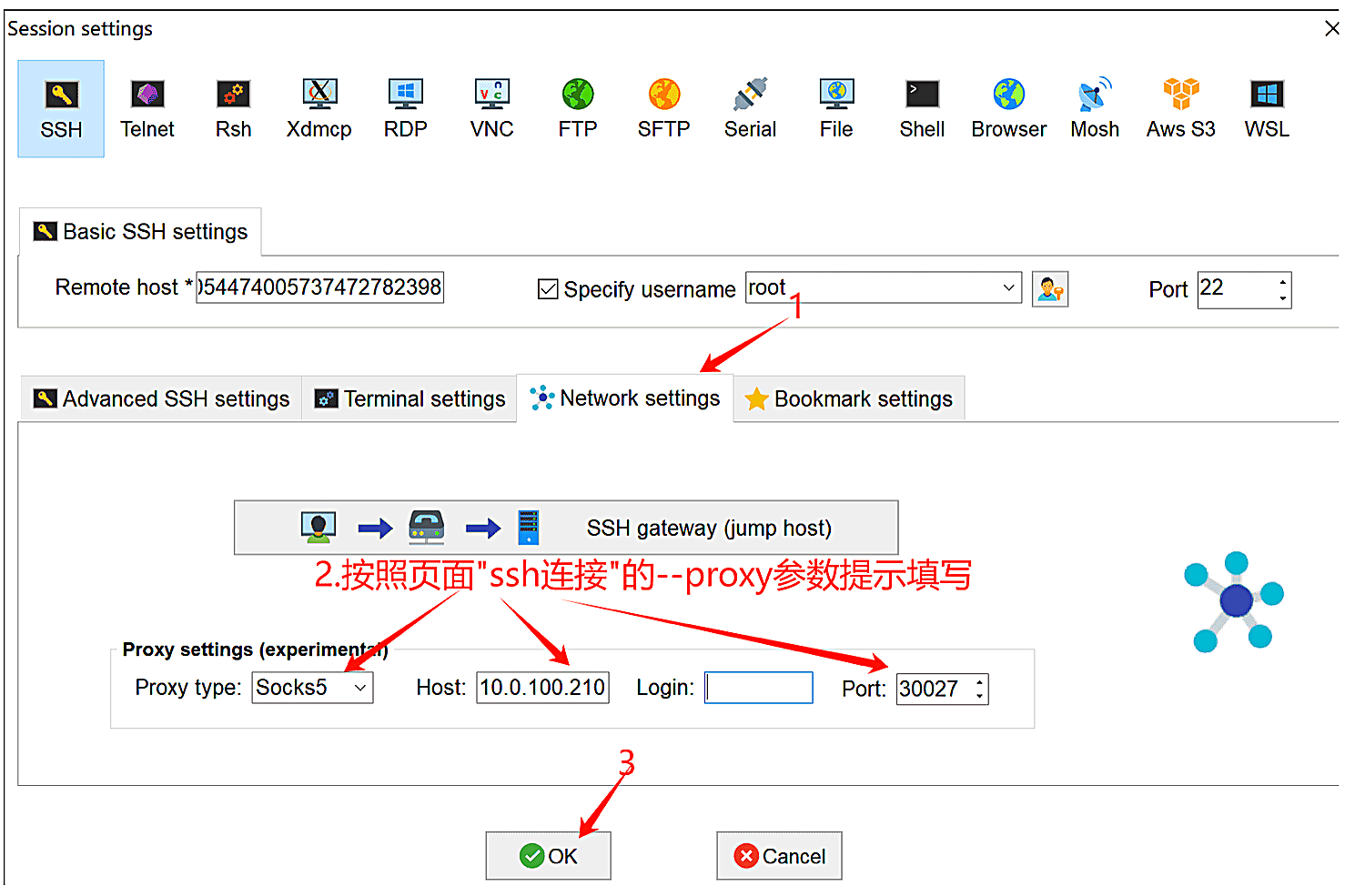
3. 配置以下参数:
• Remote host:输入服务器的 IP 地址或域名(如 192.168.1.100)。
• Port:输入 SSH 端口号(默认是 22)。
• Specify username:输入远程服务器的用户名(如 user)。
4. 点击 OK。
1.3 连接到服务器
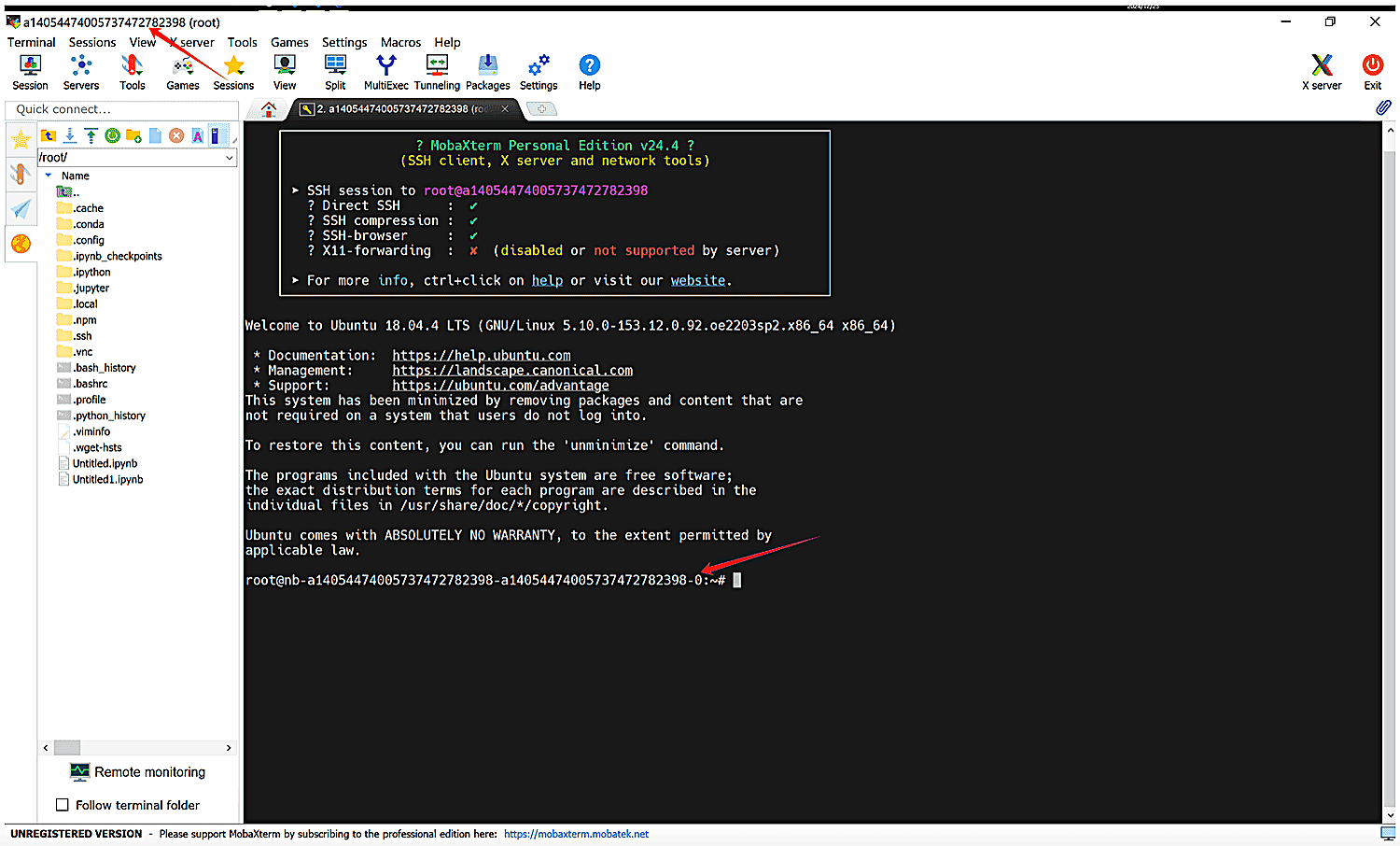
• 如果使用密码登录:
• 系统提示输入密码,输入后即可访问。
• 如果使用密钥认证:
• 点击 Advanced SSH settings。
• 选择 Use private key,并指定私钥文件路径。
1.4 使用内置文件管理
• 连接成功后,右侧会自动显示 SFTP 文件管理面板。
• 您可以直接上传、下载或编辑远程文件。
2. 使用 FileZilla 访问远程环境
FileZilla是一款免费的TFP软件,具备大部分FTP的功能,界面操作简单,适合所有阶段的用户。FTP是英文File Transfer Protocol的缩写,也就是文件传输协议的意思。所以,FileZilla一般用于连接服务器,管理站点文件传输等作用。
2.1 下载并安装
1. 前往 FileZilla 官网 下载客户端。
2. 按提示安装。
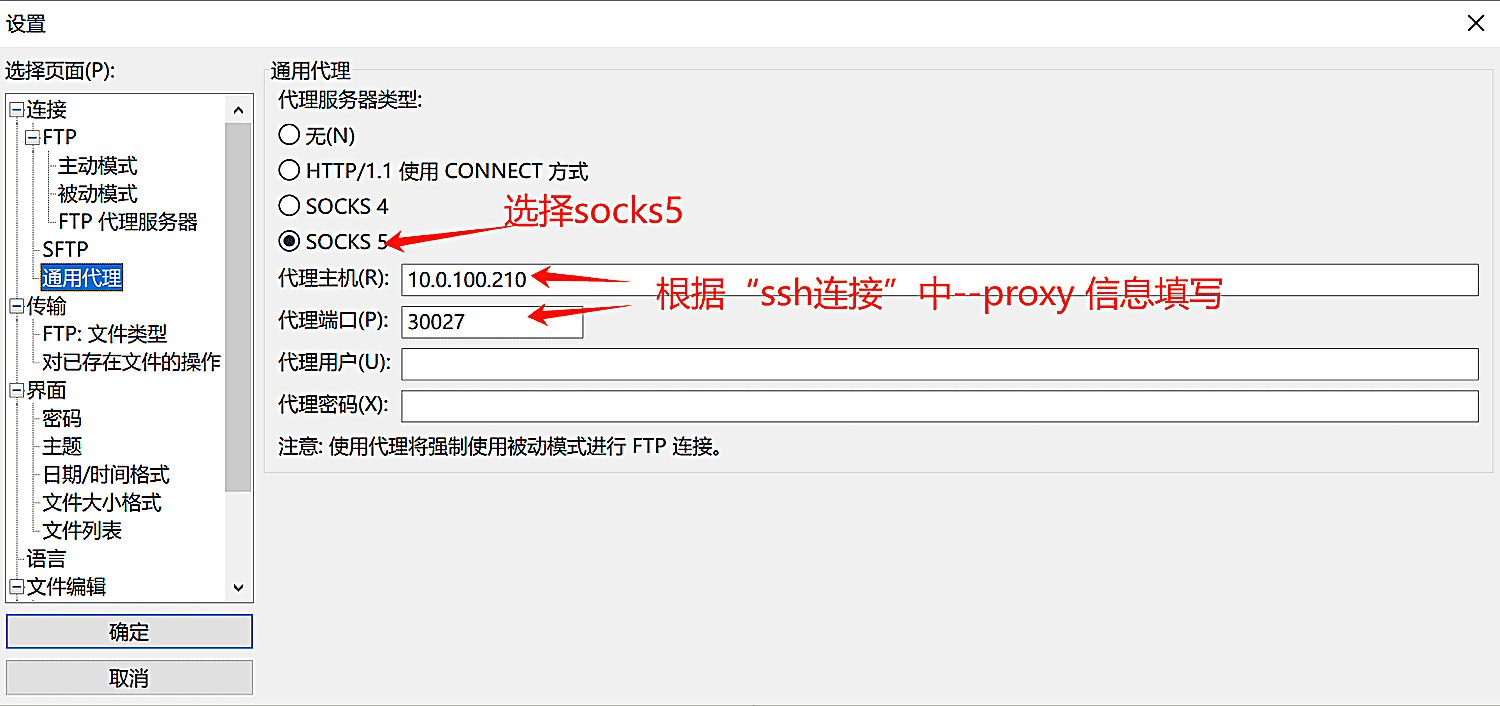
2.2 配置 SFTP 连接
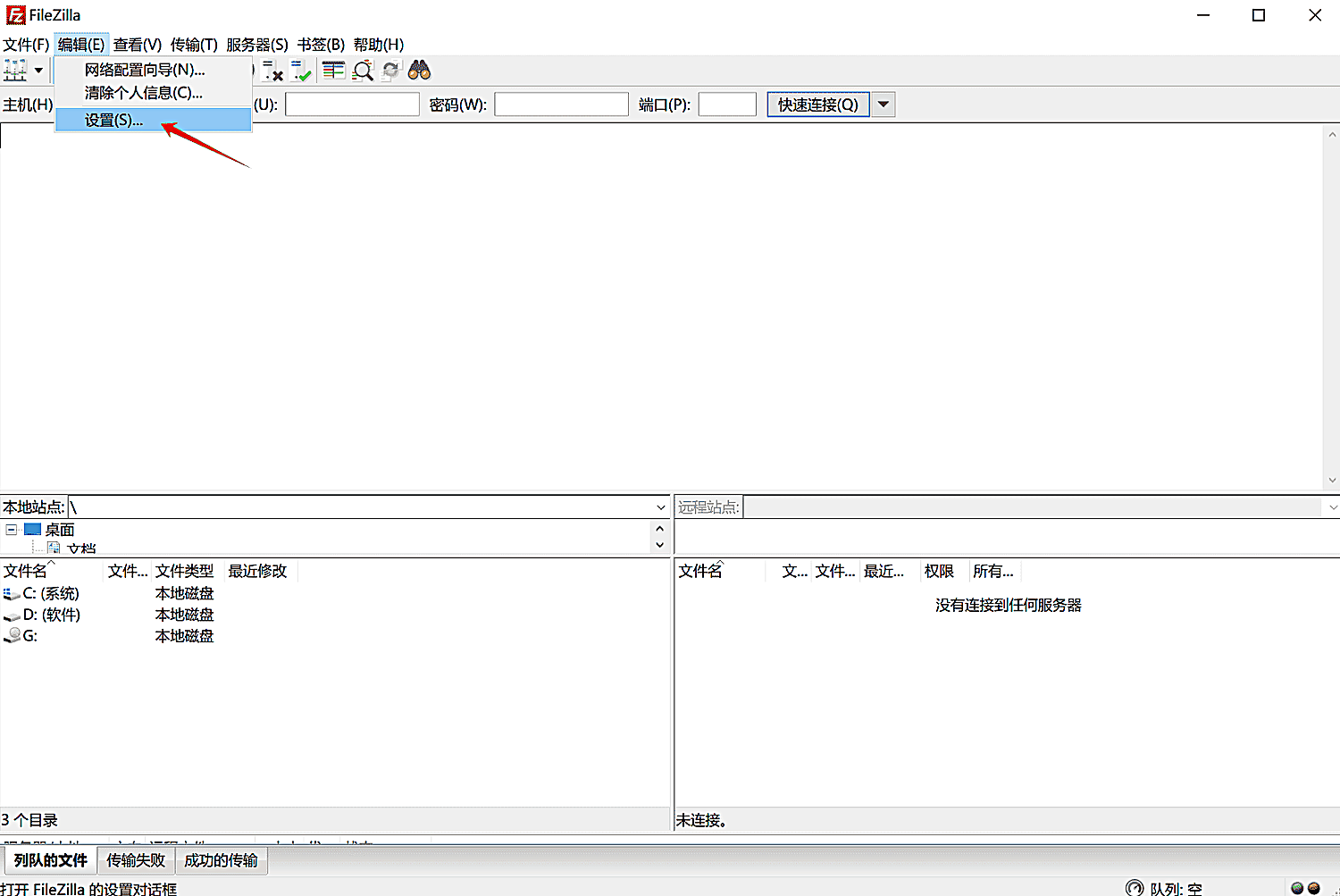
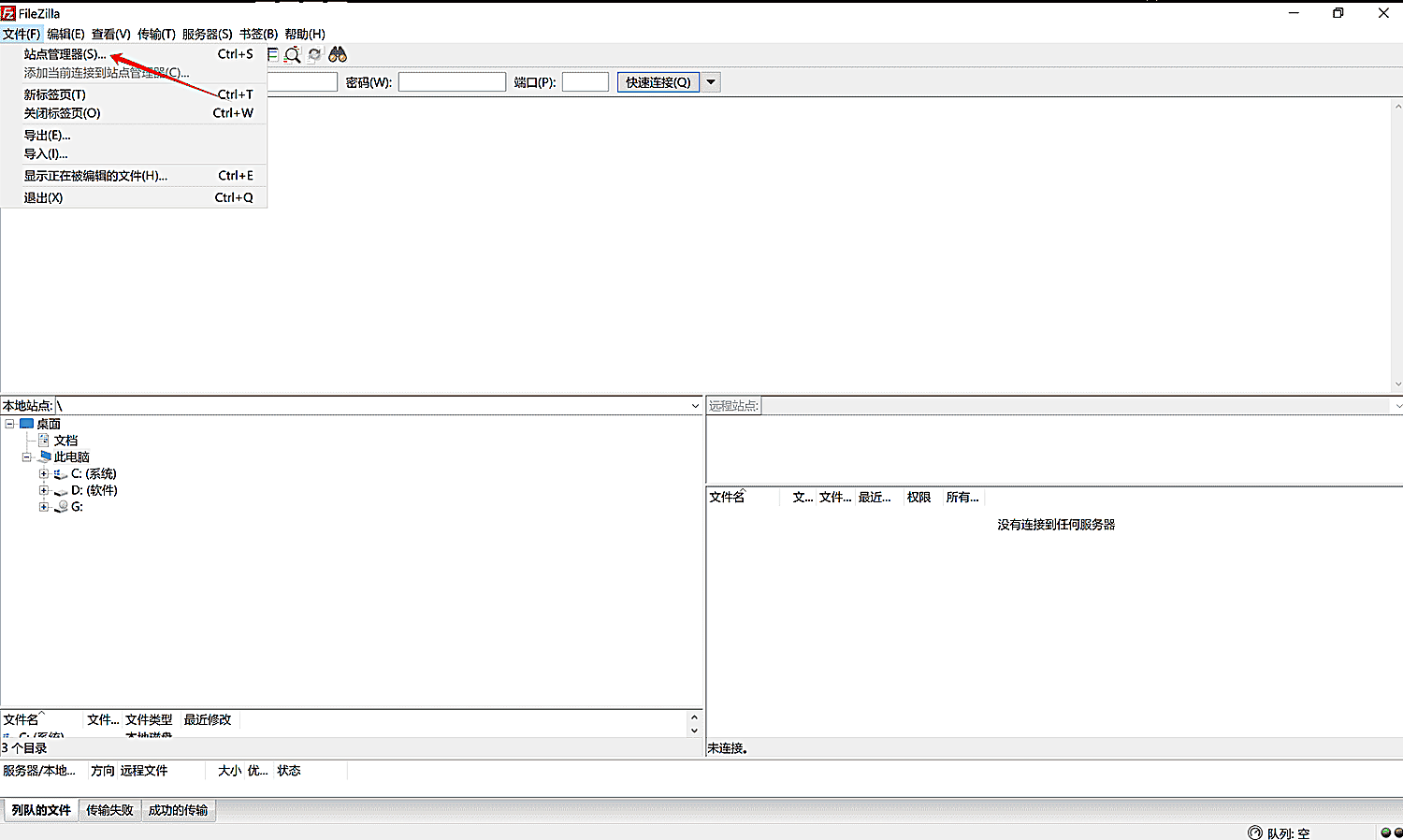
1. 打开 FileZilla。
2. 点击顶部菜单的 File > Site Manager(站点管理器)。
3. 配置连接信息:
• Protocol:选择 SFTP - SSH File Transfer Protocol。
• Host:输入服务器 IP 地址或域名。
• Port:输入 SSH 端口(默认 22)。
• Logon Type:选择:
• Normal(普通登录):输入用户名和密码。
• Key file(密钥登录):选择私钥文件路径。
• User:输入用户名。
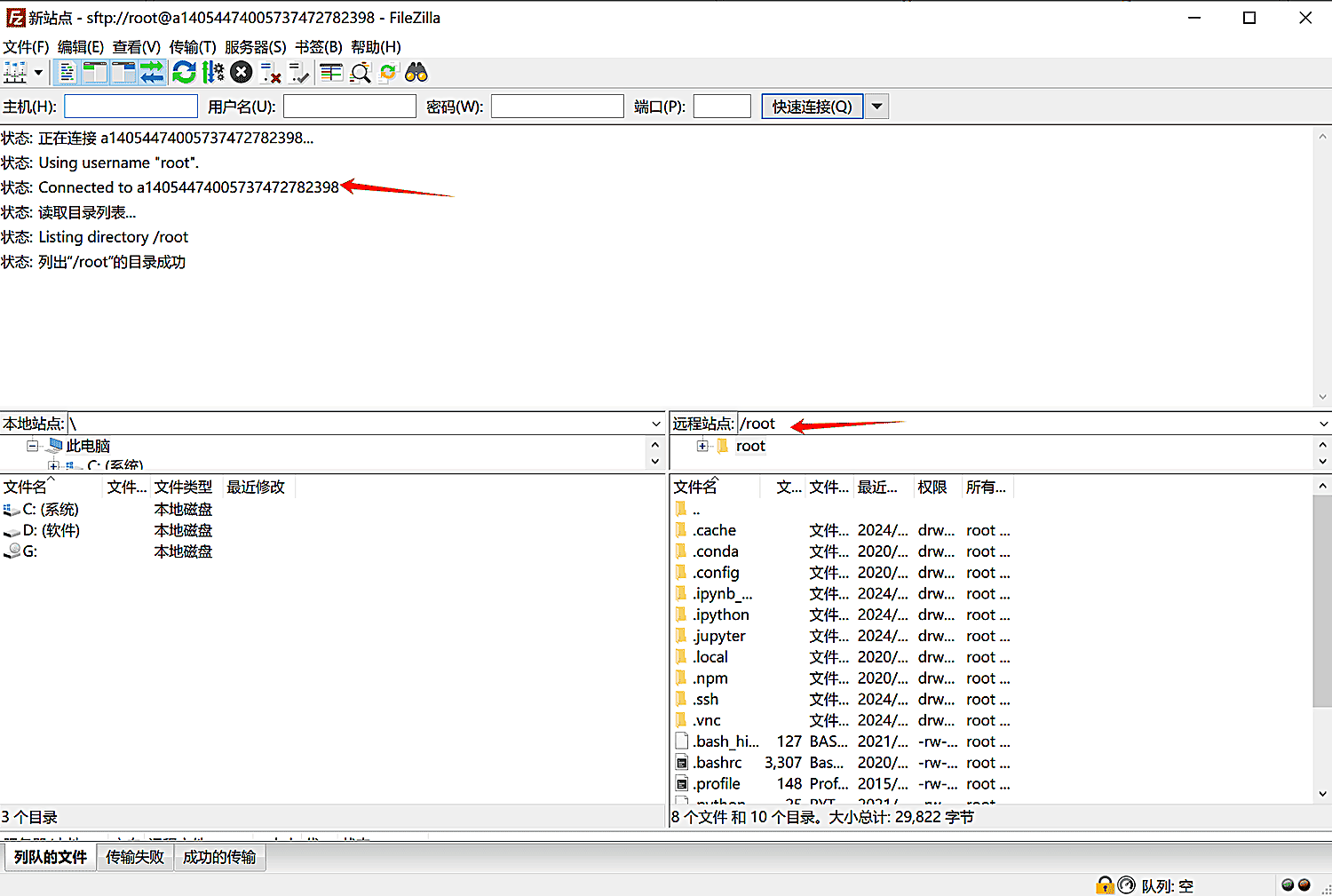
4. 点击 Connect。
2.3 文件管理
• 左侧显示本地文件,右侧显示远程服务器文件。
• 支持拖拽操作进行上传或下载。
3. 使用 WinSCP 访问远程环境
WinSCP 是一个 Windows 环境下使用的 SSH 的开源图形化 SFTP 客户端,同时支持 SCP 协议。它的主要功能是在本地与远程计算机间安全地复制文件,并且可以直接编辑文件。WinSCP 既可以管理远程 VPS 主机,也可以管理路由器,网络机顶盒等,只要远程设备能ssh连接即可。
3.1 下载并安装
1. 前往 WinSCP 官网 下载客户端。
2. 安装并启动。
3.2 配置 SFTP/SCP 连接
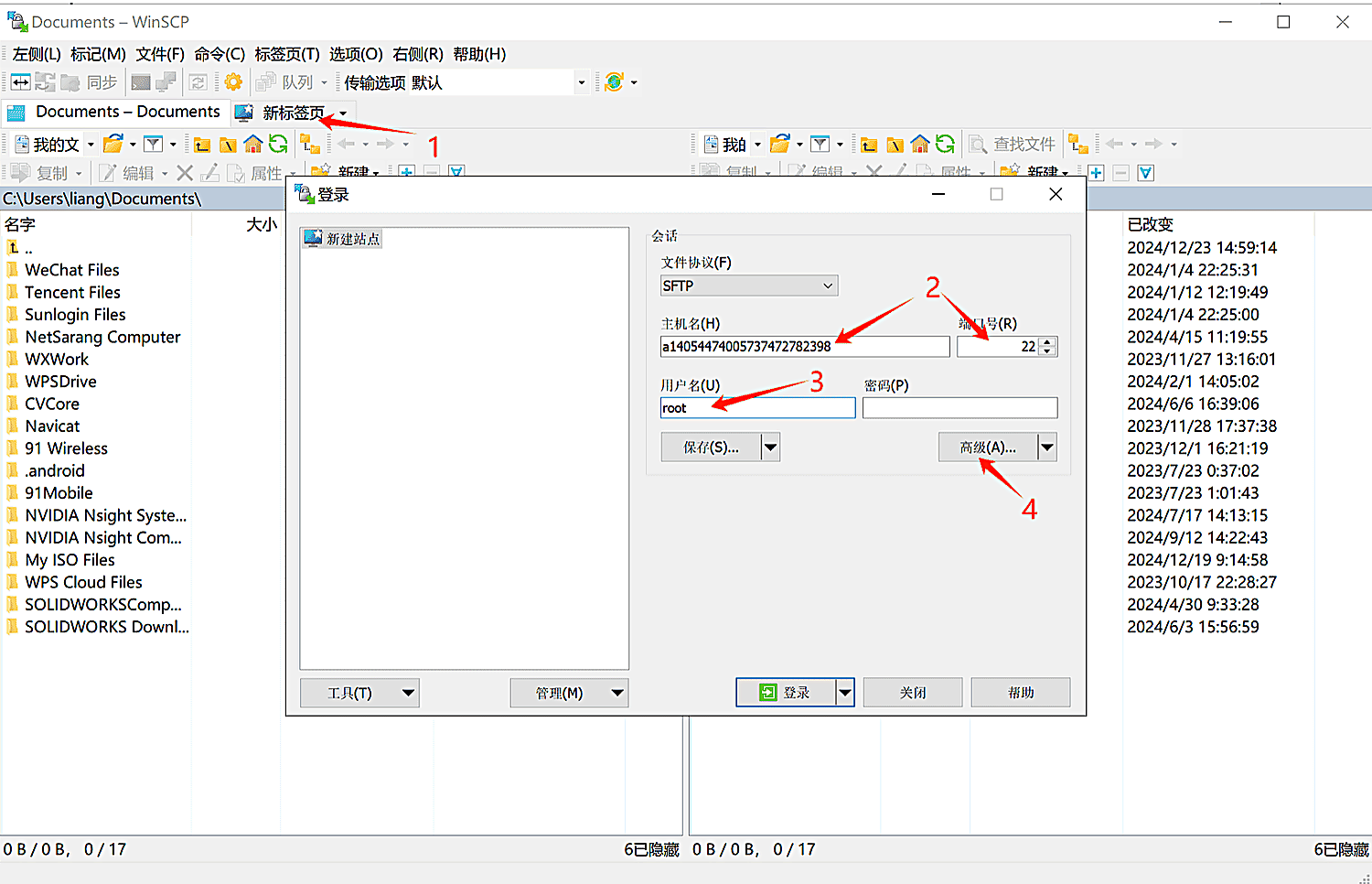
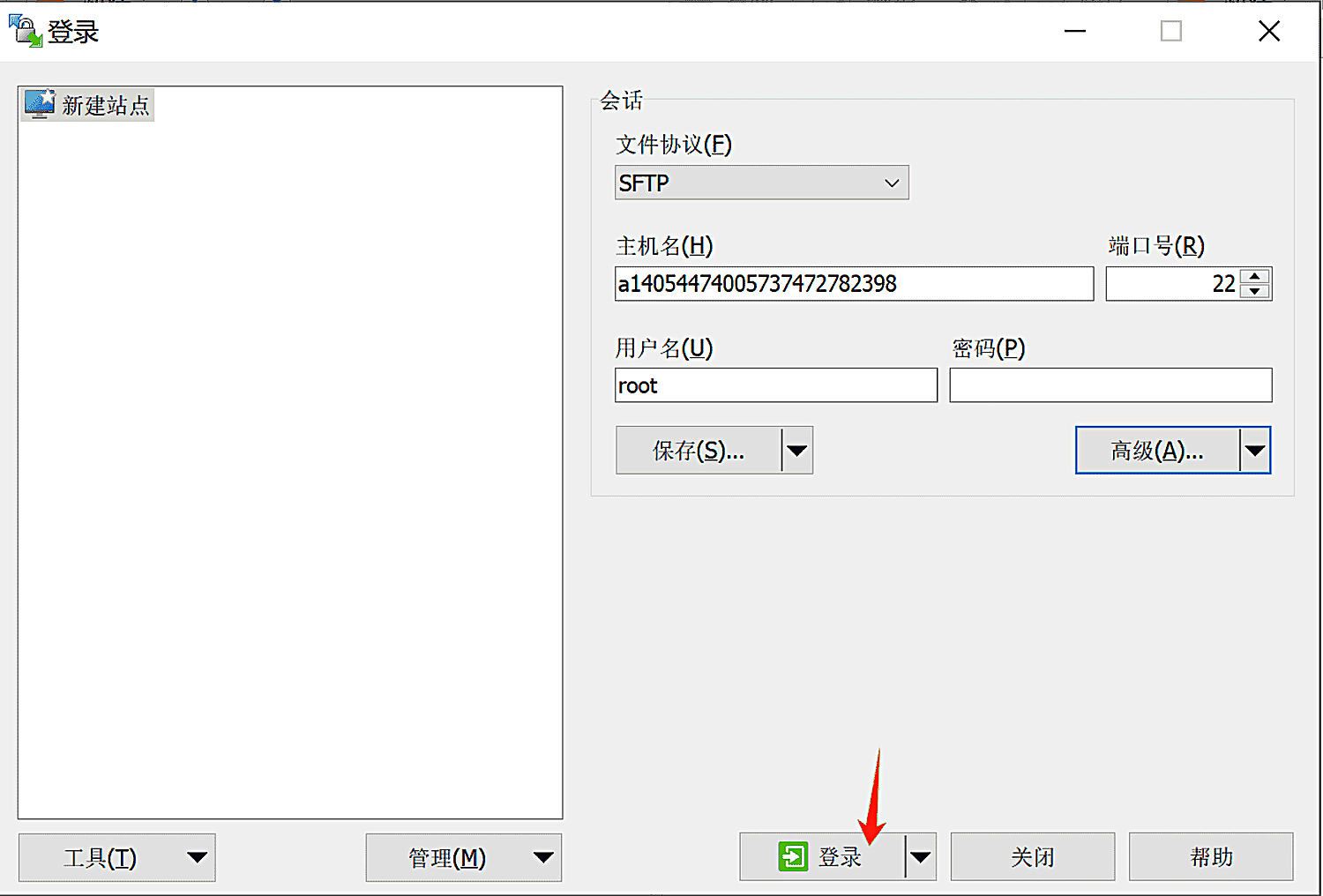
1. 打开 WinSCP,点击 新建站点。
2. 配置以下信息:
• 协议:选择 SFTP 或 SCP。
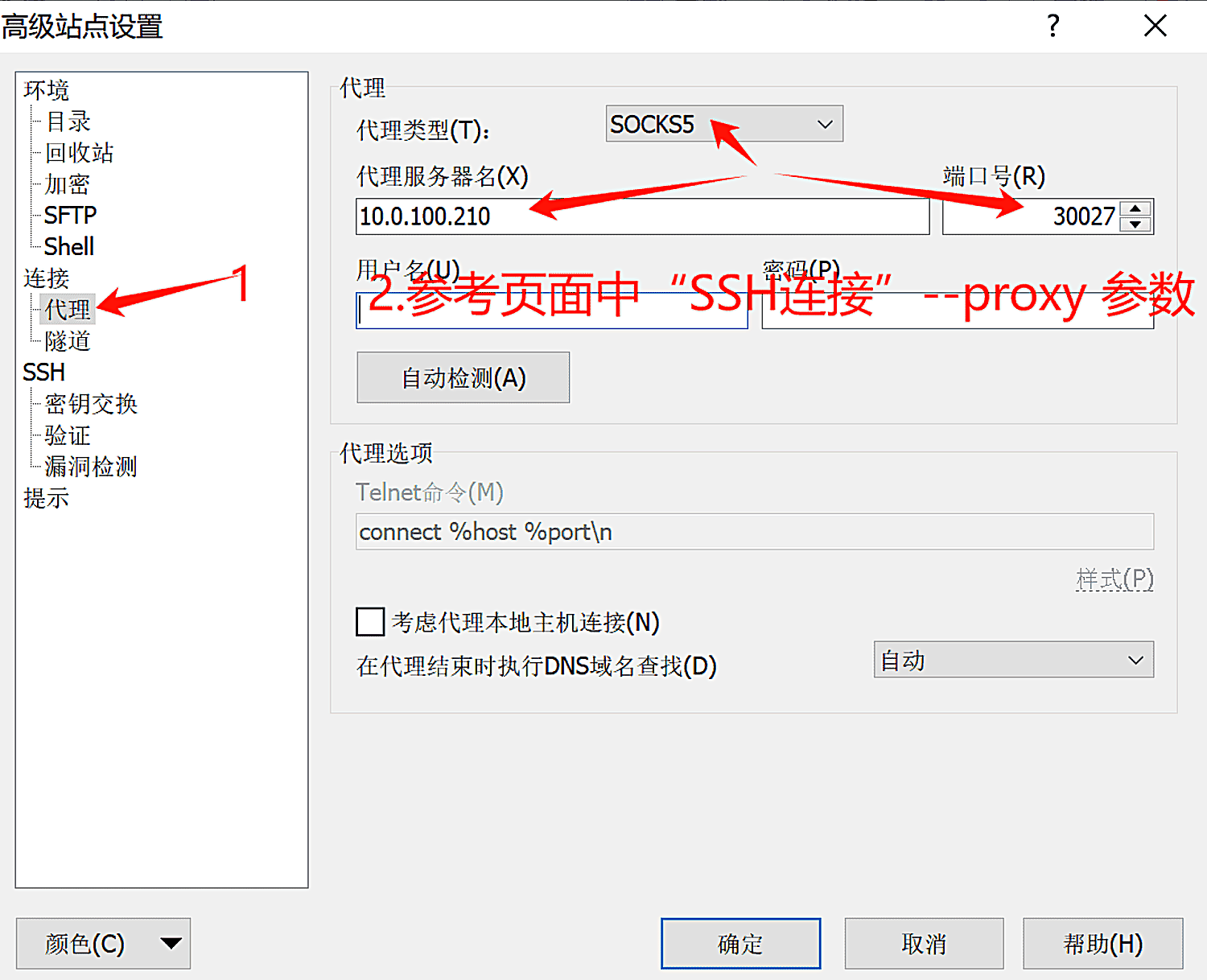
• 主机名:输入服务器的 IP 地址或域名。
• 端口号:输入 SSH 端口号(默认 22)。
• 用户名:输入登录用户名。
• 密码(可选):如果使用密码认证,输入密码。
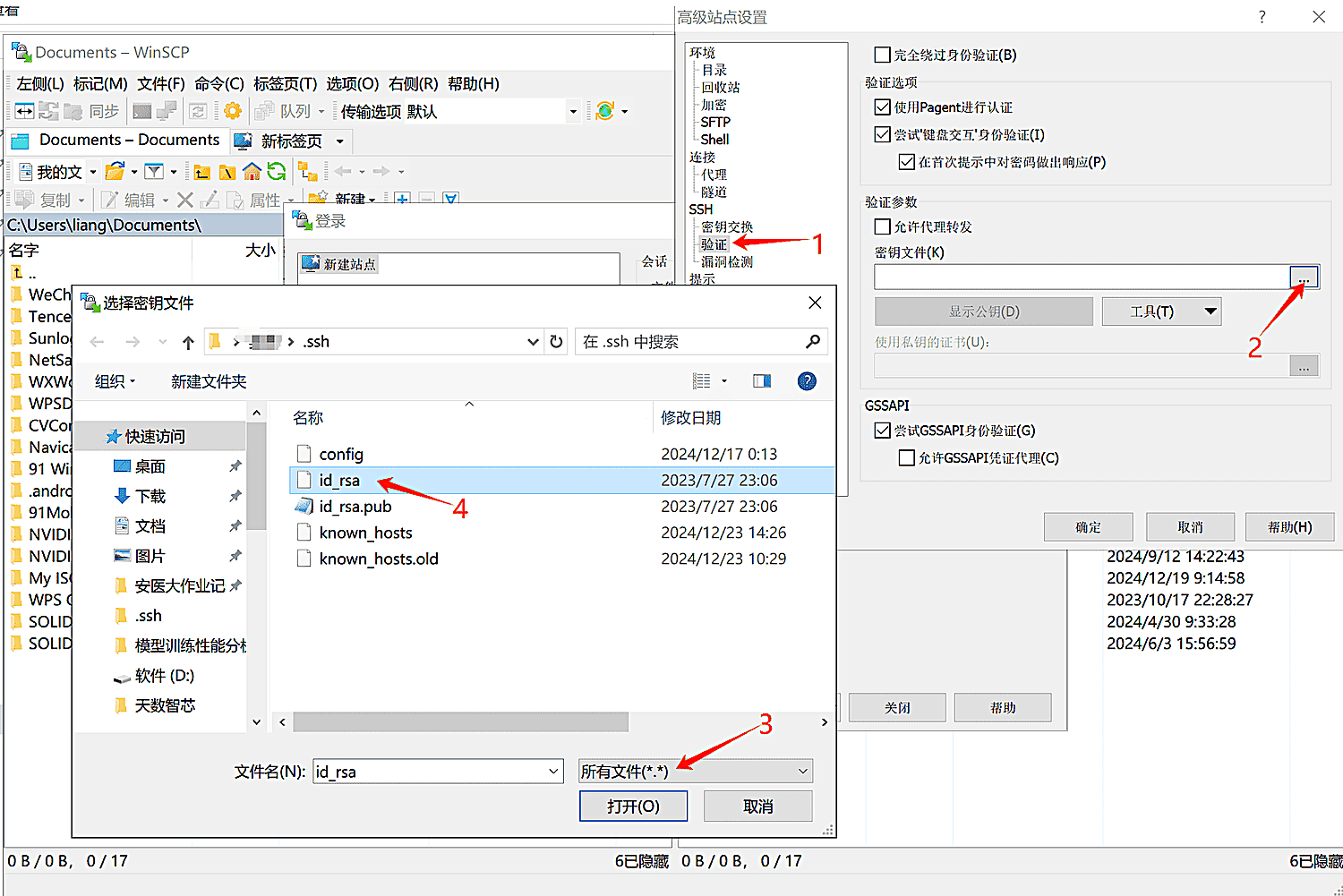
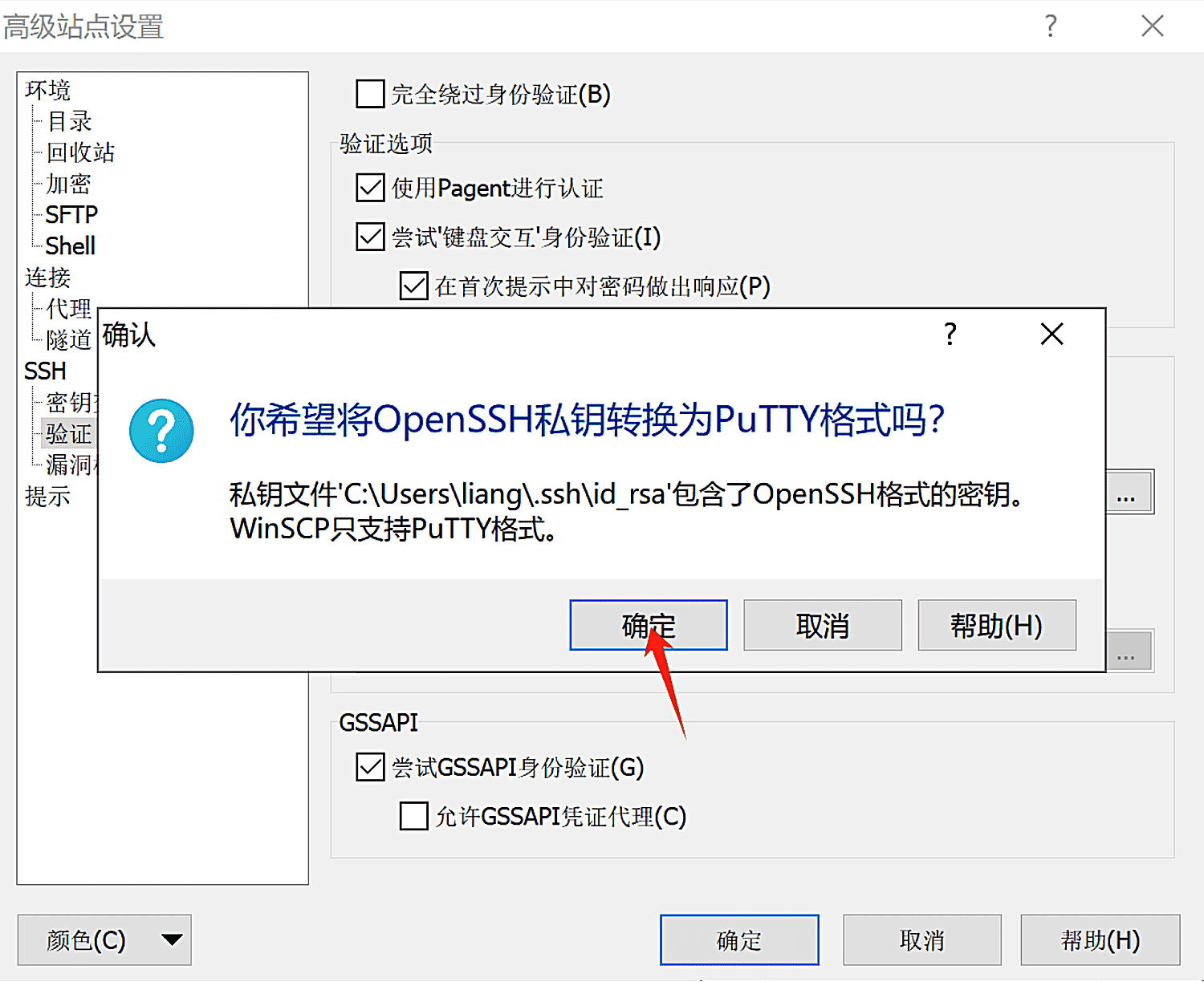
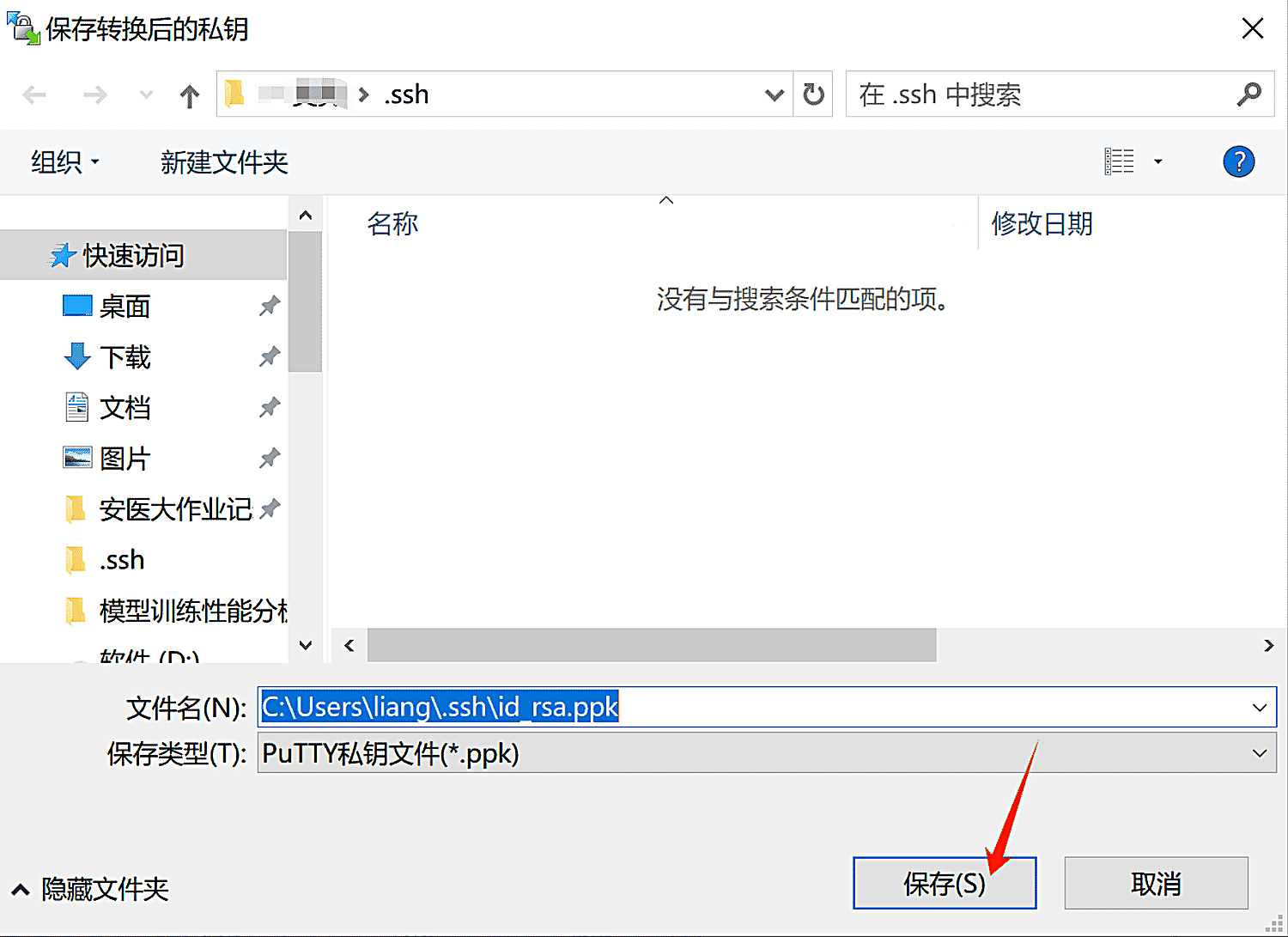
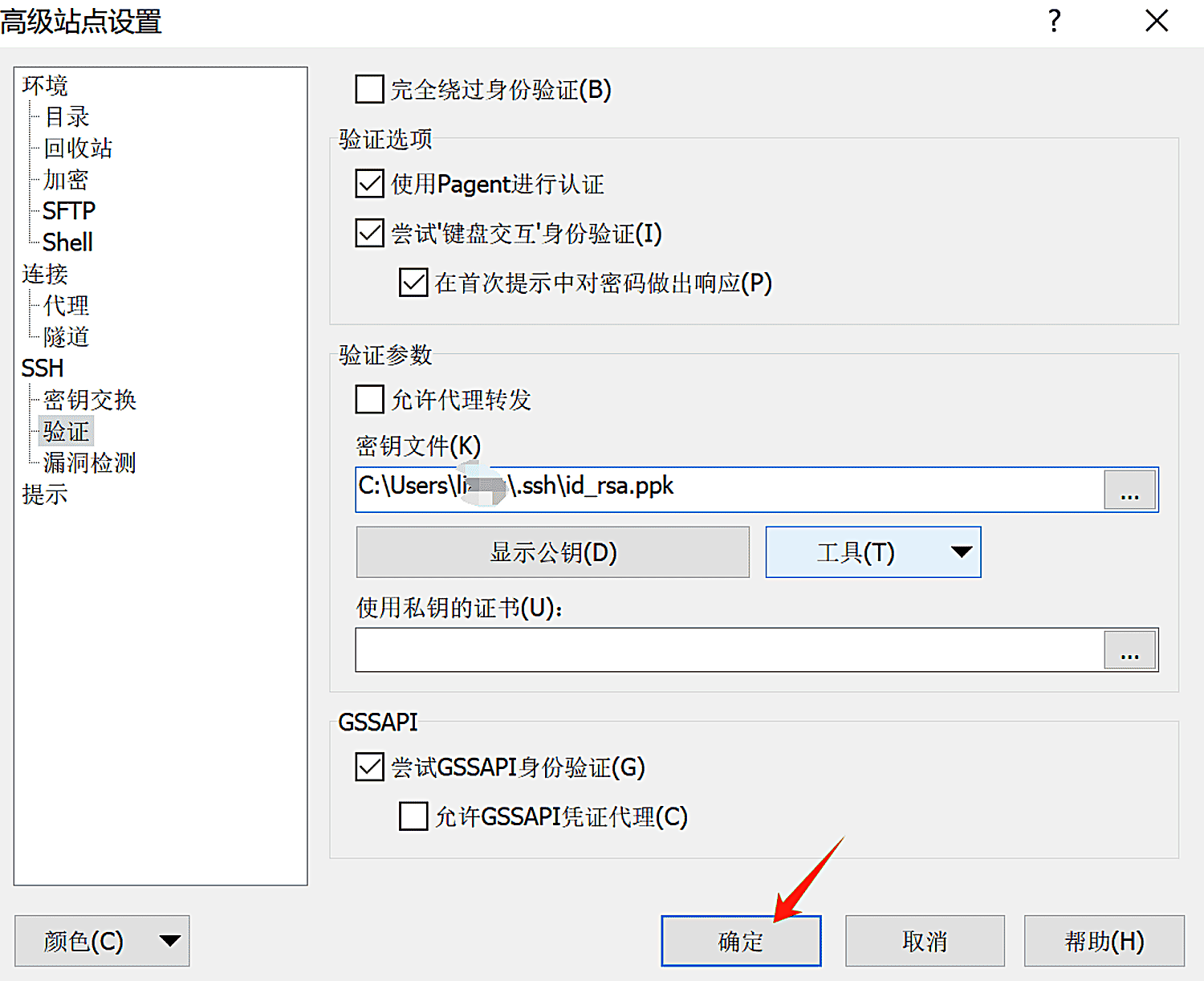
3. 如果使用密钥认证:
• 点击 高级设置 > 身份验证。
• 在 私钥文件 中选择您的私钥文件。
4. 点击 登录。
3.3 文件管理
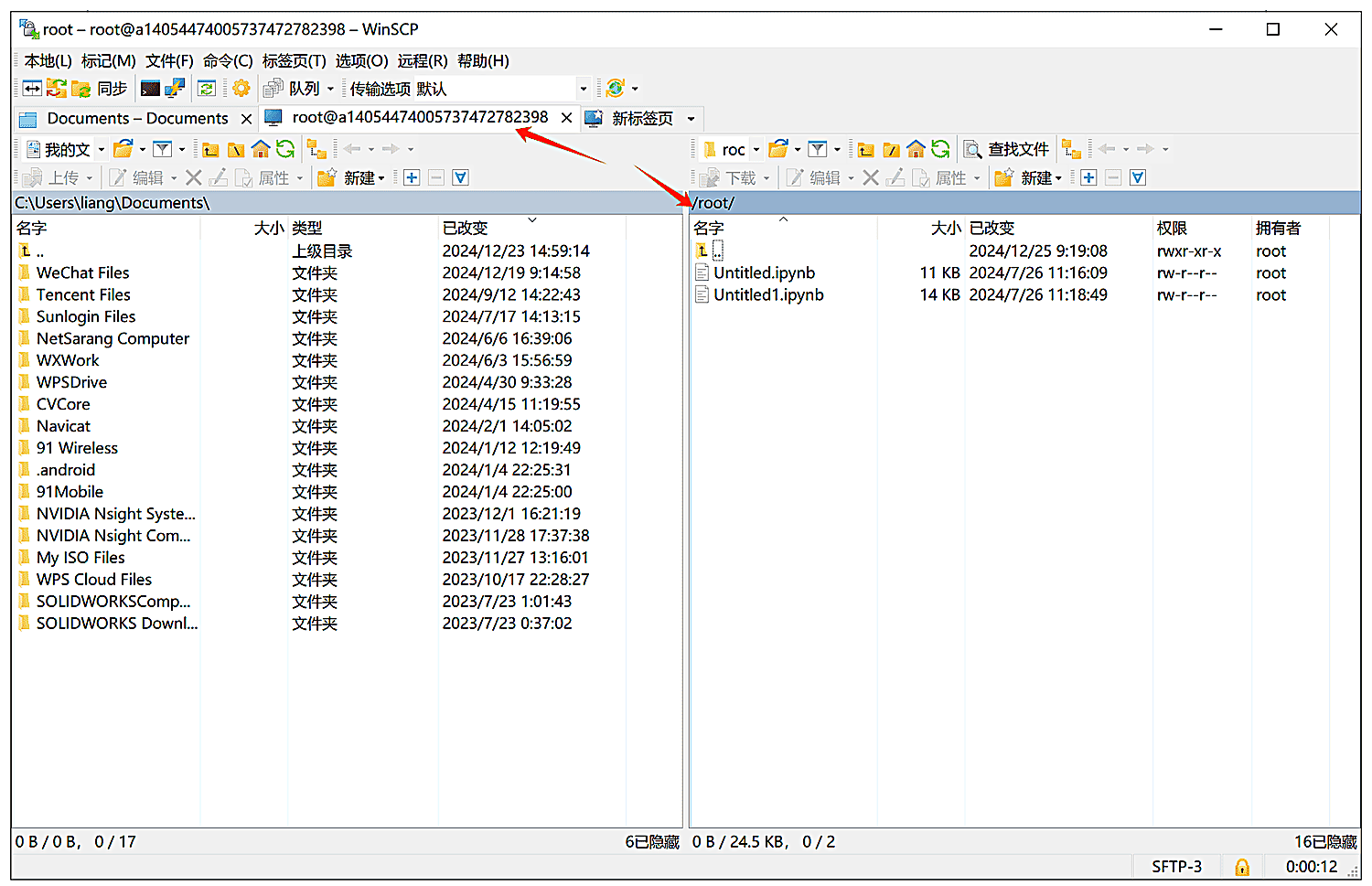
• 登录成功后,左侧显示本地文件,右侧显示远程服务器文件。
• 支持文件传输和权限修改。