PyCharm 是由 JetBrains 开发的一款专业的 Python 集成开发环境(IDE),为 Python 开发提供了高效的工具和功能。它广泛应用于 Web 开发、数据分析、人工智能和科学计算等领域,以其智能的代码编辑器、强大的调试器和便捷的集成工具而受到开发者的喜爱。
操作步骤
前提条件
安装****PyCharm
- 下载 PyCharm
• 访问 PyCharm 官方网站,下载适合 Windows 系统的版本(社区版或专业版)。
- 安装 PyCharm
• 运行安装程序并按照提示完成安装:
• 选择安装路径。
• 勾选 Add "Open Folder as Project"(右键菜单支持)。
• 勾选 Add bin folder to PATH(可选)。
安装和配置 Python
1. 检查是否已安装 Python
• 打开命令提示符(Win + R,输入 cmd),运行:
python --version
如果显示版本号,说明 Python 已安装。
2. 安装 Python
• 如果未安装,前往 Python 官方网站 下载适合 Windows 的安装包。
• 安装时勾选 Add Python to PATH 选项。
3. 测试 Python
• 打开命令提示符,运行
python
如果进入交互式 Python 环境,说明安装成功。
启动 PyCharm 并配置开发环境
1. 启动 PyCharm
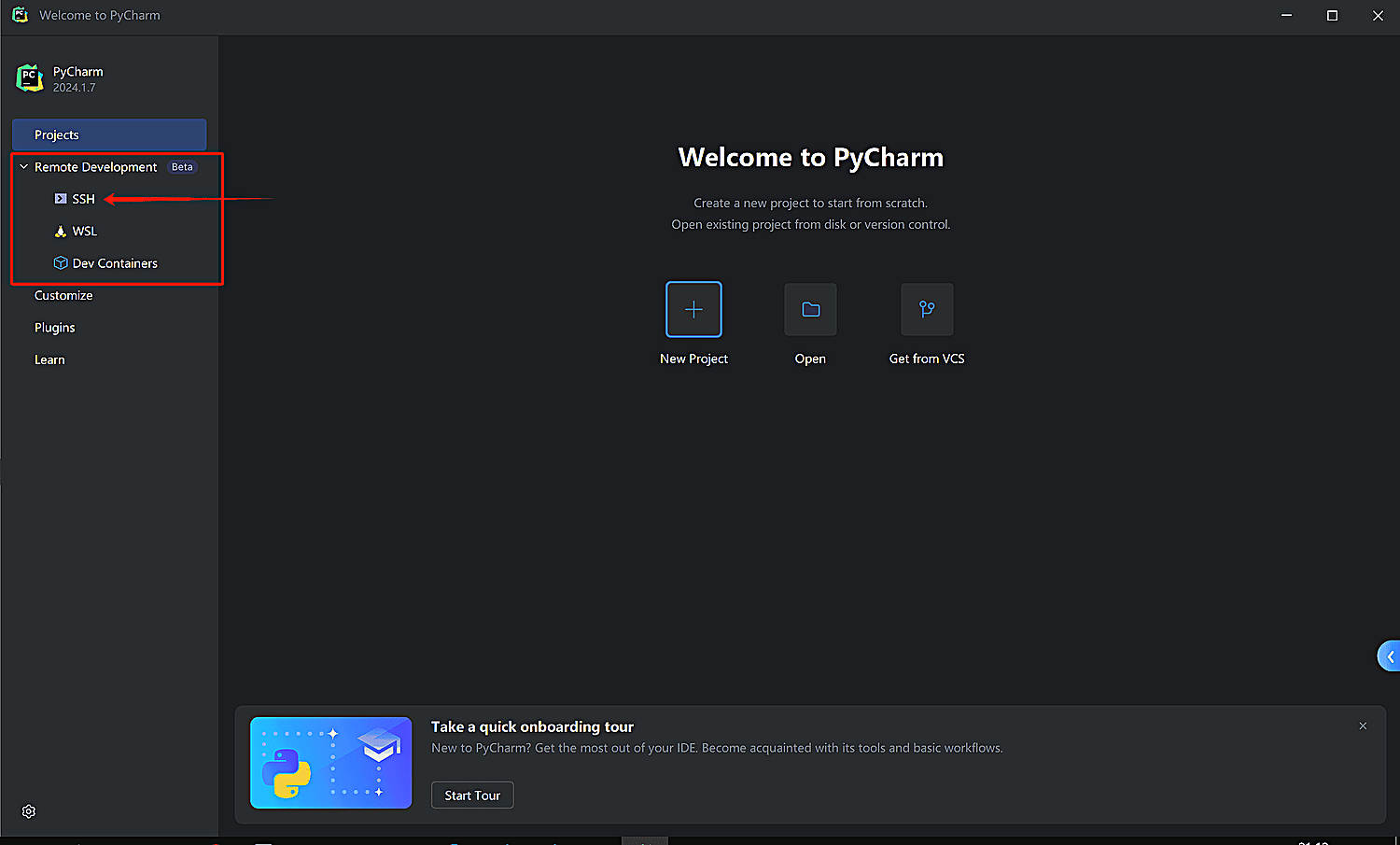
• 打开 PyCharm,首次运行会显示欢迎界面。
2. 创建或打开项目
• 新建项目:
• 点击 New Project。
• 选择项目保存路径。
• 在 Python Interpreter 中选择解释器(如果未找到,点击 Add Interpreter > System Interpreter)。
• 打开已有项目:
• 点击 Open,选择项目文件夹。
3. 配置 Python 解释器
• 进入 File > Settings > Project > Python Interpreter。
• 选择现有的 Python 解释器,或点击 Add Interpreter 添加:
• System Interpreter:选择本地安装的 Python。
• Virtualenv:为项目创建虚拟环境。
4. 安装所需依赖库
1. 通过 PyCharm 安装
• 打开 File > Settings > Project > Python Interpreter。
• 点击右侧的 + 按钮,搜索需要的库(如 numpy、flask),点击安装。
2. 通过命令行安装
• 打开 PyCharm 自带终端(Alt + F12)。
• 运行:
pip install 库名
5. 配置开发环境
1. 编辑器设置
• 打开 File > Settings,根据需求调整:
• 代码风格:设置缩进、代码格式化规则。
• 字体主题:调整编辑器字体和颜色。
• 快捷键:配置自定义快捷键。
2. 配置运行/调试
• 在顶部点击运行配置下拉菜单,选择 Edit Configurations。
• 点击 + 号,选择 Python,填写脚本路径和参数。
• 配置完成后,点击 OK。
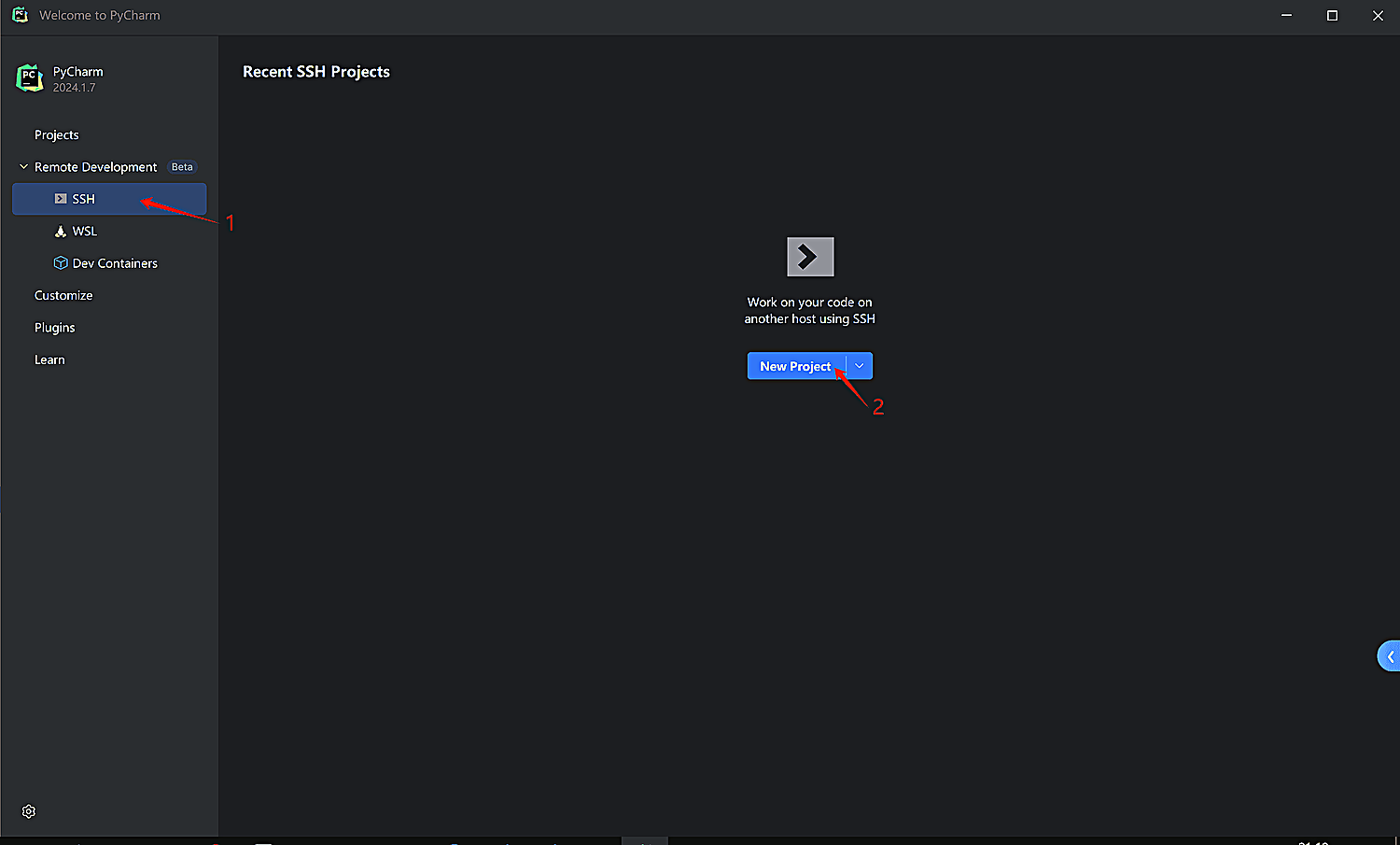
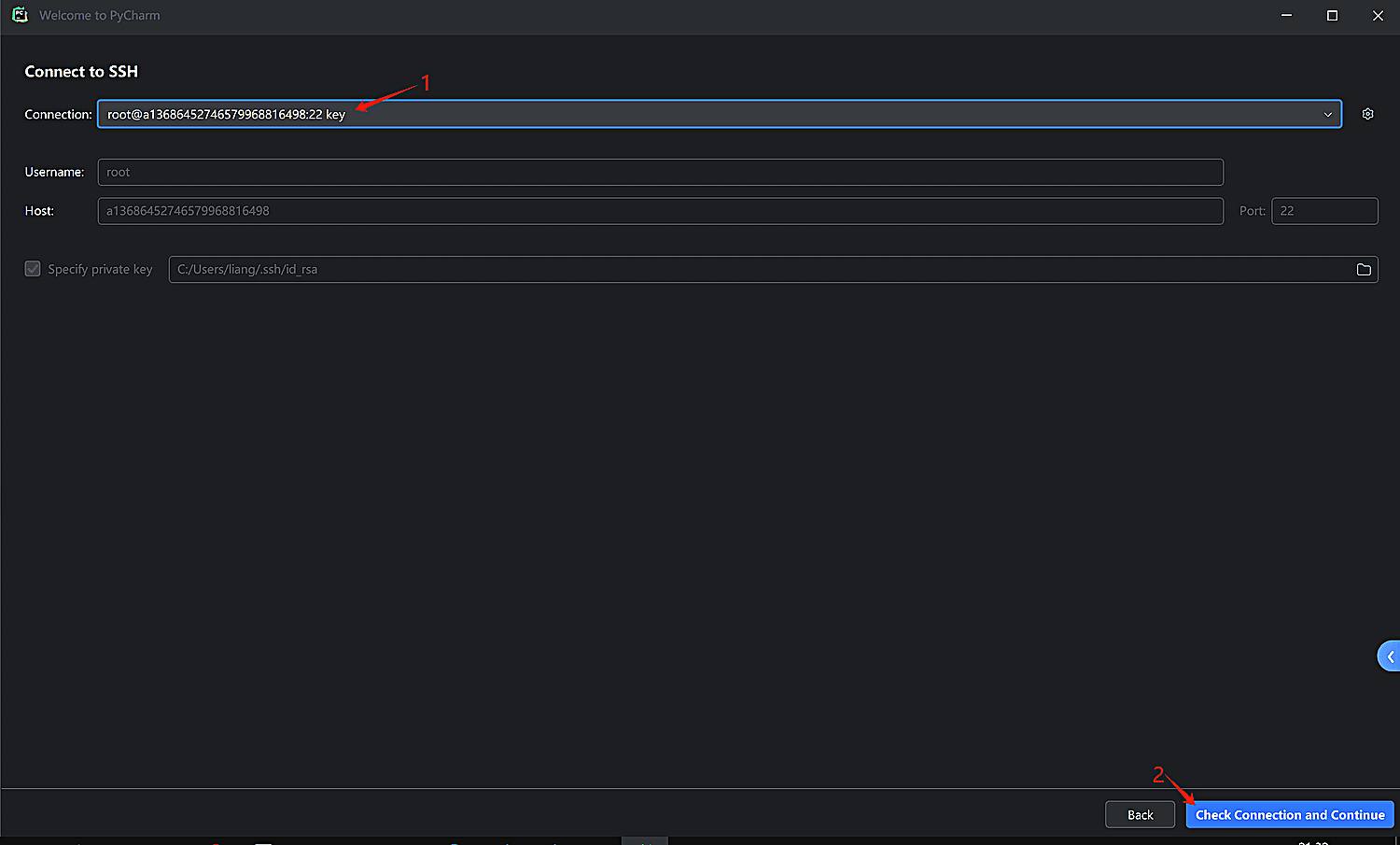
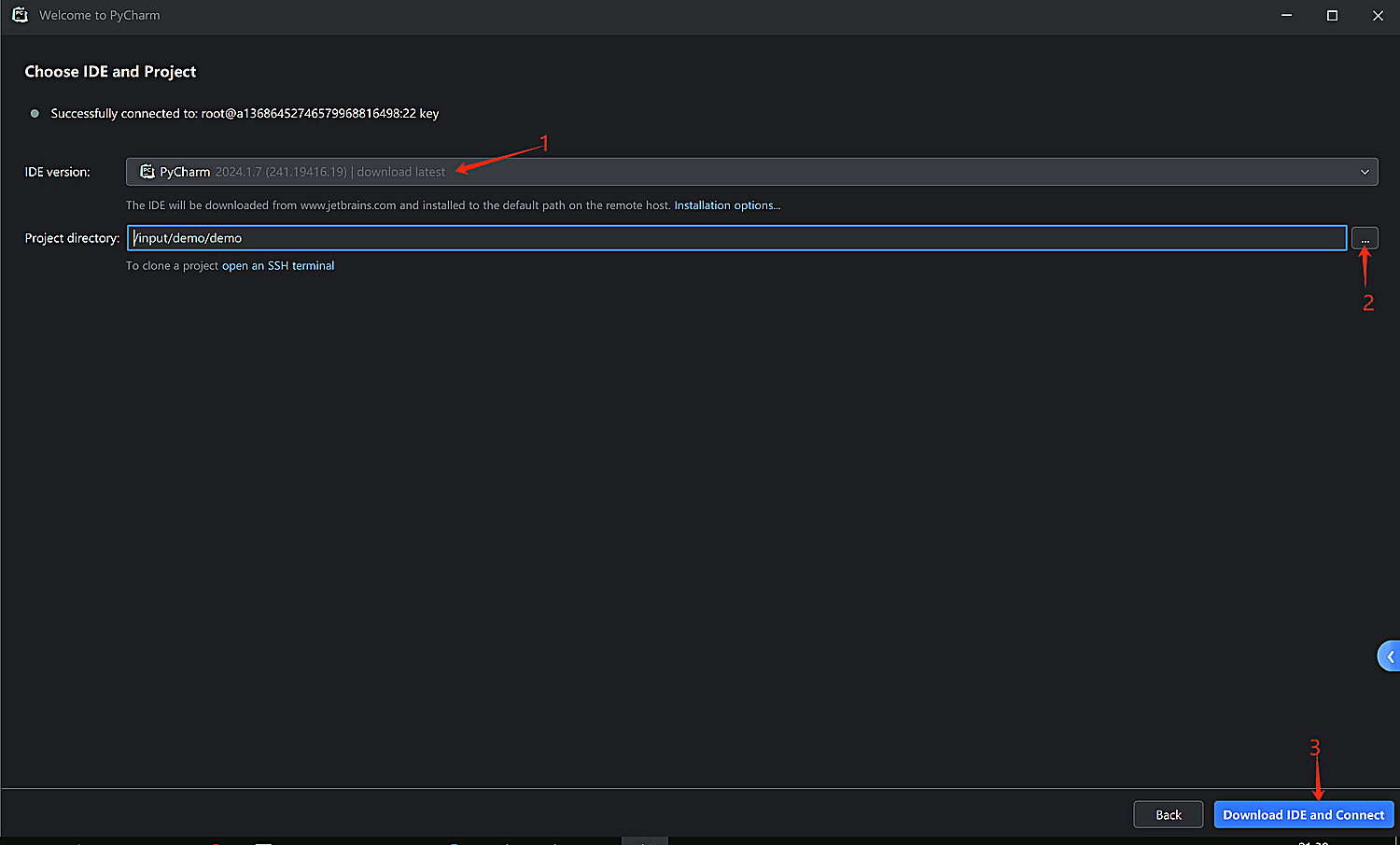
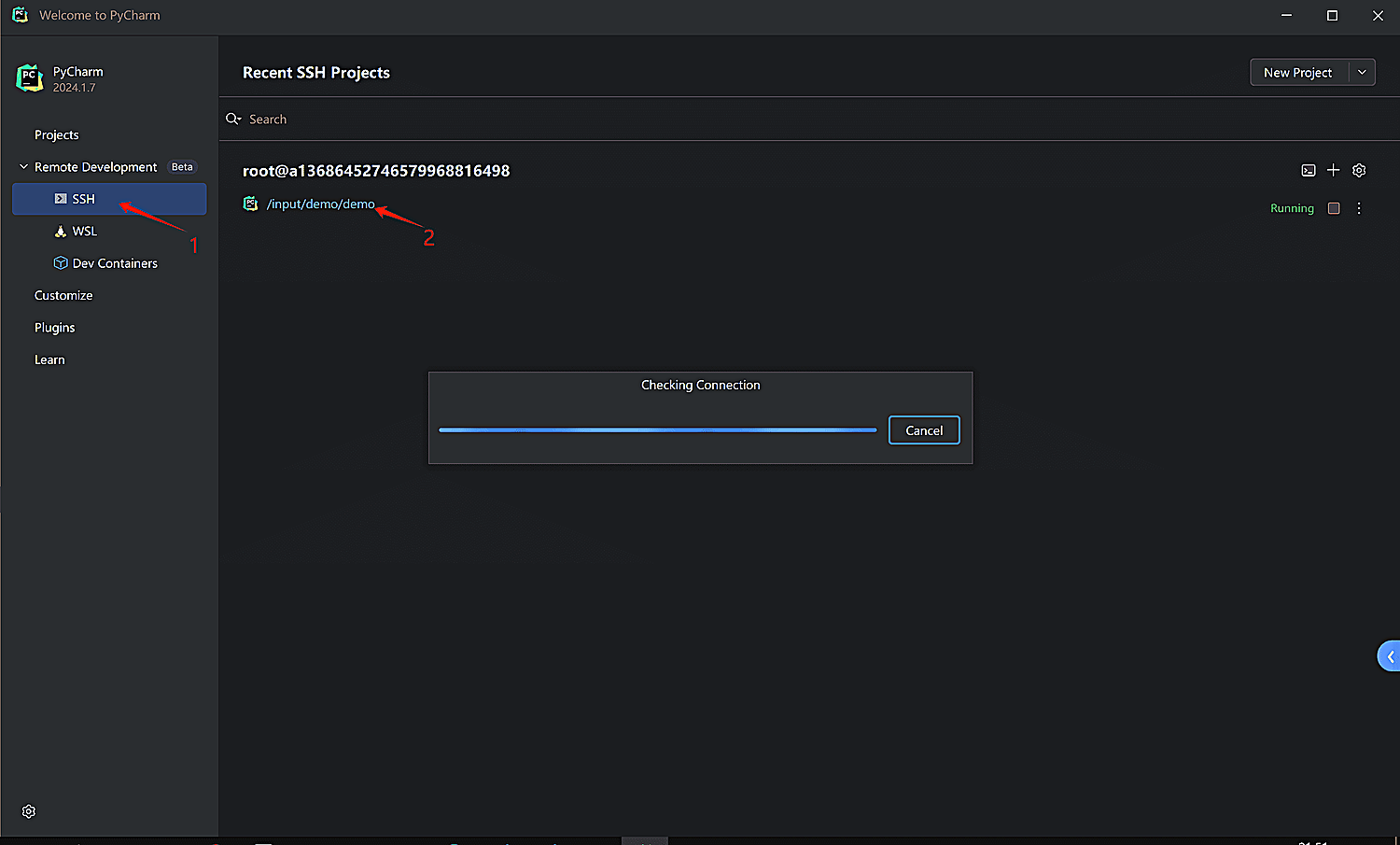
3. 远程开发(可选,专业版支持)
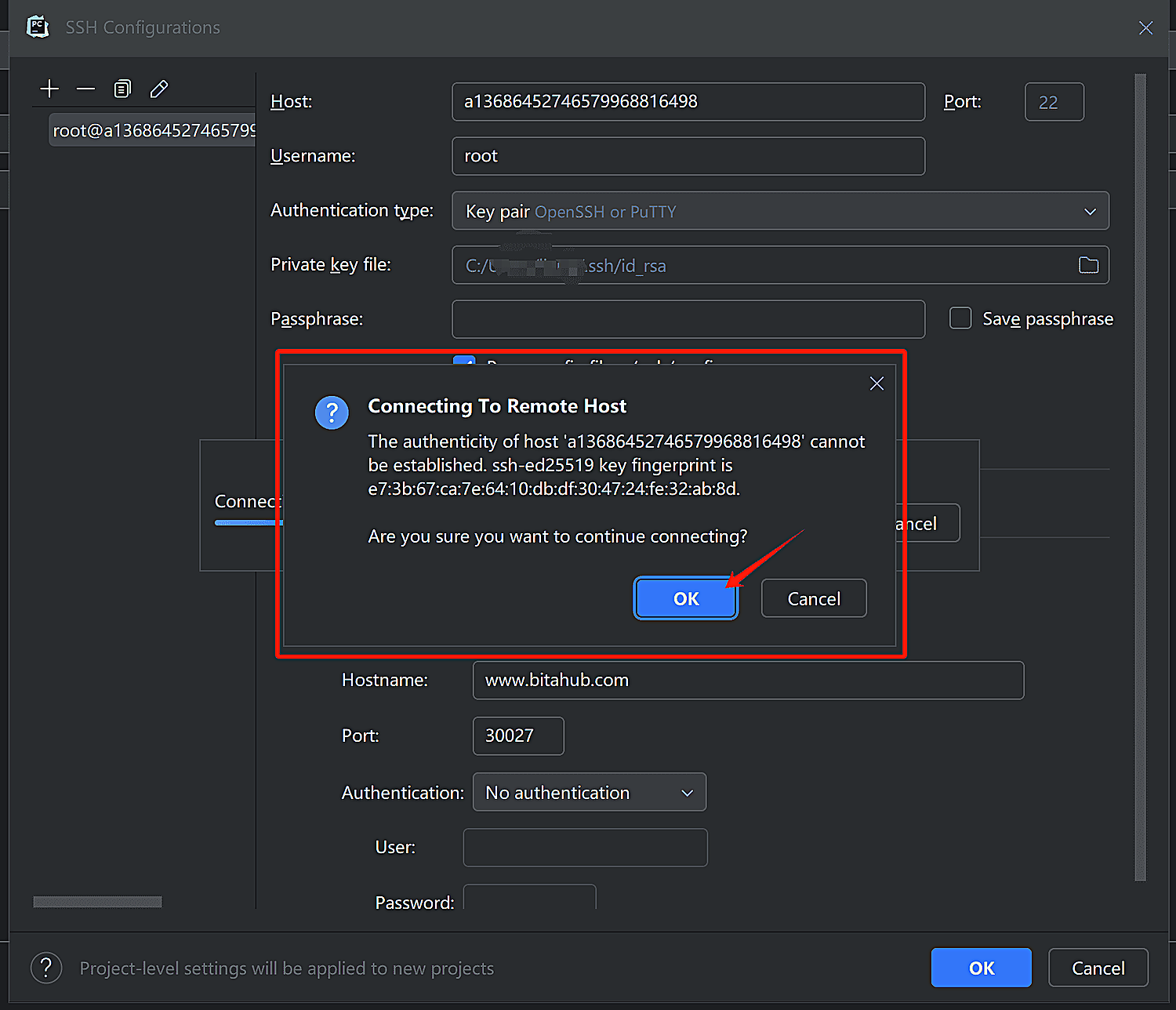
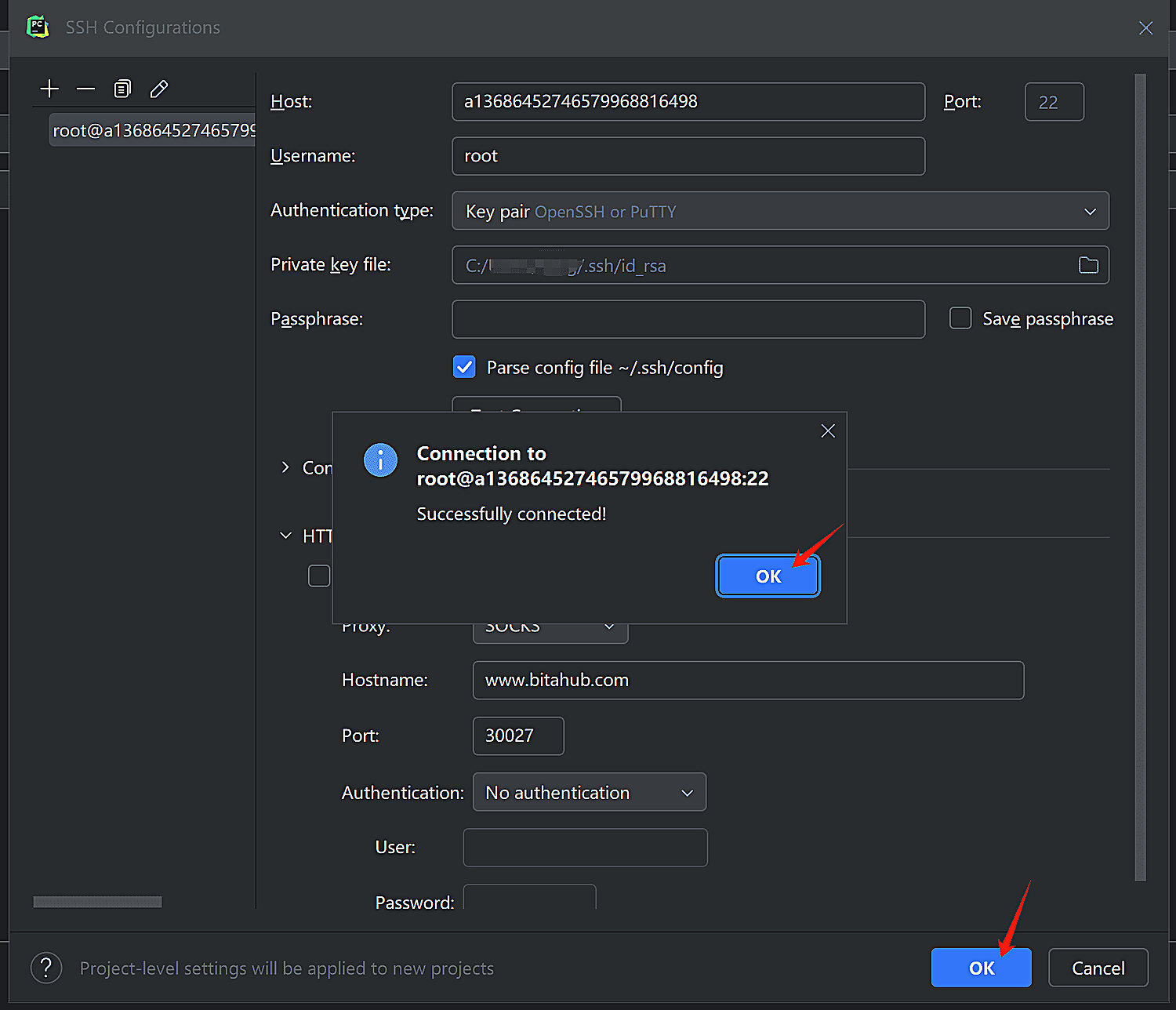
• 如果需要远程连接服务器,点击 File > Settings > Deployment。
• 配置 SSH 连接,测试连接后即可编辑远程代码。
6. 运行和调试项目
1. 运行项目
• 打开目标脚本,右键选择 Run 或点击右上角绿色运行按钮。
2. 调试项目
• 在代码行号左侧点击,设置断点。
• 点击 Debug 按钮启动调试,查看变量、堆栈信息。
7. 使用内置工具
1. 版本控制
• 配置 Git(需先安装 Git 客户端),可通过 VCS > Enable Version Control 开启版本控制。
2. 集成终端
• 使用 Alt + F12 打开内置终端运行命令。
3. 数据库支持(专业版)
• 通过 View > Tool Windows > Database 添加和管理数据库连接。
8. 优化和提升开发效率
1. 安装插件
• 打开 File > Settings > Plugins,搜索并安装如 Markdown Support、Code With Me 等插件。
2. 使用快捷键
• 熟悉常用快捷键(如 Ctrl + D 复制行,Shift + F10 运行)。
3. 配置虚拟环境
• 为每个项目使用独立的虚拟环境,避免依赖冲突:
python -m venv venv
常见问题及解决
1. 无法找到 Python 解释器
• 确保 Python 已安装并添加到环境变量。
• 手动选择解释器路径(如 C:\Python39\python.exe)。
2. 依赖库安装失败
• 确保已安装 pip,运行以下命令更新:
python -m pip install --upgrade pip
3. 代码运行报错
• 查看终端输出日志,检查路径、依赖或语法是否有问题。